Como Transferir As Coisas Do Android Para O Iphone

Se você está se perguntando como transferir as coisas do Android para o iPhone, saiba que é totalmente possível fazer essa migração de forma organizada e sem perder dados importantes. Muitas pessoas acham que trocar de sistema exige sacrificar fotos, contatos, mensagens e até mesmo configurações, mas a verdade é que existem métodos simples e seguros para trazer seu conteúdo para a Apple. Este guia foi criado justamente para ajudar você a entender as melhores formas de migrar do Android para o iPhone com tranquilidade.
Planejamento inicial antes de transferir as coisas do Android para o iPhone
Antes de iniciar o processo de transferência, é importante fazer um planejamento básico para evitar surpresas. Primeiro, certifique-se de que seu novo iPhone está atualizado para a versão mais recente do iOS, pois isso garante compatibilidade com as ferramentas de migração. Em segundo lugar, faça um backup completo do seu Android, seja pelo Google One, Samsung Cloud ou outro aplicativo de gerenciamento de dados. Terceiro, organize quais itens realmente deseja levar, como fotos, vídeos, contatos, mensagens e aplicativos, para não sobrecarregar o processo de como transferir as coisas do Android para o iPhone.
Outra dica valiosa é verificar o espaço disponível no seu iPhone. Uma transferência bem-sucedida depende de armazenamento suficiente para acomodar fotos, vídeos, apps e configurações. Se precisar, utilize o iCloud ou um computador para liberar espaço antes de iniciar. Também é recomendável manter ambos os celulares carregados durante todo o procedimento, pois a transferência pode consumir bastante energia. Com esses cuidados iniciais, você estará pronto para iniciar a cópia dos dados sem interrupções.

Usando o Move to iOS para transferir dados do Android para o iPhone
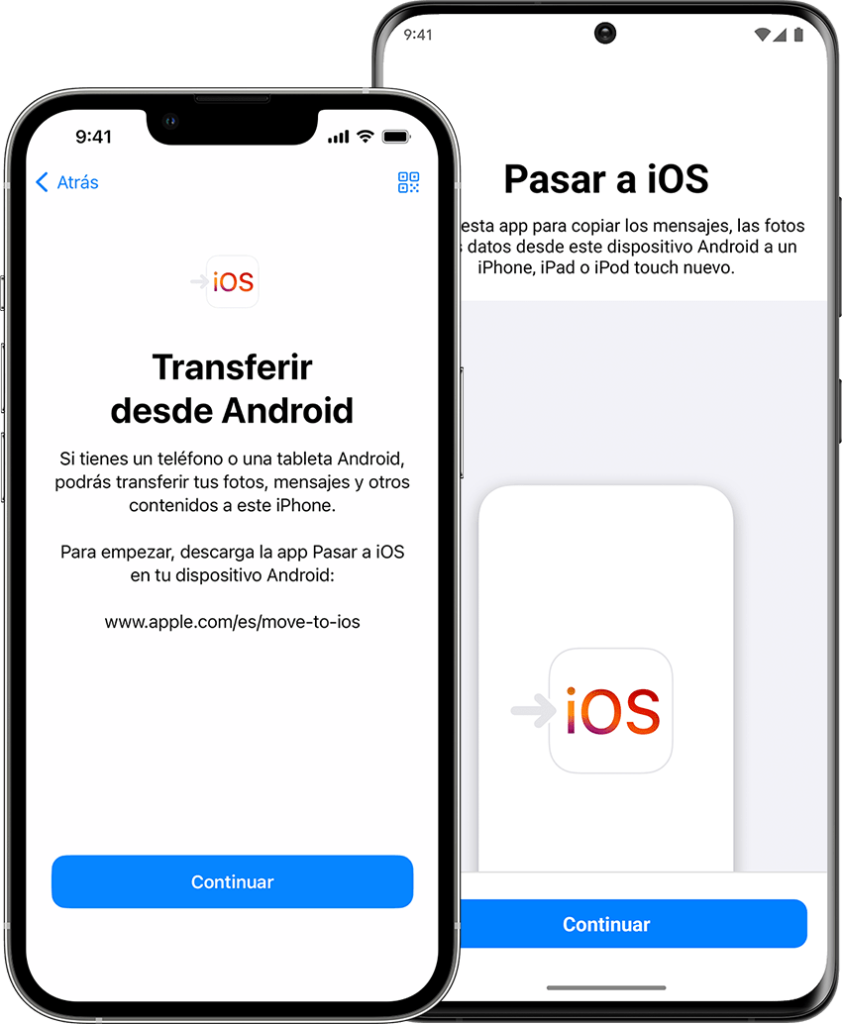
A ferramenta oficial da Apple para migrar do Android para o iPhone chama-se Move to iOS e é uma das opções mais seguras para transferir as coisas do Android para o iPhone. Com esse aplicativo, é possível levar contatos, mensagens de texto, fotos, vídeos, contas de email e até alguns aplicativos de forma automática. O processo foi desenvolvido para ser intuitivo, guiando o usuário com instruções claras em ambas as telas, do Android e do iPhone.
Para usar o Move to iOS, você precisa baixar o aplicativo na Google Play Store no seu Android antes de começar. No iPhone, durante a configuração inicial, aparecerá a opção de migrar dados do Android. Siga o passo a passo, conectando os dois dispositivos via Wi-Fi direto, sem precisar de cabo ou internet adicional. Embora a transferência possa levar algum tempo, dependendo da quantidade de dados, ela costuma ser estável e segura, mantendo a integridade dos arquivos transferidos.
Transferindo fotos e vídeos de forma simples e rápida
Uma das maiores preocupações ao migrar para o iPhone é como transferir as fotos e vídeos do Android sem perder qualidade ou organização. Felizmente, existem mais de uma maneira de fazer isso. A opção mais prática é usar o Google Fotos, que sincroniza automaticamente suas imagens na nuvem e pode ser configurado no iPhone para baixar e manter cópias locais. Basta instalar o app, fazer login na mesma conta e ativar a sincronização para que as fotos apareçam naturalmente na galeria do iOS.
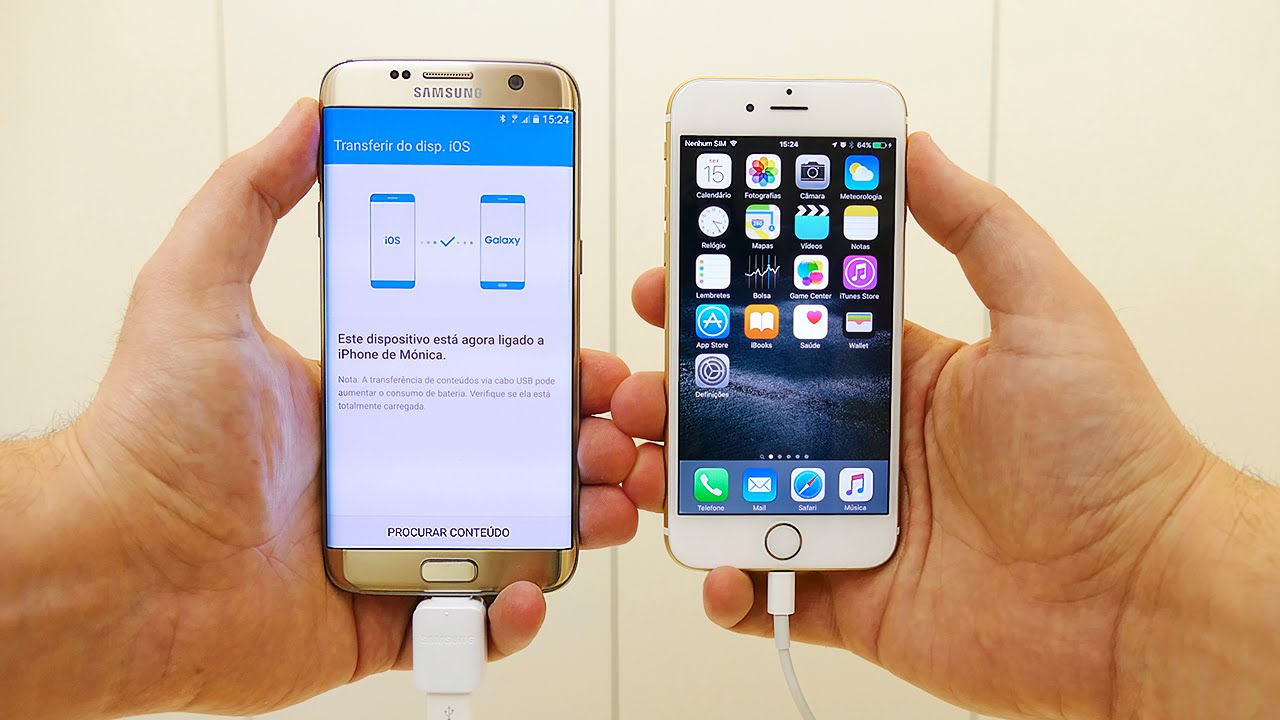
Outra alternativa é usar o recurso de cópia automática do Android, que salva fotos em pastas acessíveis via cabo USB ou arquivos de nuvem. No entanto, para quem busca rapidez e praticidade, o Google Fotos se destaca por ser transparente e funcionar offline após o download. Ao transferir as coisas do Android para o iPhone dessa forma, você mantém pastas, datações e até edições feitas nas imagens, garantindo uma transição quase invisível na sua rotina visual.
Como migrar contatos, mensagens e configurações do Android para o iPhone
Além de fotos e vídeos, aplicativos como WhatsApp, Telegram e mensagens SMS também são importantes na hora de trocar de celular. Para migrar contatos do Android para o iPhone, você pode sincronizar sua conta do Google com o iCloud, selecionando quais cartões deseja importar. Assim que a sincronização for concluída, os nomes estarão disponíveis no aplicativo Contatos do iOS, prontos para serem usados em ligações e mensagens.
Quanto às mensagens de texto, o Move to iOS consegue transferir esse conteúdo diretamente, desde que a conversão esteja acessível no Android. Já para o WhatsApp e outros apps de mensagem, recomenda-se fazer backup no próprio aplicativo e, no iPhone, restaurar usando a mesma conta ou arquivo de exportação. Configurações de email, calendários e redes Wi-Fi também podem ser inseridas manualmente ou importadas a partir de perfis salvos no Android, facilitando a adaptação para o novo sistema.
Dicas finais para uma transição sem erros ao transferir as coisas do Android para o iPhone
Concluir a transferência com sucesso exige atenção a alguns detalhes finais que fazem toda a diferença. Após mover os principais dados, valide se todos os contatos aparecem corretamente, se as fotos mantiveram a qualidade e se os aplicativos essenciais estão instalados e funcionando. Teste também o envio e recebimento de mensagens, ligações e notificações para garantir que nada foi perdido durante o processo de como transferir as coisas do Android para o iPhone.
Por fim, não se esqueça de ajustar as preferências de privacidade, organizar as telas e configurar o Face ID ou Touch ID no seu iPhone. Desative gradualmente os serviços do Android que já não serão usados e mantenha ambos os celulares atualizados ao longo do tempo. Com paciência e atenção, você transforma a mudança de celular em uma experiência tranquila, aproveitando ao máximo todos os recursos que o iOS oferece, sem abrir mão dos dados que tanto importam.
Como PASSAR DADOS do ANDROID para IPHONE rápido e fácil
Assista aqui Como passar PASSE DADOS do ANDROID para o IPHONE de forma rápida e fácil Atualizado: ...
