Como Transferir As Fotos Do Iphone Para O Pc

Transferir fotos do iPhone para o PC é um processo simples quando você conhece as melhores opções, desde o uso do cabo USB até soluções sem fio via nuvem ou aplicativos.
Opção 1: Transferir fotos do iPhone para o PC com cabo USB e iTunes ou Windows
Uma das formas mais rápidas e confiáveis de transferir fotos do iPhone para o PC é usando o cabo Lightning ou USB-C conectado ao computador. Ao ligar o iPhone no PC, você pode optar por usar o iTunes, no caso de máquinas com Windows, ou o recurso de importação do Windows Foto e Camera Roll, que aparece automaticamente após a conexão. Dependendo da versão do sistema, o iPhone pode ser reconhecido como uma câmera ou dispositivo de armazenamento, permitindo acesso direto às pastas de fotos.
Na prática, esse método costuma ser o preferido por quem busca transferir fotos do iPhone para o PC de forma rápida, sem depender de conexões Wi-Fi estáveis. É importante garantir que o driver do dispositivo esteja instalado e que o iPhone esteja desbloqueado com a tela inicial visível. Ao configurar o iPhone para "Confiar neste computador" quando solicitado, você evita erros de sincronização e ganha acesso total às fotos, vídeos e álbuns armazenados no aparelho.
Opção 2: Usando o iCloud Photo Library para sincronização automática
Se você prefere evitar cabos, transferir fotos do iPhone para o PC pode ser feito de forma totalmente sem fio com o iCloud Photo Library. Ao ativar esse recurso no iPhone, todas as fotos são carregadas para a nuvem e ficam disponíveis em qualquer dispositivo que esteja conectado à mesma conta Apple, incluindo o PC.
No computador, basta acessar o site do iCloud.com ou instalar o aplicativo iCloud for Windows para sincronizar as fotos automaticamente. Esse método é especialmente vantajoso para quem já utiliza o ecossistema Apple e quer manter o backup das imagens atualizado sem intervenção manual. A desvantagem pode ser o espaço limitado gratuito e a necessidade de uma conexão Wi-Fi estável para fazer o upload inicial das fotos.
Opção 3: Aplicativos de terceiros oferecem mais flexibilidade
Além das opções nativas, existem diversos aplicativos que facilitam transferir fotos do iPhone para o PC com recursos adicionais, como edição básica, compressão e organização inteligente. Aplicativos como o Google Fotos, Dropbox e o próprio WhatsApp podem ser usados para enviar imagens para a nuvem e, em seguida, acessá-las no computador através de uma conta vinculada.

- Essas ferramentas geralmente oferecem versões gratuitas com armazenamento limitado e planos pagos para quem precisa de mais espaço.
- O grande benefício é a possibilidade de sincronizar automaticamente novas fotos tiradas no iPhone para o PC, criando um backup contínuo.
- Alguns aplicativos ainda permitem compartilhar pastas específicas ou fazer download seletivo, dando maior controle sobre quais fotos realmente deseja manter no computador.
Dicas para otimizar a transferência de fotos e evitar problemas
Para garantir que a transferência ocorra sem falhas, alguns cuidados são essenciais, como manter o iPhone com bateria suficiente e atualizado para a versão mais recente do iOS. Além disso, é recomendável liberar espaço no computador antes de iniciar uma cópia em massa, especialmente ao usar métodos que baixam todas as fotos de uma vez.
Também é importante considerar a qualidade das imagens: por padrão, o iPhone salva fotos em alta resolução, o que pode ocupar muito espaço no PC. Nesse caso, vale a pena verificar as configurações de "Manter originais" ou "Baixar otimizados" no iCloud ou nos aplicativos de terceiros. Fazer uma cópia de segurança periódica ajuda a proteger memórias valiosas contra perda acidental no smartphone.
Resumo e recomendações finais para transferir fotos do iPhone para o PC
Transferir fotos do iPhone para o PC pode ser feito de diversas maneiras, cada uma adequada a diferentes necessidades, desde quem prefere cabos e rapidez até quem busca praticidade e backup automático. Usar o cabo USB com Windows ou iTunes garante controle total e velocidade, enquanto o iCloud Photo Library oferece integração perfeita com o ecossistema Apple.
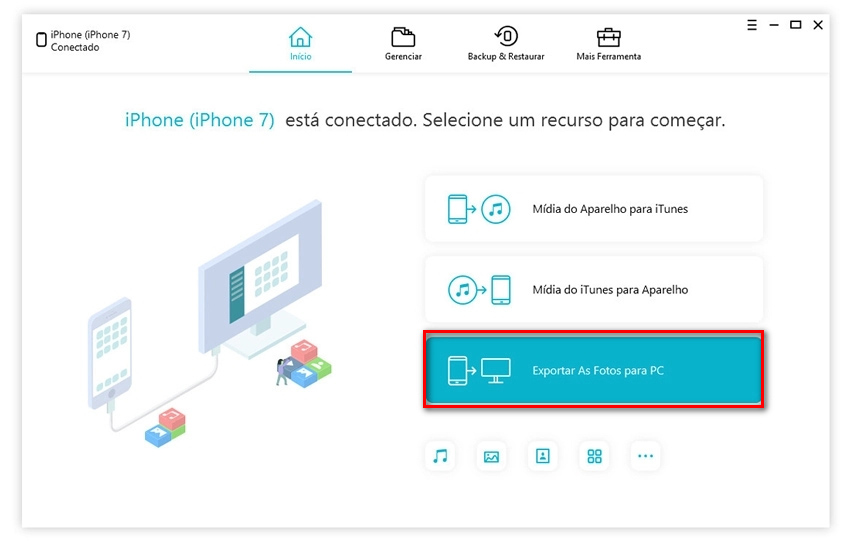
Soluções baseadas em aplicativos complementam ainda mais as opções, permitindo gerenciar, organizar e sincronizar fotos de forma flexível. Ao seguir as dicas de otimização e escolher o mético que melhor se adapta ao seu fluxo, você não só transfere as fotos com segurança como também garante que elas estejam sempre acessíveis no PC para arquivamento e edição.
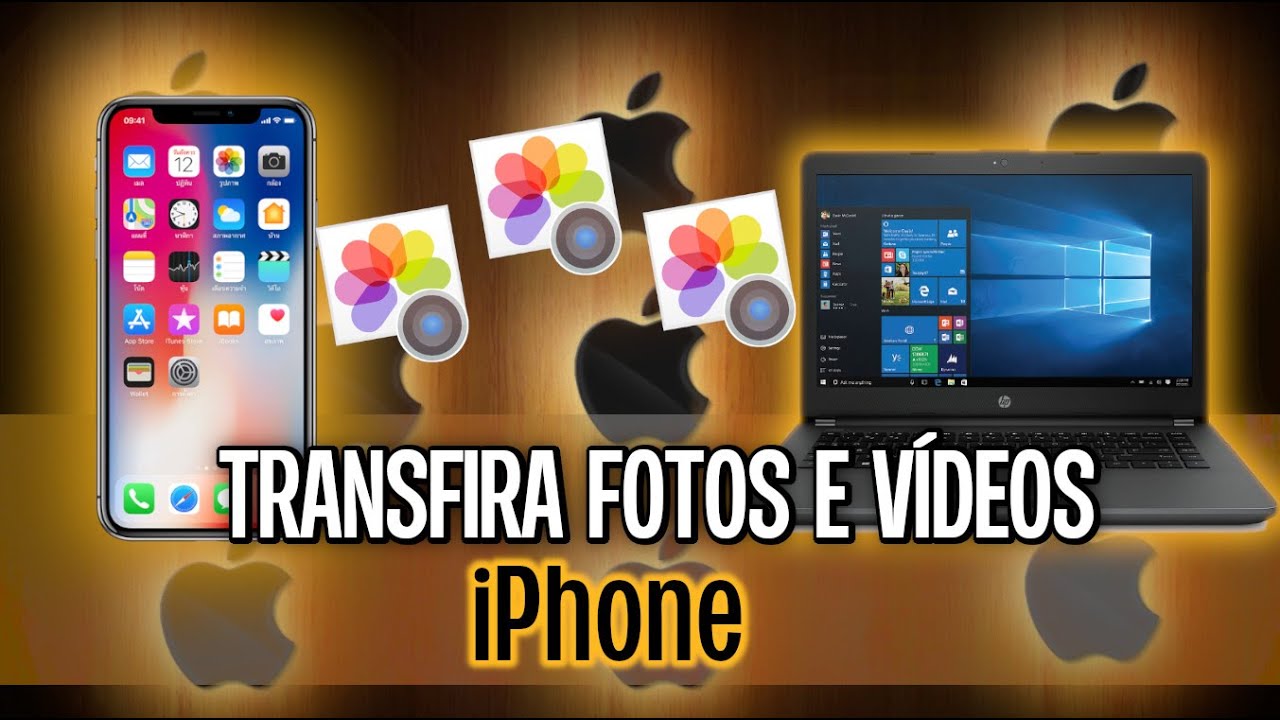
Como TRANSFERIR FOTOS E VÍDEOS do IPHONE para o PC!
Quer transferir e passar os arquivos como fotos ou vídeos do seu iPhone para o PC ou Notebook e não sabe como? Neste vídeo ...
