Como Transferir Fotos Do Celular Para O Pc Via Usb

Transferir fotos do celular para o PC via USB é uma das formas mais rápidas e confiáveis de mover suas imagens, vídeos e memórias de um dispositivo para outro.
Passo a passo simples para conectar e transferir fotos
O primeiro passo para transferir fotos do celular para o PC via USB é garantir que seu celular esteja devidamente conectado ao computador usando um cabo USB original ou compatível. Insira uma ponta do cabo no celular e a outra no PC, aguarde alguns instantes até que o sistema reconheça o dispositivo. Dependendo do celular, pode ser necessário deslizar uma notificação na tela e selecionar a opção "Transferir arquivos" ou "MTP" para ativar o modo correto de comunicação. O PC, por sua vez, pode precisar de um tempo adicional para instalar os drivers necessários, especialmente no Windows, e exibir uma mensagem de que o dispositivo está pronto para uso.
Após a conexão ser estabelecida, abra o explorador de arquivos do seu computador e localize o ícone do celular na área de trabalho ou na barra lateral, sob "Dispositivos e unidades" ou "Computador". Clique nele para acessar as pastas internas do celular e localize a pasta chamada "DCIM" ou "Pictures", que geralmente armazena as fotos tiradas pela câmera. Dentro dessas pastas, você pode selecionar as imagens individuais ou toda a pasta e arrastá-las para uma localização no seu PC, como uma pasta específica criada para backup. Para tornar o processo ainda mais organizado, crie pastas no PC com nomes relacionados a datas, eventos ou nomes de pessoas antes de iniciar a transferência.

Dicas para evitar problemas de conexão
Algumas vezes, o celular não é reconhecido pelo PC imediatamente, e isso pode acontecer por causa de cabos danificados, portas sujas ou configurações incorretas no próprio celular. Para evitar surpresas, use um cabo USB em bom estado e, se possível, prefira a porta USB traseira do computador, que geralmente oferece melhor alimentação e estabilidade. Se o celular aparecer no computador mas as fotos não estiverem acessíveis, verifique se ele está com o modo correto selecionado, tocando na notificação de conexão e escolhendo "Transferir arquivos" ou "MTP" ao invés de "Apenas carregar" ou "Câmera", que limitam o acesso às imagens.
Outra dica importante é desativar temporariamente programas de segurança ou firewall que possam bloquear a comunicação entre celular e PC, especialmente em redes corporativas ou públicas. Mantenha o cabo sempre limpo e evite expor a água ou poeira nas conexões. Se o celular for muito antigo ou o PC estiver com o sistema desatualizado, pode ser necessário buscar atualizações de software ou drivers específicos do fabricante. Essas medidas ajudam a garantir que a transferência seja rápida, segura e sem interrupções inesperadas.
Entendendo as opções de conexão e segurança
Quando você conecta o celular ao PC via USB, o dispositivo pode exibir diferentes opções de conexão, como "Carregar apenas", "Transferir arquivos", "Câmera" ou "Áudio". A escolha correta é "Transferir arquivos" ou "MTP", pois ela permite que o computador acesse as pastas internas do celular e mova as fotos sem riscos de corrupção de dados. Em alguns modelos mais recentes, o sistema pode até mesmo solicitar que você confirme a transferência via cabo, mostrando um código ou uma mensagem no celular para autorizar o acesso ao dispositivo.
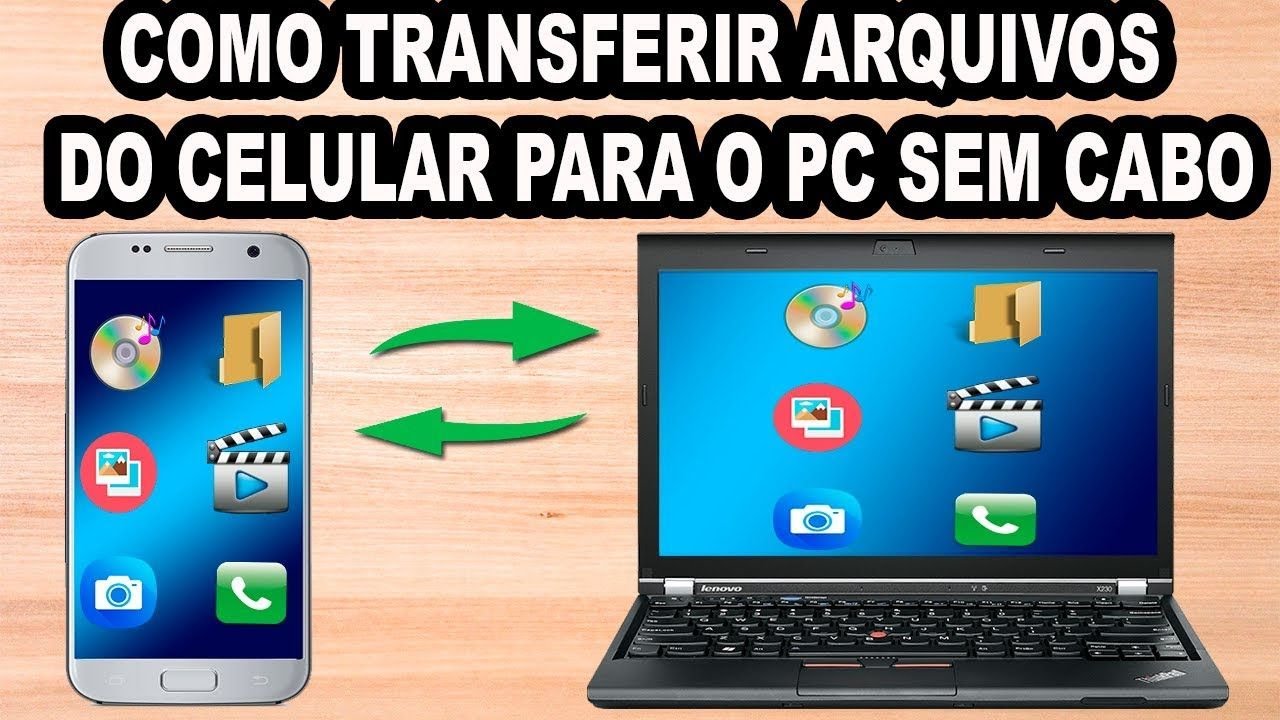
É importante também estar atento à segurança ao transferir informações pessoais. Evite conectar seu celular a computadores públicos ou não confiáveis, pois eles podem instalar software malicioso ou roubar dados armazenados. Sempre que possível, utilize cabos originais ou comprovadamente seguros, e prefira conexões diretas com o computador em vez de usar hubs ou adaptadores duvidosos que possam comprometer a integridade da transferência.
Organizando e fazendo backup das fotos transferidas
Depois de transferir fotos do celular para o PC via USB, chega a hora de organizar e proteger esses arquivos para que não sejam perdidos. Uma boa prática é criar uma estrutura de pastas no computador com base em critérios como ano, mês, evento ou localização, facilitando a busca futura. Renomeie arquivos com nomes descritivos ou use tags em programas de gerenciamento de fotos para mantê-los sempre organizados.
Além disso, fazer backup regular dessas fotos é essencial. Considere usar serviços em nuvem como Google Fotos, Dropbox ou OneDrive, sincronizando as imagens automaticamente após a transferência local. Outra opção é gravar as fotos em discos externos ou em DVDs para criar cópias físicas duradouras. Manter pelo menos duas cópias em locais diferentes ajuda a proteger memórias valiosas contra falhas de hardware, roubo ou exclusão acidental.

Solução de problemas comuns durante a transferência
Mesmo com as melhores práticas, problemas podem surgir ao transferir fotos do celular para o PC via USB. O celular pode não ser reconhecido, as fotos podem aparecer em branco ou corrompidas, ou o processo de cópia pode travar sem explicação. Nesses casos, reiniciar tanto o celular quanto o PC é uma das primeiras ações eficazes, pois limpa memórias temporárias e reestabelece a conexão corretamente. Verifique também se o cabo está funcionando corretamente, testando-o em outros dispositivos ou usando um novo modelo caso necessário.
Outra possibilidade é que as permissões de acesso estejam restritas, impedindo que o computador leia as fotos. No celular, revise as configurações de segurança e permissões do aplicativo de arquivos ou da própria câmera, garantindo que ele tenha acesso à memória interna ou SD. Já no PC, pode ser necessário atualizar drivers, especialmente em versões mais antigas do Windows, ou ajustar configurações de energia para que as portas USB não se desativem durante a transferência. Essas ações ajudam a resolver a maioria dos problemas sem a necessidade de buscar assistência técnica.
Conclusão
Transferir fotos do celular para o PC via USB é um processo direto, seguro e eficiente quando feito com atenção e nas etapas certas. Desde a conexão física até a organização e backup das imagens, cada detalhe faz a diferença para garantir que suas fotos cheguem ao computador sem perda nem complicações. Com as práticas apresentadas, você pode transferir suas memórias com confiança, mantendo tudo sob controle e pronto para ser compartilhado ou arquivado.

Como TRANSFERIR ARQUIVOS do CELULAR para o PC! (CABO USB ou WIFI)
Quer transferir e passar as fotos, vídeos e até documentos do seu celular para o seu PC ou Notebook e não sabe como?
