Como Transferir Fotos Do Iphone Para O Pc

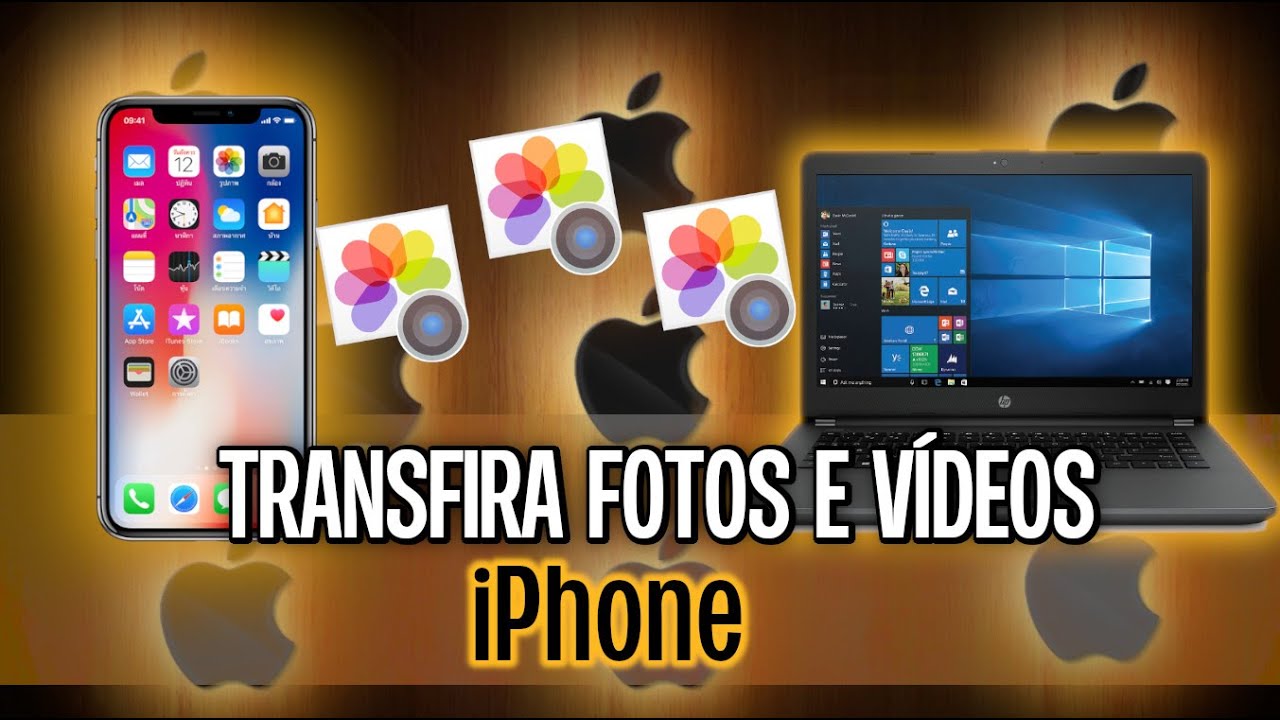
Transferir fotos do iPhone para o PC é uma das tarefas mais comuns que quem usa os dois dispositivos precisa fazer, seja para liberar espaço, fazer backup ou simplesmente editar as imagens no computador.
As razões para transferir fotos do iPhone para o PC
Você já percebeu que o espaço no iPhone acaba rápido depois de alguns meses de uso intenso? Tirar fotos e vídeos em alta qualidade consome muitos gigabytes, e transferir esses arquivos para o PC é uma excelente maneira de liberar espaço no aparelho sem perder nenhuma lembrança.
Além disso, ter as fotos salvas no computador é ter uma cópia de segurança segura. O iPhone pode ser roubado, perdido ou danificado, e nesse momento uma cópia sincronizada no PC salva sua galeria de forma permanente. Por fim, editar no PC geralmente oferece telas maiores, teclado e mouse, além de programas mais avançados para ajustar luz, cortar, aplicar filtros e fazer montagens.

Método 1: usando o aplicativo nativo Fotos do Windows
O jeito mais simples de como transferir fotos do iPhone para o PC é usando o aplicativo Fotos que já vem instalado no Windows. Antes de começar, certifique-se de que o computador reconhece o iPhone quando ele é conectado via cabo USB.
- Conecte o iPhone no PC com o cabo Lightning ou USB‑C.
- Desbloqueie o iPhone e toque em “Confiar” no alerta que pergunta se você confia neste computador.
- Abra o aplicativo Fotos no PC (pode buscar no menu Iniciar).
- Clique em “Importar” e depois em “De um dispositivo USB”.
- Selecione as fotos que deseja levar e escolha a pasta de destino.
Esse método é ideal para quem quer mover poucas fotos ou fazer uma importação rápida sem instalar nada de novo. O Windows cuida de tudo e, ao terminar, você pode apagar as fotos do iPhone para liberar espaço.
Método 2: via iCloud Drive e acesso a arquivos
Se você prefere evitar cabos, a opção como transferir fotos do iPhone para o PC pelo iCloud funciona bem quando o computador tem acesso à internet e você já usa o iCloud no navegador ou no aplicativo para Windows.
- Ative o iCloud Drive no iPhone em Configurações → [seu nome] → iCloud → iCloud Drive.
- Marque as fotos que deseja sincronizar no aplicativo Fotos (ou utilize o seletor de fotos compartilhadas).
- Acesse icloud.com em um navegador no PC e entre com a mesma Apple ID.
- Clique em “Fotos” e depois em “Selecionar” para fazer o download das imagens para a pasta do computador.
O iCloud funciona como uma nuvem que mantém cópias das suas fotos, e baixarlas no PC cria uma cópia local. A desvantagem é precisar de espaço pago no iCloud se a biblioteca for muito grande e uma conexão estável para fazer o download completo.
Método 3: usando o iTunes (ou localizador de arquivos no Windows)
Quem já usa o iTunes no PC pode sincronizar o iPhone e copiar as fotos para a biblioteca do computador. Abra o iTunes, conecte o iPhone e clique no ícone do dispositivo.
Na aba “Fotos”, marque a opção “Sincronizar fotos” e escolha a pasta ou o aplicativo Fotos do Windows para importar. Clique em “Aplicar” e aguarde a cópia terminar. Esse processo copia todas as fotos selecionadas ou apenas as novas, dependendo das configurações.
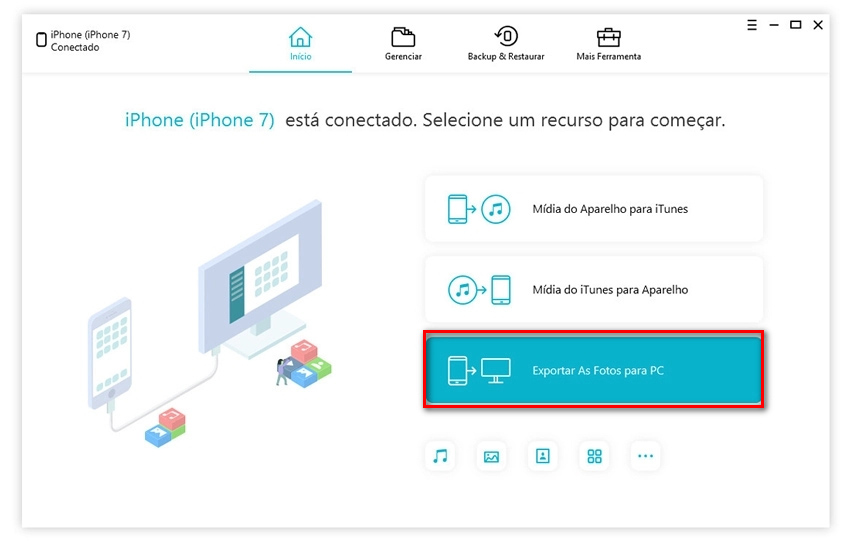
Outra forma é usar o Próprio Windows: abra o “Localizador de arquivos”, procure pelo iPhone em “Dispositivos e unidades” e navegue até as pastas “Internal Data” → “DCIM”. Copie as pastas inteiras de fotos para o seu computador. É um método mais avançado, mas eficaz para quem quer mais controle sobre os arquivos.
Dicas para uma transferência rápida e sem erros
Antes de iniciar, algumas boas práticas ajudam a evitar problemas. Primeiro, sempre use um cabo USB confiável e, se possível, prefira uma porta USB traseira do PC, pois geralmente oferece melhor alimentação e conexão estável.
- Desative o modo Low Power Mode no iPhone antes de transferir.
- Mantenha o iOS do iPhone atualizado para evitar bugs de compatibilidade.
- Libere espaço no iPhone antes de copiar fotos muito antigas que você já tem no PC.
- Verifique se as fotos estão realmente sendo salvas no PC após a transferência.
Se o computador não reconhecer o iPhone, reinicie ambos os dispositivos, troque o cabo ou teste outra porta USB. Essas ações resolvem a maioria dos problemas de conexão.
Considerações finais sobre transferir fotos do iPhone para o PC
Transferir fotos do iPhone para o PC não precisa ser complicado: existem pelo menos cinco caminhos diferentes, desde cabos até nuvem, e cada um serve a um objetivo. Para a maioria dos usuários, usar o aplicativo Fotos do Windows ou o iCloud oferece o equilíbrio entre simplicidade e confiabilidade.
Escolha a opção que mais combina com seu estilo, siga as dicas de segurança e aproveite para organizar suas fotos no PC com pastas por ano, evento ou pessoa. Assim, você tem o controle total das memórias e ainda economiza espaço no iPhone sem perder nenhuma foto importante.
Como TRANSFERIR FOTOS E VÍDEOS do IPHONE para o PC!
Quer transferir e passar os arquivos como fotos ou vídeos do seu iPhone para o PC ou Notebook e não sabe como? Neste vídeo ...
