Como Transmitir A Tela Do Celular Para Tv

Hoje em dia, saber como transmitir a tela do celular para tv é uma solução prática para exibir fotos, vídeos e aplicativos em uma tela muito maior, tornando momentos de entretenimento e trabalho ainda mais imersivos e confortáveis. Se você já se perguntou como mostrar o que está no seu smartphone diretamente na sala de estar, existem várias formas simples e rápidas de fazer isso, tanto com cabos quanto usando conexões sem fio. Neste texto, vamos explorar as principais opções, desde os cabos HDMI até as soluções AirPlay, Miracast e Chromecast, ajudando você a escolher a melhor de acordo com o seu celular, TV e preferências.
Conectar celular na TV com cabo HDMI
A maneira mais direta de como transmitir a tela do celular para tv é usando um cabo HDMI, que garante uma conexão estável e com qualidade de imagem e som. Para isso, o seu celular precisa ter uma porta compatível, como USB-C ou, em alguns casos, microUSB, e você deve usar um adaptador HDMI que transforma essa saída em sinal de vídeo.
Após conectar o adaptador na porta do celular e ligar o cabo HDMI na TV, basta selecionar a fonte correta na televisão e, no seu smartphone, confirmar a exibição quando aparecer a notificação. Essa opção é muito comum em ambientes mais caseiros que já possuem HDMI disponível e costuma funcionar rapidamente sem depender de Wi-Fi.
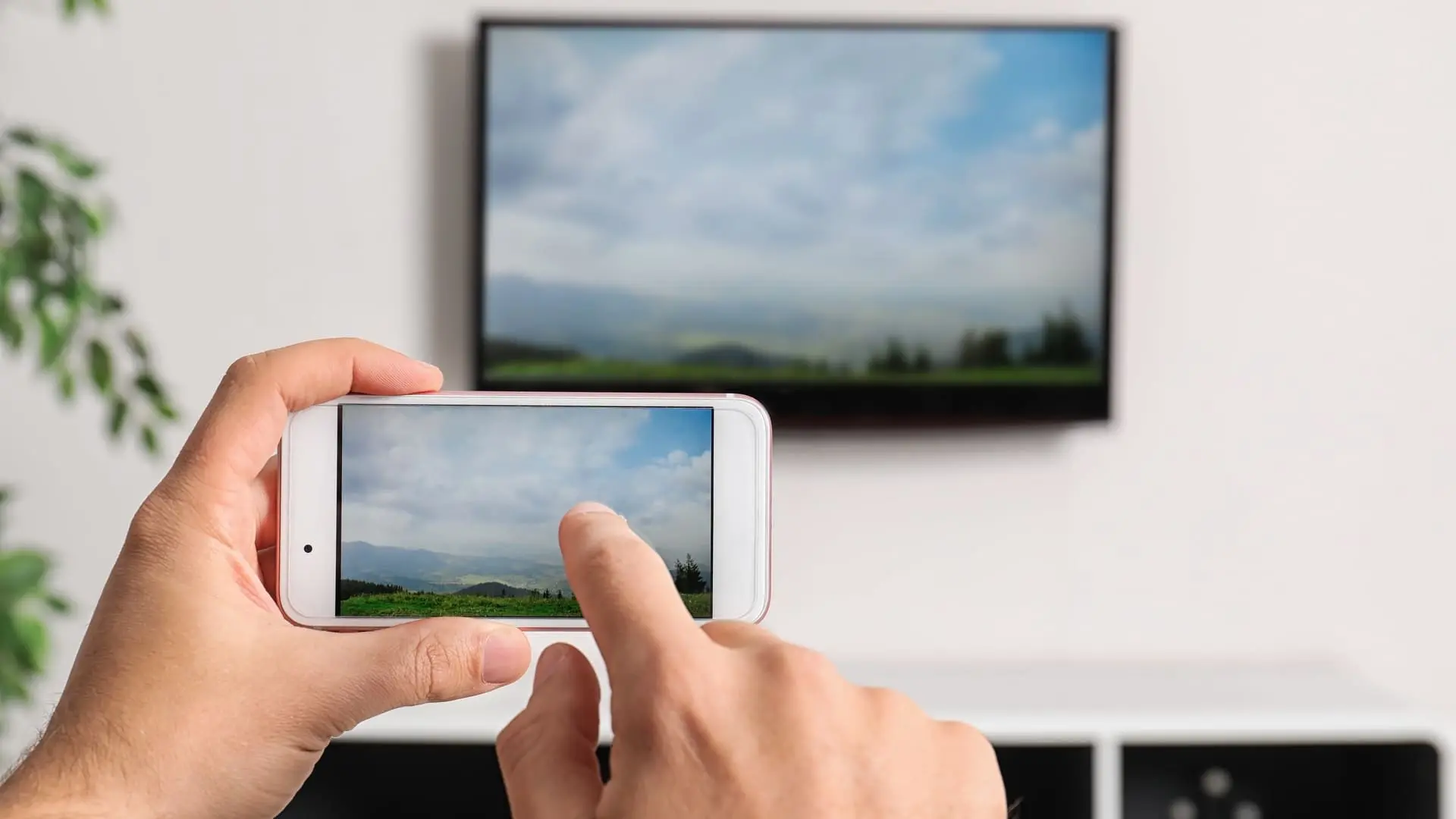
Vantagens e limitações do cabo HDMI
- Vantagens: conexão estável sem quedas, baixa latência ideal para jogos, qualidade de vídeo alta e não depende de sinal sem fio.
- Limitações: necessidade de cabo e adaptador, o que pode ser menos prático para quem prefere soluções wireless, e nem todos os celulares possuem portas HDMI diretas.
Espelhar tela usando AirPlay
Se o seu celular é iPhone e a TV é compatível com Apple TV ou Smart TV AirPlay, a forma mais simples de como transmitir a tela do celular para tv é usando AirPlay, recurso nativo do iOS que permite espelhar a tela sem apps adicionais.
Para usar, certifique-se de que celular e TV estão na mesma rede Wi-Fi, abra o painel de controle de tela no iPhone e toque na opção AirPlay, selecionando a TV ou a Apple TV. Em poucos segundos, o espelhamento começa e você pode navegar entre fotos, vídeos e até usar apps enquanto a tela grande exibe o conteúdo em tempo real.
Dicas para otimizar AirPlay
- Mantenha o iPhone e a TV ou Apple TV próximos ao roteador para evitar travamentos.
- Use preferivelmente Wi-Fi 5 ou Wi-Fi 6 para melhor estabilidade.
- Teste antes de momentos importantes, como apresentações ou filmes, para ajustar configurações de brilho e som.
Como usar Miracast e Android TV
Para quem usa Android, uma das melhores formas de como transmitir a tela do celular para tv é com Miracast, tecnologia sem fio que permite espelhar a tela diretamente em TVs com Android TV, Smart TVs compatíveis ou em dispositivos como Chromecast com suporte a Miracast.
:strip_icc()/i.s3.glbimg.com/v1/AUTH_08fbf48bc0524877943fe86e43087e7a/internal_photos/bs/2017/w/4/j6VW75RmuRktFcvkyuew/20171025-122828-copy.jpg)
O processo geralmente envirar acessar as configurações de tela do celular, tocar em "Transmitir tela" ou "Espelhar tela", e selecionar o dispositivo da TV na lista. Assim como no AirPlay, a conexão sem fio é rápida e você pode começar a exibir seu celular na TV quase imediatamente, sem cabos.
Soluções alternativas para Miracast
- Se a TV não for compatível com Miracast, um Chromecast com suporte a essa tecnologia funciona como uma alternativa.
- Dispositivos como o Google Nest Audio também podem funcionar como receptor, dependendo da configuração.
- Em casos mais avançados, pode-se usar um PC intermediário com software apropriado para estender o sinal sem fio.
Chromecast e apps de transmissão
Outra opção popular para entender como transmitir a tela do celular para tv é usar Chromecast, que funciona com Android e iOS e permite não apenas espelhar a tela, mas também lançar apps específicos diretamente na TV a partir do celular.
Com o Chromecast conectado à TV e configurado na mesma rede Wi-Fi, você abre o aplicativo do Chromecast no celular, toca no botão de transmitir e escolhe a TV. Diferente do espelhamento total, esse modo é ideal para rodar vídeos no YouTube, Netflix ou outros serviços enquanto a TV exibe o conteúdo e o celular funciona como controle.
/i.s3.glbimg.com/v1/AUTH_08fbf48bc0524877943fe86e43087e7a/internal_photos/bs/2023/L/e/3SLLDSRFWaGPbnUbdFxQ/google-home.jpg)
Vantagens de usar Chromecast
- Compatibilidade cruzada entre Android e iOS.
- Facilidade de uso com apps nativos e suporte a diversas plataformas de streaming.
- Menor consumo de bateria do celular, já que o processamento é feito no servidor de apps.
Soluções sem fio modernas e considerações finais
Com o avanço das Smart TVs, muitos modelos já oferecem apps nativos para espelhamento de tela, permitindo que você veja como transmitir a tela do celular para tv sem nenhum adaptador externo. Nesse caso, basta acessar as opções de lançamento, como Smart View, Screen Share ou Miracast, e seguir as instruções na tela do celular.
Também é importante levar em conta a qualidade da rede Wi-Fi, pois a estabilidade do espelhamento depende diretamente da intensidade do sinal e da velocidade de conexão. Reduz a interferência, posicionando o celular perto do roteador e evitando usar a conexão em alta velocão simultaneamente com muitos outros dispositivos.
Conclusão
Combinando as opções certas — seja cabo HDMI para máxima estabilidade, AirPlay para iOS, Miracast para Android ou Chromecast para versatilidade — você pode transformar a forma como compartilha conteúdo do celular para a família e amigos. Saber como transmitir a tela do celular para tv de forma rápida e segura faz toda a diferença na hora de mostrar uma foto, apresentar um trabalho ou simplesmente assistir a um vídeo com tela maior. Experimente as alternativas, veja qual se adapta melhor ao seu setup e aproveite a praticidade de espelhar ou lançar a tela do seu celular na TV com apenas alguns toques.
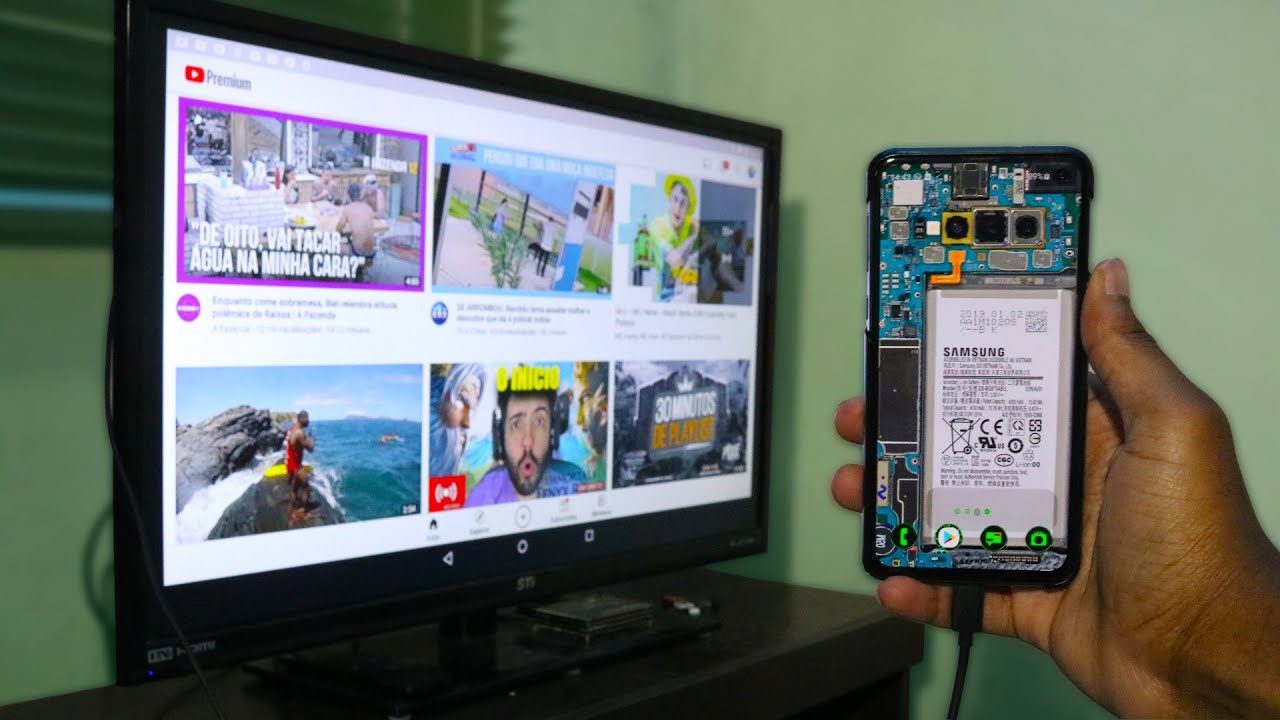
COMO ESPELHAR O CELULAR NA TV - FÁCIL E RÁPIDO
MAIS TUTORIAIS SOBRE SMART TVS: ➡ Conectar fone de ouvido bluetooth na TV: https://youtu.be/FMoEuoUC9V8 ➡ TVs ...
