Como Transmitir Do Celular Para O Notebook

Hoje em dia, saber como transmitir do celular para o notebook é quase uma necessidade, pois permite espelhar apresentações, assistir a filmes em tela maior e até trabalhar com teclado e mouse para maior conforto.
Entendendo os métodos de transmissão
A primeira coisa a entender sobre como transmitir do celular para o notebook é que existem basicamente duas grandes categorias: conexão direta, que usa cabo USB ou cabo de rede, e conexão sem fio, que usa Wi‑Fi ou Bluetooth. Cada uma tem prós e contras, e a escolha depende da sua rotina, do equipamento disponível e da necessidade de mobilidade. Um método pode ser mais rápido, enquanto o outro pode ser mais prático em situações de casa ou escritório.
Se você busca rapidez e estabilidade, o caminho com fio costuma ser o mais confiável, pois não depende de sinal de rede e a latência é praticamente inexistente. Já a opção sem fio é ideal para quem quer evitar cabos, mas pode sofrer com interferências ou pequenas quedas de frame, especialmente em ambientes com muitos dispositivos conectados. Neste texto, você vai entender as vantagens de cada abordagem e decidir qual encaixa melhor no seu dia a dia.

Como fazer a transmissão com cabo USB ou Type‑C
Uma das formas mais simples de como transmitir do celular para o notebook é usando um cabo de conexão adequado, como USB‑C para USB‑C ou, no caso de iPhones, um cabo Lightning para USB. O celular age basicamente como um dispositivo de armazenamento ou como uma extensão da tela, dependendo do modo escolhido. Alguns modelos mais recentes oferecem exibição estendida ou espelhamento nativo no sistema operacional, sem aplicativos adicionais.
Para aproveitar ao máximo essa opção com fio, siga estas dicas rápidas:
- Use um cabo original ou certificado, pois cabos genéricos podem não suportar todos os recursos de exibição.
- Ative as opções de desenvolvedor ou exibição estendida no celular, se necessário.
- Certifique‑se de que o notebook reconhece o dispositivo como uma tela ou armazenamento externo.
Essa é a solução mais direta para quem precisa de zero latência, seja para trabalhar com softwares de design, assistir a vídeos 4K ou simplesmente estender a área de trabalho do celular para tela do notebook.

Transmissão sem fio via Wi‑Fi e Miracast
Se a sua pergunta é justamente como transmitir do celular para o notebook sem usar nenhum cabo, o Miracast e soluções similares são excelentes opções. Trata‑se de um protocolo sem fio que permite espelhar a tela do celular diretamente no computador, desde que ambos estejam conectados à mesma rede Wi‑Fi.
O funcionamento costuma ser intuitivo, mas há detalhes que podem melhorar a experiência:
- Verifique se o notebook tem suporte a Miracast nativo ou use um adaptador HDMI com essa função.
- Mantenha celular e notebook próximos ao roteador para reduzir interferências.
- Em ambientes corporativos, pode ser necessário ajustar configurações de firewall ou permissões de tela.
A estabilidade da transmissão depende da qualidade do sinal Wi‑Fi, então é crucial evitar obstruções e garantir que a rede não esteja congestionada. Se o sinal for fraco, você pode experimentar travamentos ou atrasos, o que pode atrapalhar em momentos de apresentação ou entretenimento.

Usando aplicativos de terceiros para espelhamento
Além das opções nativas, existem diversos aplicativos que facilitam (e muitas vezes aprimoram) a forma de como transmitir do celular para o notebook. Soluções como AirDroid, Scrcpy, TeamViewer, Quick Support e outros oferecem recursos adicionais, como controle remoto, transferência de arquivos e gravação de tela, tudo pela rede local.
Esses programas geralmente funcionam assim:
- Instalam um servidor no computador e um aplicativo no celular.
- Ambos se conectam pela mesma rede Wi‑Fi usando um código ou endereço IP.
- O espelhamento é exibido em janela ou tela cheia, com opção de otimizar qualidade e desempenho.
A vantagem é a versatilidade: você pode usar recursos do computador para controlar o celular, digitar mais rápido, compartilhar arquivos com arrastar e soltar e até mesmo gravar as sessões. Porém, algumas alternativas podem exigir cadastro ou assinatura, vale a pena testar a versão gratuita antes de adotar definitivamente.

Passo a passo rápido para começar
Se você está pronto para testar, aqui está um fluxo básico para transformar seu celular e notebook em uma única experiência de tela grande. Confira se seu notebook tem entrada HDMI ou porta USB‑C, verifique se seu celular tem cabo compatível ou recursos sem fio e escolha o método que melhor combina com sua rotina.
Uma boa prática é testar tudo antes de uma apresentação ou sessão de cinema, assim você evita surpresas na hora e ganha tempo para ajustar configurações de brilho, som ou qualidade de imagem. Com poucos ajustes, a diferença de conforto e produtividade pode ser notável.
Dicas finais e considerações
Na hora de decidir como transmitir do celular para o notebook, considere fatores como custo, praticidade e cenário de uso. Cabos são ideais para casa, escritório ou locais com pouca movimentação, já que oferecem máxima estabilidade. Já o sem fio é perfeito para flexibilidade, reuniões rápidas ou quando você não quer acumular cabos na mesa.
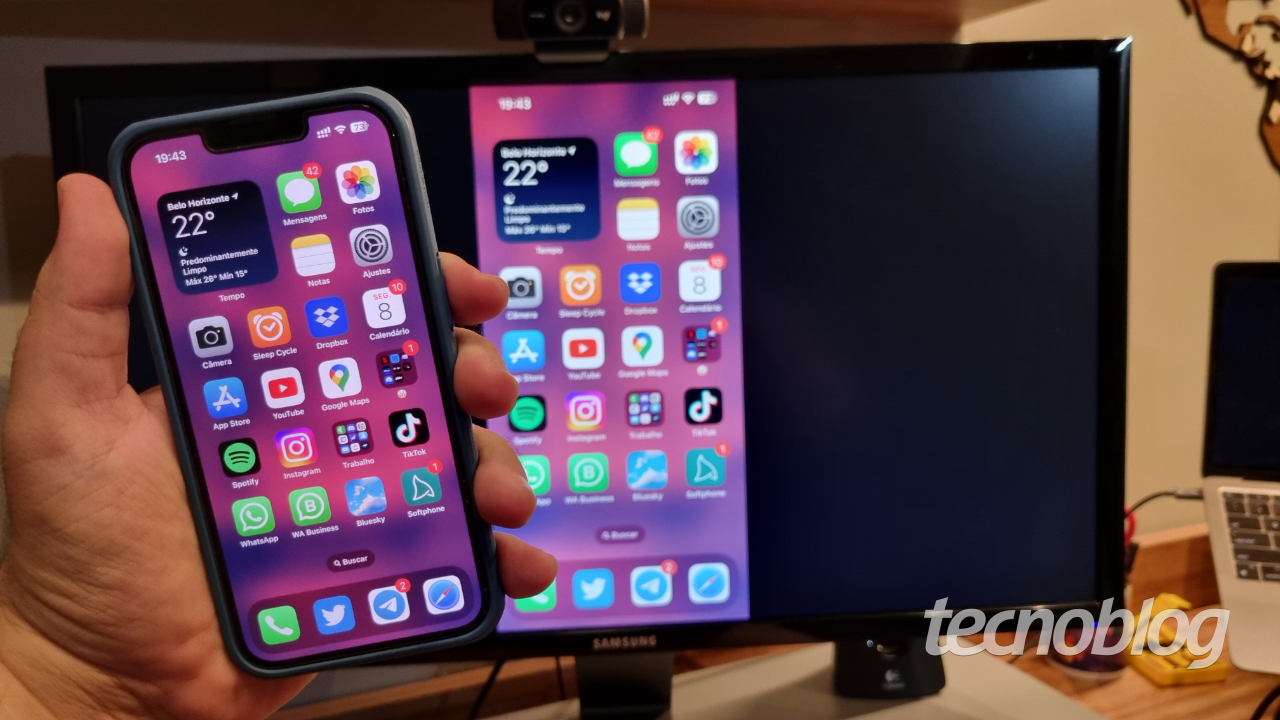
Explore as opções, teste diferentes aplicativos e veja qual se adapta melhor ao seu estilo de trabalho e entretenimento. Lembre‑se de atualizar drivers, firmware do celular e software do notebook para evitar problemas inesperados. Com as ferramentas certas, você transforma qualquer tela em uma extensão natural do seu celular, aumentando produtividade e diversão sem abrir mão de conveniência.
Como Espelhar tela do Celular no PC! ( Sem fio e sem Programas )
Acesse o Movavi Video Editor 2025 gratuitamente e experimente! ➡️https://mova.vi/XerifeTechAIQ Assista também esse ...
