Como Travar A Celula No Excel

Travar a célula no Excel é uma técnica essencial para proteger fórmulas e evitar alterações acidentais, especialmente quando você compartilha planilhas complexas com colegas ou clientes.
Entendendo o bloqueio padrão das células no Excel
No Excel, por padrão, todas as células estão bloqueadas para edição, mesmo que você não veja essa configuração imediatamente. Isso significa que, se você travar uma célula e depois bloquear a planilha, somente essas células impedirão alterações enquanto o restante ficará livre para edição. A chave está ativar a proteção após travar as células desejadas, pois o bloqueio sozinho não impede nada sem a senha ou a proteção ativada.
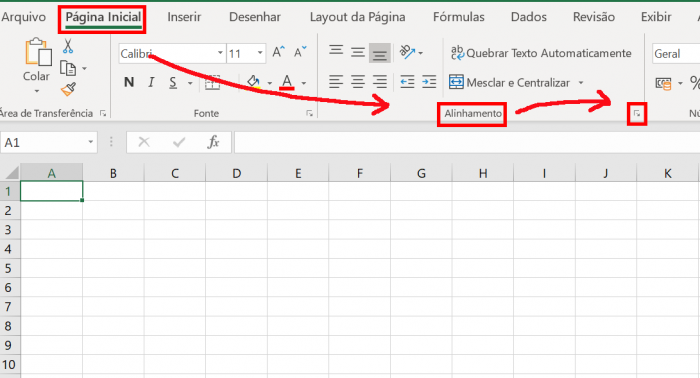
Antes de proteger, é útil selecionar as células que devem permanecer inalteradas, como totais ou fórmulas críticas, e formatar o bloqueio nelas. Você pode usar o botão direito e escolher "Formatar Células", na aba "Proteção", marcando a opção "Bloqueado". Lembre-se de que, por segurança, o Excel permite que você continue editando células não bloqueadas mesmo após a proteção, desde que a proteção da planilha esteja ativada com uma senha opcional.

Como travar uma célula específica usando atalhos e menus
Travar uma célula no Excel pode ser feito de forma rápida usando atalhos de teclado e menus contextualmente. Após selecionar a célula ou intervalo que deseja imobilizar, pressione Ctrl + 1 para abrir o formato de células, vá até a aba "Proteção" e marque "Bloqueado". Em seguida, ative a proteção da planilha em "Revisão" > "Proteger Planilha", escolhendo as permissões adequadas e, se quiser, definindo uma senha para evitar desbloqueio não autorizado.
Outra abordagem é usar o recurso de "Bloquear Células" em conjunto com "Proteger Planilha" para garantir que apenas áreas específicas fiquem editáveis. Enquanto percorre essas etapas, evite selecionar células demais sem necessidade, pois isso pode deixar a planilha vulnerável a mudanças não intencionais. A prática constante ajuda a dominar a diferença entre travar e proteger de forma eficaz.
Diferenças entre travar células e proteger a planilha
Travar a célula no Excel é apenas o primeiro passo, pois o bloqueio não entra em vigor automaticamente; é necessário ativar a proteção da planilha para que o travamento faça sentido. Enquanto isso, proteger a planilha define o escopo da segurança, permitindo que você controle quais usuários podem editar, formatar ou inserir comentários. Entender essa relação ajuda a evitar frustrações ao compartilhar arquivos importantes.

Quando você bloqueia células, mas não protege a planilha, as alterações ainda podem ser feitas nelas. Por isso, sempre finalize com "Proteger Planilha" em "Revisão", escolhendo opções como permitir a seleção de células bloqueadas apenas para visualização. Isso garante que as fórmulas e dados críticos permaneçam intactos, enquanto outras partes da planilha podem ser ajustadas livremente.
Uso de senhas e controle de acesso
Incluir uma senha ao proteger a planilha é opcional, mas altamente recomendado quando se lida com informações sensíveis ou trabalho em equipe. A senha atua como uma camada extra de segurança, evitando que alguém desbloqueie as células sem autorização. Lembre-se de armazenar a senha em local seguro, pois perdê-la pode significar perder acesso definitivo aos dados travados.
O Excel oferece controles de acesso diferenciados, como permitir a edição de somente algumas células mesmo com a proteção ativada. Ao configurar "Permitir que os usuários editem faixas" ou "Selecionar células desbloqueadas", você pode criar uma experiência mais flexível para colaboradores, sem abrir mão da segurança. Teste essas opções para encontrar o equilíbrio certo entre usabilidade e proteção.

Soluções avançadas e verificação de proteção
Para situações mais complexas, como proteger múltiplas abas ou travar células com base em condições específicas, considere usar o "Gerenciador de Nomes" ou "Planilhas Protegidas" no Excel. Essas ferramentas permitem criar regras avançadas, como manter fórmulas invisíveis ou bloquear intervalos dinamicamente. É uma forma mais profissional de travar a célula no Excel em bases de dados compartilhadas.
Após aplicar travamentos e proteções, utilize a revisão visual para confirmar se as células estão realmente imóveis. Você pode testar tentando editar uma célula bloqueada sem permissão e ver se recebe uma mensagem de erro. Validar a proteção evita problemas futuros e garante que seu trabalho esteja seguro contra alterações não autorizadas.
Conclusão sobre como travar a célula no Excel
Travar a célula no Excel é uma prática inteligente que aumenta a precisão e a segurança das suas planilhas, protegendo fórmulas e dados-chave contra alterações acidentais. Combinar o bloqueio seletivo com a proteção da planilha, o uso estratégico de senhas e a limpeza nas permissões garante um controle completo sobre o fluxo de trabalho. Com esses passos, você pode compartilhar seus arquivos com confiança, sabendo que as informações permanecerão intactas.
Como Travar Fórmulas no Excel | Fixar Células | $$ Coluna ou Linha ou Tudo F4
APRENDA EXCEL COMIGO NO CURSO COMPLETO DE EXCEL COM CERTIFICADO: http://excelentejoao.com.br/sejaexcelente ...
