Como Travar E Destravar O Teclado Do Pc

Já pensou em como travar e destravar o teclado do pc de forma rápida e segura, seja para proteger seus dados sensíveis ou para resolver um travamento inesperado que pode acontecer a qualquer momento?
Identificando os sintomas de um teclado travado
Antes de travar ou destravar o teclado do pc, é importante saber reconhecer quando ele está com problemas. Você percebeu que algumas teclas não respondem, ou o cursor está se movendo sozinho, teclas se repetindo sem você tocar nelas ou o sistema simplesmente não reconhece mais nenhuma entrada do seu equipamento? Esses são sinais clássicos de que o teclado está travado ou prestes a travar, e agir rapidamente pode evitar a perda de informações ou interromper seu trabalho.
Em muitos casos, o problema pode ser tão simples quanto um acidente com algum atalho de teclado, uma atualização mal-sucedida de driver ou até mesmo entrada de líquidos. Saber identificar a causa raiz é o primeiro passo para aplicar a solução certa, seja no software ou no próprio hardware. Nesta seção, vamos explorar os principais sintomas e as causas mais comuns que levam ao travamento, ajudando você a agir com confiança e rapidez.

Como travar o teclado do PC via teclado de atalho
Uma das formas mais rápidas de como travar e destravar o teclado do pc é usando combinações de teclas diretamente no próprio equipamento, sem acessar configurações complexas. Muitos teclados possuem atalhos dedicados, especialmente em modelos que têm teclas multimídia ou funções específicas para bloqueio, geralmente indicadas por ícones de cadeado ou tecla com a palavra "Lock".
Pressionar Fn + Scroll Lock, Fn + Pause ou até mesmo Shift + Seta para cima algumas vezes ativa o modo de bloqueio, especialmente em notebooks. Outra opção comum é usar a combinação Windows + O, que trava a rotação da tela e, em alguns dispositivos, também congela temporariamente a entrada do teclado. Teste essas opções e veja qual delas funciona no seu modelo, pois a resposta pode variar conforme o fabricante e o sistema operacional instalado.
Destravando o teclado através do Painel de Controle e Configurações
Se o travamento aconteceu por um ajuste acidental nas configurações, a solução está em acessar o Painel de Controle ou as Configurações do Windows. Uma das primeiras verificações devem ser as teclas de acesso rápido, especialmente as funções Teclado NumLock ou Teclado Maiúsculo, que podem ser ativadas sem você perceber e bloquear a digitação normal.

No Painel de Controle, acesse “Opções de digitação”, “Teclado” ou “Dispositivos de entrada” e confira se alguma configuração foi alterada recentemente. Nas Configurações do Windows, vá em “Dispositivos”, depois “Teclado” e verifique opções como “Teclado embutido” em dispositivos 2-em-1, “Ativar teclado” e “Taxa de repetição de teclas”. Ajustar esses parâmetros pode destravar o teclado do pc imediatamente, devolvendo a funcionalidade esperada sem a necessidade de reiniciar o computador.
Reativando drivers e serviços do sistema
Muitos problemas de como travar e destravar o teclado do pc têm origem em drivers desatualizados ou corrompidos. Se o teclado parou de funcionar após uma atualização do Windows ou uma instalação recente de hardware, a solução pode ser reinstalar ou atualizar o driver específico do teclado.
Abra o “Gerenciador de Dispositivos”, expanda a seção “Teclados”, clique com o botão direito no dispositivo listado e selecione “Desinstalar dispositivo”. Reinicie o computador e o Windows reinstalará automaticamente o driver correto. Além disso, verifique se o serviço “Plug and Play” está ativo, pois ele é essencial para a detecção e funcionamento correto do teclado. Essas ações ajudam a reestabelecer a comunicação entre o hardware e o sistema, resolvendo travamentos invisíveis para o usuário comum.

Soluções físicas e prevenção contra travamentos
Além dos ajustes digitais, é fundamental considerar a manutenção física do teclado como parte essencial de como travar e destravar o teclado do pc com segurança. Poeira, migalhas de comida e resíduos líquidos são grandes inimigos das teclas e podem causar travamentos físicos que exigem limpeza interna.
- Desligue o teclado e use ar comprimido para remover partículas acumuladas entre as teclas.
- Use um pano leve umedecido com álcool isopropílico para limpar superfícies, sem molhar as teclas.
- Evite usar o teclado com as mãos molhadas ou em ambientes úmidos para reduzir riscos de curto-circuito.
Adotar essas práticas regularmente reduz a chance de travamentos súbitos e prolonga a vida útil do equipamento, garantindo que você saiba sempre como ativar e desativar o teclado sem surpresas.
Quando reiniciar e verificar configurações de segurança
Quando as soluções rápidas não resolvem, uma das alternativas mais eficazes é reiniciar o computador. Muitos bloqueios de teclado são temporários e são resolvidos assim que o sistema é recarregado completamente. Após reiniciar, acesse as configurações de segurança, como o BIOS ou as políticas de grupo, para verificar se alguma opção de bloqueio foi ativada sem seu conhecimento.
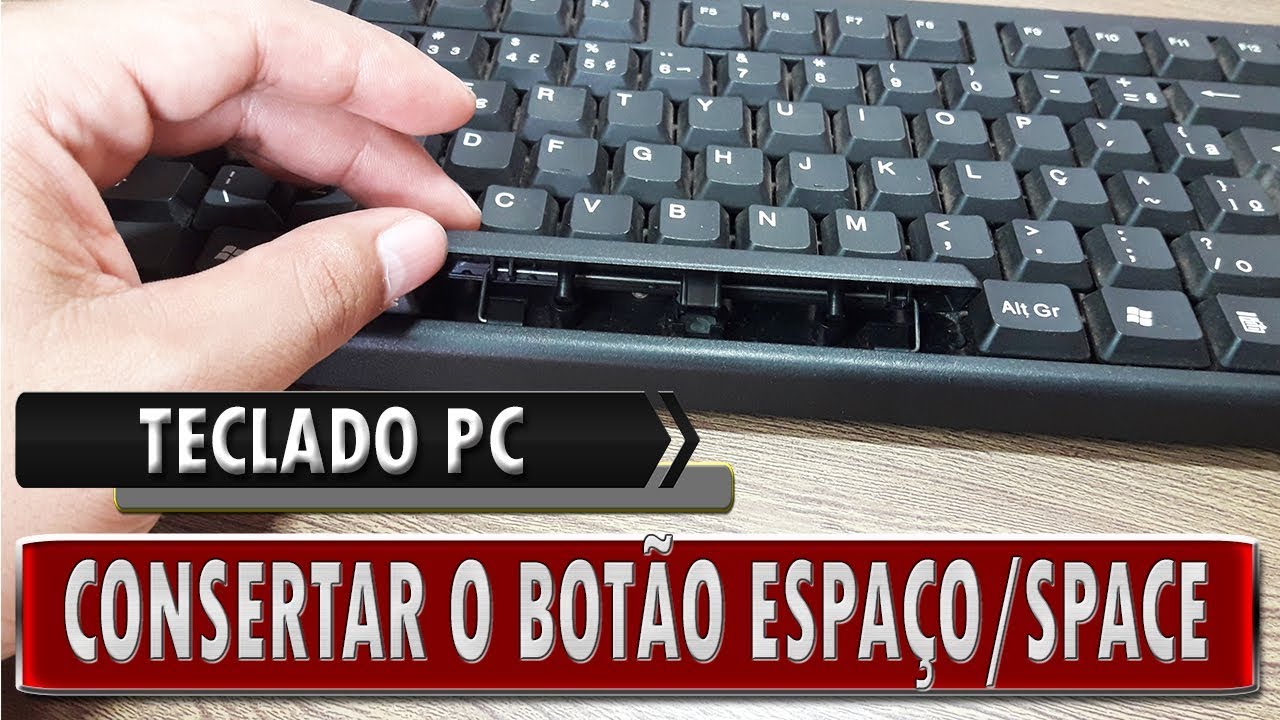
Em ambientes corporativos, administradores de TI podem usar políticas que travam teclados inteiros ou restringem funções específicas. Verifique se o bloqueio vem de uma configuração de segurança, como telas de bloqueio após inatividade, softwares de gerenciamção remota ou programas de proteção que exigem senha para destravar o teclado do pc. Identificar a origem permite que você adote a solução mais adequada e evita travamentos recorrentes.
Conclusão sobre como travar e destravar o teclado do pc com confiança
Dominar como travar e destravar o teclado do pc é uma habilidade valiosa que garante segurança, privacidade e tranquilidade no dia a dia, seja em casa, no trabalho ou em ambientes de estudo. Ao seguir as estratégias apresentadas — desde atalhos rápidos e ajustes de software até limpeza física e verificação de configurações — você está preparado para resolver problemas de travamento de forma ágil e eficaz.
Lembre-se de que a prevenção é tão importante quanto a solução: mantenha o teclado limpo, os drivers atualizados e fique atento a mudanças inesperadas no comportamento do equipamento. Com essas práticas, você reduz riscos, evita retrabalho e garante que seu teclado funcione exatamente quando precisar, respondendo rapidamente sempre que a questão for como travar e destravar o teclado do pc.

Como desbloquear o teclado no Windows [lock unlock keyboard]
Neste vídeo você descobrirá como bloquear e desbloquear o teclado no Windows e caso o seu cadeado foi ativado na tecla do ...
