Como Trocar A Cor De Uma Imagem No Canva
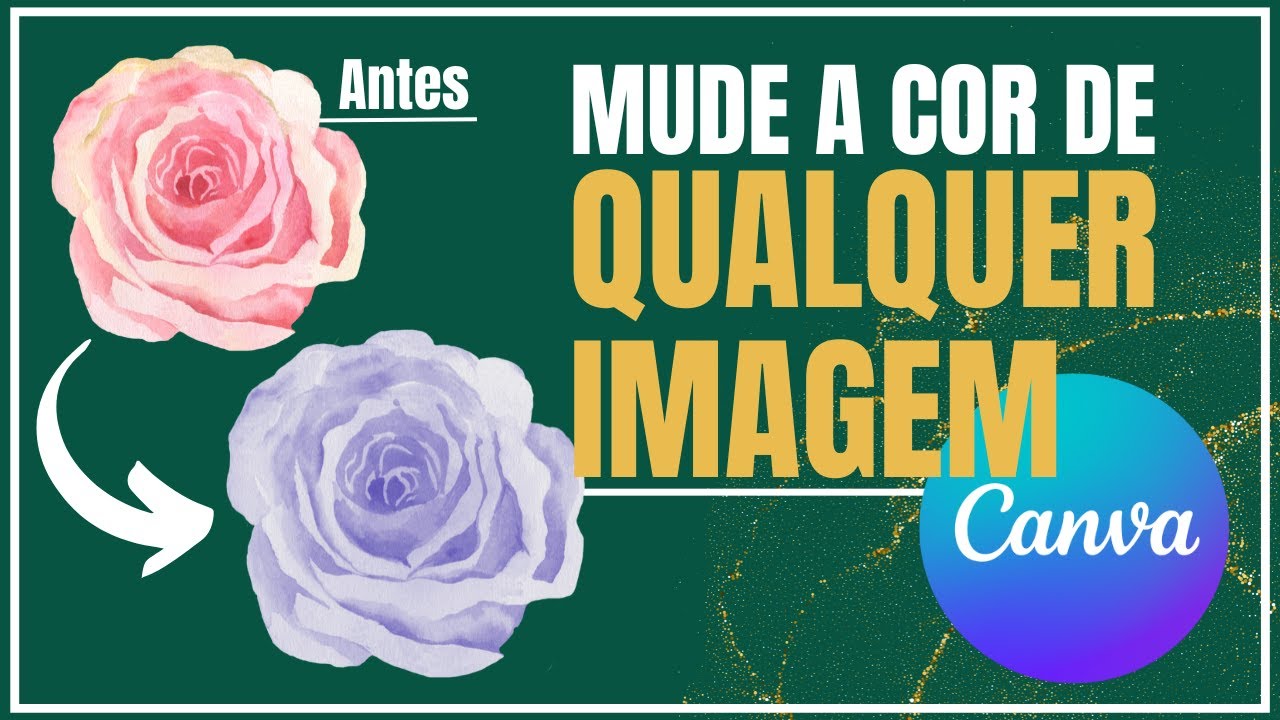
Se você quer saber como trocar a cor de uma imagem no Canva, este recurso pode transformar seu design de forma rápida e visualmente impressionante. O Canva oferece ferramentas intuitivas que permitem alterar tons, destacar elementos e adaptar imagens à sua identidade de marca sem necessidade de software profissional.
Entendendo o recurso de recolorir imagem no Canva
Antes de partir para a prática, é importante entender como o recurso de recolorir imagem no Canva funciona por trás dos panos. Quando você busca como trocar a cor de uma imagem no Canva, está acessando uma função que usa seleção inteligente para isolar áreas coloridas e aplicar novas tonalidades de forma precisa. Isso evita que você tenha que editar a imagem em outro programa antes de inseri-la no seu projeto.
O recurso funciona especialmente bem com imagens de fundo sólido ou com elementos bem delimitados, como ícones, personagens ou objetos simples. Quanto mais clara for a separação entre o objeto e o fundo, mais natural será a troca de cor. Por isso, ajustar a sensibilidade e usar as opções de refinar bordas pode ser decisivo para alcançar um resultado profissional mesmo sem habilidades avançadas em edição de imagem.

Como acessar o editor de cor no Canva
Para começar a alterar as tonalidades, você precisa saber exatamente onde clicar. Ao fazer upload da imagem, ela será exibida automaticamente na tela de edição. Nesse momento, basta selecionar a foto e observar a barra de ferramentas que surge no painel lateral, geralmente com ícones de recorte, filtros e uma paleta de cores.
No painel de edição, procure por abas ou botões com nomes como “Color”, “Recolor” ou “Edit image”. Essas opções podem variar conforme o tipo de conta e a versão acessada, mas a lógica permanece a mesma: selecione a imagem, ative o editor de cor e defina quais áreas deseja modificar. Quanto mais você praticar, mais rápido identificará os atalhos para ajustar tons específicos sem perder tempo clicando em áreas irrelevantes.
Passo a passo para trocar tons com precisão
Aprender como trocar a cor de uma imagem no Canva exige atenção aos detalhes durante cada etapa. Primeiro, após selecionar a imagem, clique na aba de edição de cor e escolha entre as opções de “Replace color” ou “Recolor”. Em seguida, use o seletor de cores para definir o tom que deseja substituir e o novo tom que quer aplicar. O Canva costuma mostrar uma pré-visualização em tempo real, o que ajuda a ajustar o resultado antes de confirmar.

Outra dica valiosa é usar a ferramenta de “Tolerance” (tolerância) para controlar quais tons similares serão afetados. Isso evita que áreas não desejadas sejam recoloridas por acidente. Combine esse recurso com as opções de “Shift” ou “Add” para incluir ou remover regiões específicas da seleção. Com ajustes leves, você pode transformar uma imagem em segundos, mantendo o aspecto natural e sem marcas de edição evidentes.
Dicas para preservar a qualidade da imagem
Manter a qualidade da imagem durante a recoloração é essencial para um resultado final limpo. Uma maneira eficaz é trabalhar com imagens em alta resolução desde o início, evitando perda de detalhes quando ajusta tons. Evite aplicar múltiplas camadas de edição sobre a mesma foto, pois isso pode gerar pixelização ou borramento indesejado.
- Use sempre a versão original da imagem antes de aplicar filtros intensos.
- Reduza o uso de recortes extremos que possam distorcer a proporção original.
- Teste diferentes níveis de saturação para não sobrecarregar a cor.
Além disso, preste atenção à iluminação da foto original. Imagens com sombras profundas ou reflexos intensos podem exigir ajustes adicionais de brilho e contraste após a troca de cor. Um bom equilíbrio entre cor e luz garante que o resultado final pareça natural e alinhado com a estética do seu projeto no Canva.
/i.s3.glbimg.com/v1/AUTH_08fbf48bc0524877943fe86e43087e7a/internal_photos/bs/2023/5/9/G5sJ4RQVCzvKG4z7zFpg/mudar-cor-imagem-canva-1-.jpg)
Adaptando a imagem para o contexto do seu design
Depois de aprender como trocar a cor de uma imagem no Canva, chega a hora de integrá-la ao contexto geral do design. A cor escolhida deve combinar com a paleta do seu brand book, mantendo coerência visual em cartazes, apresentações, posts de redes sociais ou infográficos. Use ferramentas de visualização de paleta para testar como o novo tom se relaciona com outras cores usadas na tela.
Para reforçar a identidade, considere também aplicações de gradientes ou sobreposições leves sobre a imagem recolorida. Isso cria camadas de profundidade sem perder a reconhecibilidade do elemento original. O importante é equilibrar inovação com familiaridade, garantindo que a imagem continue legível e transmita a mensagem certa no primeiro olhar.
Soluções alternativas quando o recurso não funciona como esperado
Em alguns casos, pode surgir a dúvida sobre como trocar a cor de uma imagem no Canva quando o recurso nativo não entrega o resultado esperado. Isso pode acontecer com fotos complexas, onde há muitas nuances ou fundos irregulares. Nesses momentos, uma alternativa é usar máscaras de recorte junto com formas coloridas para simular a troca de tonalidade de forma mais artesanal.

Outra solução é exportar a imagem para um editor externo, fazer a recoloração lá e depois reimportar ao projeto. Embora pareça mais trabalhoso, essa abordagem pode ser útil para ajustes finos em cenas com pouca uniformidade de cor. Independentemente da estratégia, o segredo está em testar, comparar versões e escolher a que melhor representa sua visão sem abrir mão da qualidade visual.
Conclusão
Dominar como trocar a cor de uma imagem no Canva amplia suas possibilidades de criar conteúdo visualmente alinhado e profissional. Com prática, você percebe que pequenos ajustes de tom podem fazer toda a diferença na identidade do seu design. Explore as opções com calma, observe as previsões em tempo real e não tenha medo de experimentar combinações ousadas. No fim, o que importa é usar a ferramenta com criatividade e sabedoria para deixar suas projeções mais vibrantes e impactantes.
Como Mudar a Cor de Imagens e Elementos no Canva
Veja como mudar cor de imagens e elementos no Canva. Aprenda a editar imagens com facilidade. Acesse o CANVA ...
