Como Trocar A Foto Do Meu Perfil

Trocar a foto do meu perfil é uma das primeiras personalizações que muita gente busca fazer ao entrar em uma nova conta ou aplicativo, e o processo costuma ser simples e rápido.
Por que a foto do seu perfil importa tanto
A foto do seu perfil é a sua carta de apresentação visual em diversos serviços, desde redes sociais até e-mails e sistemas corporativos. Ela ajuda a criar uma primeira impressão, transmite profissionalismo, confiança e até seu estilo pessoal, dependendo do contexto.
Manter uma imagem clara, bem iluminada e reconhecível facilita a identificação por parte de amigos, colegas e sistemas de reconhecimento facial. Por isso, saber como trocar a foto do meu perfil com qualidade é uma habilidade útil para garantir que sua imagem reflita adequadamente sua identidade ou marca pessoal.

Onde você pode precisar trocar a foto do perfil
Você pode precisar atualizar a foto do seu perfil em diversas plataformas, como redes sociais, aplicativos de mensagens, e-mails, sistemas de RH, bancos de dados profissionais e serviços de nuvem. Cada um desses ambientes tem sua própria interface, mas o objetivo geralmente é o mesmo: representar melhor o usuário.
Entender como funciona o processo em cada plataforma ajuda a evitar erros e a economizar tempo. Seja para usar uma foto mais recente, mais profissional ou apenas para renovar a sua imagem, saber o caminho certo faz toda a diferença na hora de como trocar a foto do meu perfil.
Passo a passo para trocar a foto no celular
No celular, o processo geralmente envolve acessar as configurações ou o perfil dentro do aplicativo, tocar na foto atual e escolher entre a galeria de fotos ou a câmera do dispositivo.

- Abra o aplicativo e entre na sua conta, se necessário.
- Toque no ícone de perfil, foto ou configurações, normalmente localizado no canto superior direito ou inferior.
- Selecione a opção "Editar foto" ou "Trocar foto" e escolha a origem: galeria ou câmera.
- Ajuste a imagem, corte-a para o formato exigido e confirme a alteração.
Essa rotina serve para a maioria dos aplicativos modernos, desde redes sociais até serviços de entrega e finanças, e é a forma mais comum de como trocar a foto do meu perfil no dia a dia.
Como trocar a foto do perfil no computador
No computador, o procedimento costuma ser um pouco mais demorado, mas segue uma lógica similar, com a diferença de que você usará o mouse e, às vezes, um navegador ou aplicativo desktop.
- Faça login na sua conta usando seu navegador ou software específico.
- Localize a seção de perfil, geralmente representada por uma foto ou ícone de usuário.
- Clique em editar, upload ou substituir foto.
- Use o navegador para buscar o arquivo salvo no seu computador e confirme o upload.
- Ajuste o recorte, se necessário, e salve as alterações.
Essa é a solução ideal para quem precisa fazer como trocar a foto do meu perfil em serviços de desktop, como clientes de e-mail, sistemas corporativos ou editores de imagem mais avançados.

Dicas para escolher a melhor foto de perfil
Escolher a imagem certa vai além de saber como trocar a foto do meu perfil; ela influencia diretamente na forma como você é percebido.
- Use uma foto com boa iluminação e foco no rosto.
- Evite imagens com muitos detalhes de fundo que possam distrair.
- Considere o formato exigido, como quadrado ou redondo, para não perder qualidade no recorte.
- Se for para uso profissional, prefira um visual arrumado e neutro.
Seguir essas orientas ajuda a garantir que sua foto reflita profissionalismo e personalidade, tornando a atualização ainda mais valiosa.
Soluções de problemas comuns
É comum encontrar dificuldades ao tentar como trocar a foto do meu perfil, como formatos não suportados, tamanho máximo excedido ou erro ao fazer upload.
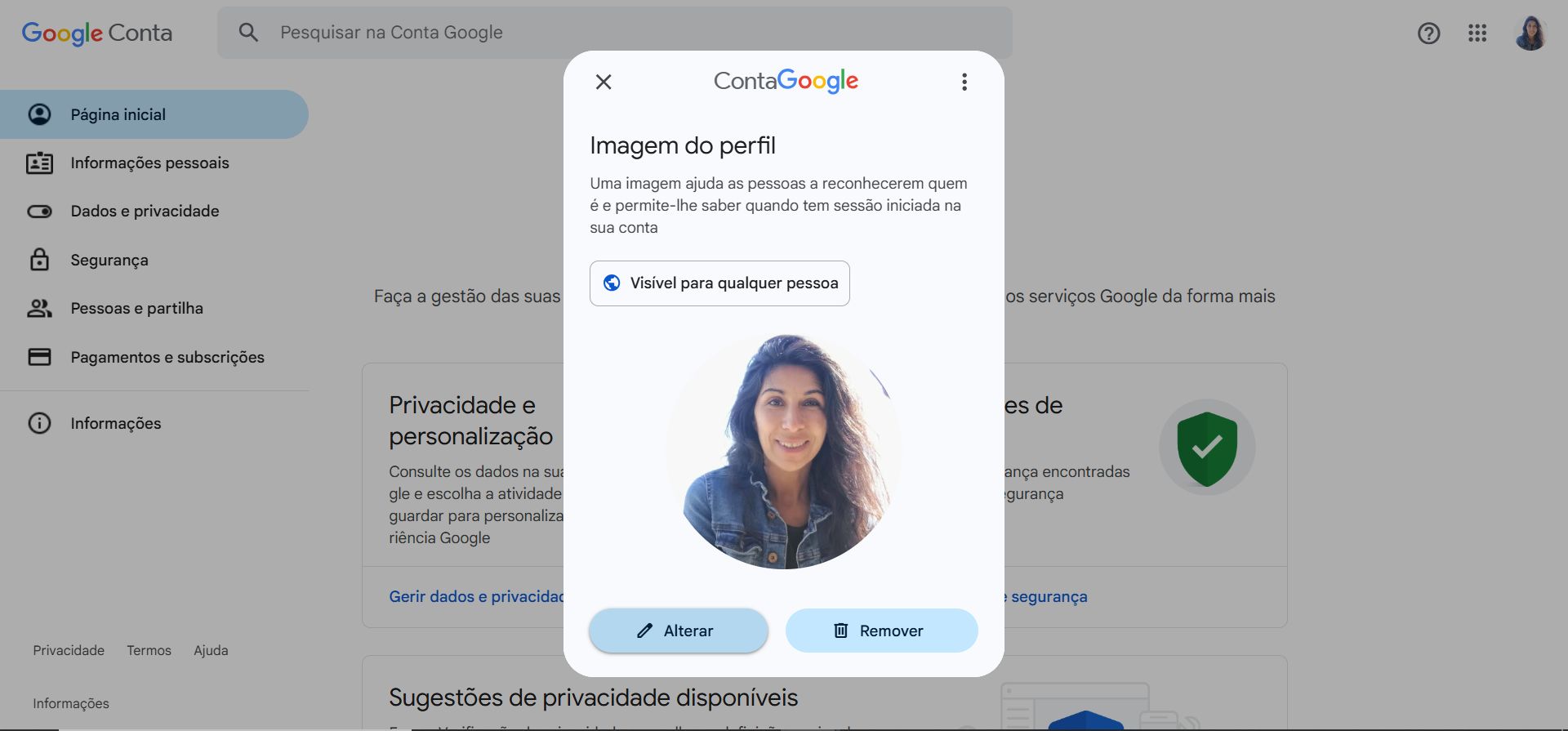
Nesses casos, verifique as orientações do serviço, compacte ou redimensione a imagem e certifique-se de que ela esteja em um formato comum, como JPEG ou PNG. Reiniciar o aplicativo ou limpar o cache do navegador também costuma resolver problemas temporários de carregamento.
Com essas orientações, trocar a foto do seu perfil se torna uma tarefa simples, mas importante, que ajuda a manter sua presença digital atualizada e alinhada com suas necessidades.
COMO TROCAR A FOTO DE PERFIL DO WHATSAPP DE MANEIRA SIMPLES
De tempos em tempos, é sempre bom dar uma renovada, inclusive, nas fotos de perfil das suas redes sociais. No vídeo de hoje, ...
