Como Trocar A Senha Do Wi-fi Pelo Celular
Trocar a senha do Wi-Fi pelo celular é uma tarefa simples que pode ser feita rapidamente a partir do seu smartphone, e garantir que a conexão esteja protegida com uma nova senha forte é essencial para manter sua rede segura.
Por que você pode trocar a senha do Wi-Fi direto do celular
Você não precisa acessar o computador nem ficar olhando fixamente o roteador para alterar a senha da sua rede sem fio, pois o painel de administração do aparelho geralmente pode ser acessado através de um navegador no seu smartphone.
Com aplicativos específicos do fabricante ou navegadores modernos, é possível entrar no endereço IP do roteador, inserir as credenciais de acesso e, em poucos minutos, definir uma nova chave de segurança, tudo isso de forma prática e intuitiva.
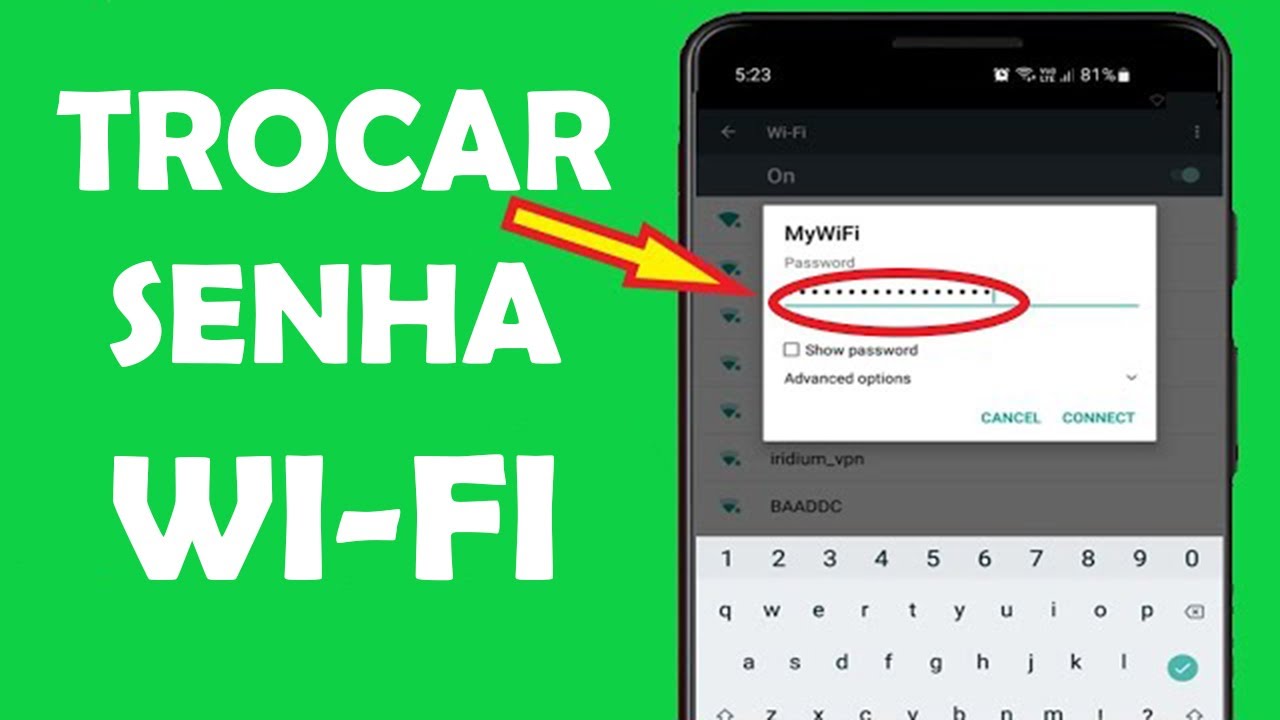
Passo a passo para acessar o painel de configuração do roteador
O primeiro passo para trocar a senha do Wi-Fi pelo celular é descobrir o endereço do painel de controle, que normalmente é um número como 192.168.0.1 ou 192.168.1.1, anotado na etiqueta do aparelho ou no manual do fabricante.
Abra o navegador de internet do seu celular, digite esse endereço na barra de pesquisa e pressione Enter; será necessário inserir o nome de usuário e a senha de administrador, que por padrão podem ser "admin" e "admin" ou "1234", mas é importante verificar o rótulo do equipamento ou o manual para confirmar esses dados.
Dicas para encontrar o endereço e as credenciais do roteador
- Verifique a etiqueta física no próprio roteador ou modem.
- Consulte o manual do fabricante ou o site de suporte da marca.
- Procure por informações anteriores que você possa já ter anotado, como em um cadastro ou em um contrato de instalação.
Localizando as configurações de Wi-Fi no painel de administração
Depois de fazer login com sucesso, você estará dentro da interface do roteador, que geralmente apresenta uma série de opções ao longo de menus laterais ou superiores, e o objetivo agora é encontrar o item exatamente relacionado à conexo sem fio.

Os nomes variam de um modelo para outro, podendo aparecer como "Wireless", "Wi-Fi", "Rede Sem Fio" ou "Configurações WLAN", e é importante observar cada seção para identificar rapidamente onde ficam os parâmetros da sua rede.
O que procurar dentro do painel
- Itens com as palavras "Wireless" ou "Wi-Fi".
- Abas chamadas "Segurança", "Criptografia" ou "Senha".
- Campos identificados como "PSK", "Pre-Shared Key" ou "Senha de Rede".
Como gerar e inserir uma nova senha segura no celular
Agora que você já localizou o campo destinado à senha, chegou a hora de substituir a senha antiga por uma nova que seja mais robusta e difícil de descobrir, aumentando a proteção contra acessos não autorizados.
Uma senha ideal deve conter pelo menos oito caracteres, incluindo letras maiúsculas e minúsculas, números e símbolos especiais, evitando combinações óbvias como "12345678" ou palavras comuns presentes no dicionário.
Recomendações para criar uma senha forte no celular
- Use combinações de letras, números e caracteres especiais como !, @, # e %.
- Evite informações pessoais facilmente descobertas, como aniversários ou nomes da família.
- Considere usar uma frase curta com sentido apenas para você, substituindo algumas letras por números ou símbolos.
Salvando as alterações e testando a nova conexão
Após digitar a nova senha nos campos apropriados, role a tela para localizar o botão "Salvar", "Aplicar" ou "OK", que geralmente está no final da página, e ao clicar nele, as configurações serão armazenadas e o roteador pode reiniciar automaticamente para ativar as mudanças.
Enquanto o dispositivo reconecta, mantenha o celular por perto e, assim que a nova senha estiver ativa, abra as configurações de Wi-Fi no seu celular, selecione a mesma rede e solicite a reconexão digitando a nova senha exatamente como você acabou de definir, garantindo que tudo esteja funcionando corretamente.
Solução de problemas comuns ao trocar a senha pelo celular
Em algumas situações, pode surgir uma mensagem de erro ao tentar acessar o painel, como "Página não encontrada" ou "Falha na conexão", o que geralmente indica que o endereço IP está incorreto ou o aparelho não está conseguindo se comunicar com o roteador.

Nesses casos, verifique se está conectado à rede atualmente ativa, reinicie tanto o celular quanto o roteador e confira se está utilizando o endereço correto; caso o problema persista, consulte o manual do fabricante ou entre em contato com o suporte técnico para orientações mais específicas sobre o seu modelo.
Manter a senha atualizada como hábito de segurança
Trocar a senha do Wi-Fi periodicamente não é apenas uma questão de esquecimento, mas uma prática inteligente de segurança digital que ajuda a proteger dados pessoais, evitar acessos indevidos e manter a performance da rede sob controle.
Com o celular em mãos, você tem a praticidade de fazer essa atualização a qualquer momento, bastando seguir os passos com calma e atenção, e garantir que ninguém que não deva fazer parte da sua rede virtual tenha acesso às suas atividades online.

Conclusão
Trocar a senha do Wi-Fi pelo celular é um processo rápido, acessível e que pode ser feito a qualquer momento para manter sua conexão segura, bastando conhecer o endereço do roteador, as credenciais de acesso e seguir os passos no painel de configuração com cuidado.
Como MUDAR SENHA do WIFI pelo CELULAR | Atualizado!
Quer mudar a senha do WiFi do seu roteador, mas não sabe como fazer? Neste vídeo trago a vocês um guia completo pelo seu ...
