Como Trocar O Ícone Da Lixeira No Windows 10
/i.s3.glbimg.com/v1/AUTH_08fbf48bc0524877943fe86e43087e7a/internal_photos/bs/2018/D/K/TkcnLIRee8AX5PLRffcw/lixeira4-ed.jpg)
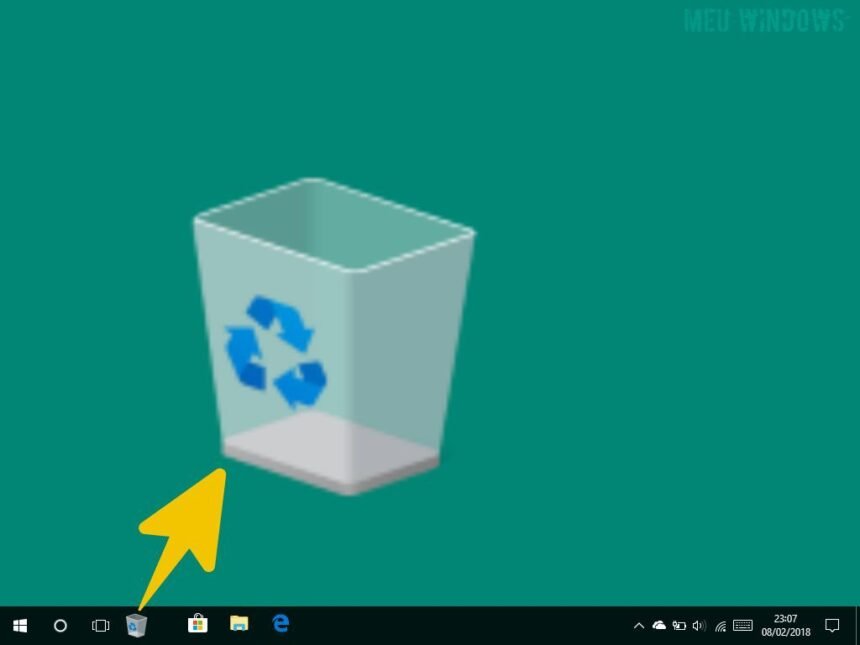
Muitas pessoas que usam o Windows 10 querem personalizar a área de trabalho, e saber como trocar o ícone da Lixeira é um dos primeiros truques que elas buscam para deixar a visualização mais bonita e alinhada ao seu gosto. A tela inicial pode ser um reflexo da sua identidade, e até um pequeno detalhe como o ícone da Lixeira faz toda a diferença na estética geral da sua área de trabalho.
Por que você pode querer personalizar o ícone da Lixeira
Trocar o visual da Lixeira no Windows 10 não é apenas uma questão de estética, mas também de organização visual. Quando você personaliza os atalhos e ícones da área de trabalho, facilita a identificação rápida de cada função, especialmente em telas com vários atalhos. Aprender a como trocar o ícone da Lixeira no Windows 10 permite que você combine cores, estilos ou temas específicos, deixando a interface mais agradável de olhar durante o uso diário.
Além disso, esse recurso pode ser útil em ambientes corporativos ou escolares, onde equipes ou alunos compartilham o mesmo computador e desejam uma identidade visual mais própria. Um ícone diferenciado ajuda a localizar rapidamente a Lixeira ao restaurar arquivos apagados por engano, reduzindo tempo de busca e aumentando a praticidade. Portanto, investir alguns minutos nessa personalização traz benefícios claros para o fluxo de trabalho e organização visual.

Opção 1: Usando as configurações de personalização do Windows
Uma das formas mais simples de como trocar o ícone da Lixeira no Windows 10 é diretamente pelo menu de configurações de personalização. Nesse método, você acessa as propriedades de exibição da área de trabalho e redefine o ícone associado à Lixeira, seja ela cheia ou vazia. É indicado para quem prefere uma solução rápida, sem a necessidade de baixar arquivos externos ou alterar o registro do sistema.
O processo começa com um clique direito na área de trabalho, seguido de "Personalizar". Em seguida, você navega até a seção de ícones da área de trabalho, onde pode selecionar a Lixeira e escolher um novo ícone dentre as opções oferecidas pelo próprio Windows. Para refinar ainda mais a busca por estilos, você pode optar por ajustar a cor ou o tamanho do ícone, garantindo que ele se harmonize com o restante da sua tela.
Passo a passo resumido
- Clique com o botão direito na área de trabalho e selecione "Personalizar".
- Acesse "Temas" e depois em "Ícones da área de trabalho".
- Marque a caixa ao lado de "Lixeira" e clique em "Alterar ícone".
- Escolha um novo ícone na lista e confirme as alterações.
Opção 2: Usando ícones personalizados de terceiros
Se você busca algo mais específico, como um estilo minimalista, retrô ou que combine com o seu tema de papel de parede, pode recorrer a ícones personalizados disponíveis em diversos sites especializados. Nesse caso, a resposta para a questão de como trocar o ícone da Lixeira no Windows 10 envolve baixar um arquivo no formato .ico ou .icl e aplicá-lo manualmente nas configurações avançadas de ícones.

Antes de fazer o download, certifique-se de que a fonte seja confiável e o arquivo seja compatível com o Windows 10. Após salvar o ícone no seu computador, você volta ao caminho de "Ícones da área de trabalho", seleciona "Lixeira", clica em "Alterar ícone" e, em seguida, em "Procurar" para localizar o novo arquivo baixado. Assim, você tem total liberdade para transformar a Lixeira no elemento visual que mais gosta.
Dicas para escolher um ícone personalizado
- Prefira arquivos com resolução alta para evitar pixelização.
- Considere usar um ícone com fundo transparente para melhor integração.
- Teste diferentes tamanhos na área de trabalho antes de aplicar.
Opção 3: Alterando através do Editor de Registro (avançado)
Embora menos comum, uma das formas técnicas de como trocar o ícone da Lixeira no Windows 10 passa pelo Editor de Registro. Esse método é mais avançado e exige cautela, pois alterações incorretas no registro podem afetar o funcionamento do sistema. Por isso, recomenda-se fazer um backup completo antes de iniciar esse procedimento.
O caminho envolve abrir o Editor de Registro (digite "regedit" na pesquisa do Windows), localizar a chave referente aos ícones da área de trabalho e modificar o valor que aponta para o arquivo de ícone da Lixeira. É um processo que normalmente é mais útil para quem já tem familiaridade com o sistema e quer ajustes ainda mais profundos, como íons personalizados em massa ou em configurações corporativas.
Considerações finais sobre a personalização do ícone da Lixeira
Independentemente do método escolhido — seja pelas configurações nativas, ícones de terceiros ou edição avançada do registro — a habilidade de como trocar o ícone da Lixeira no Windows 10 oferece uma porta de entrada para a personalização diária do seu computador. O mais importante é que você se sinta confortável e visualmente satisfeito com o resultado final.
Explore as opções com calma, teste diferentes estilos e ajuste conforme o seu gosto evolui. Lembre-se sempre de criar um ponto de restauração ou fazer backup ao mexer em configurações mais sensíveis. Com prática, você transforma a Lixeira deixando-a exatamente do jeito que você gosta, completando a identidade visual da sua área de trabalho no Windows 10.
COMO MUDAR O ÍCONE DA LIXEIRA NO WINDOWS
Deixe seu desktop muito mais fofo e divertido! No vídeo de hoje, vou te ensinar o passo a passo de como mudar o ícone da ...
