Como Trocar O Cursor Do Mouse
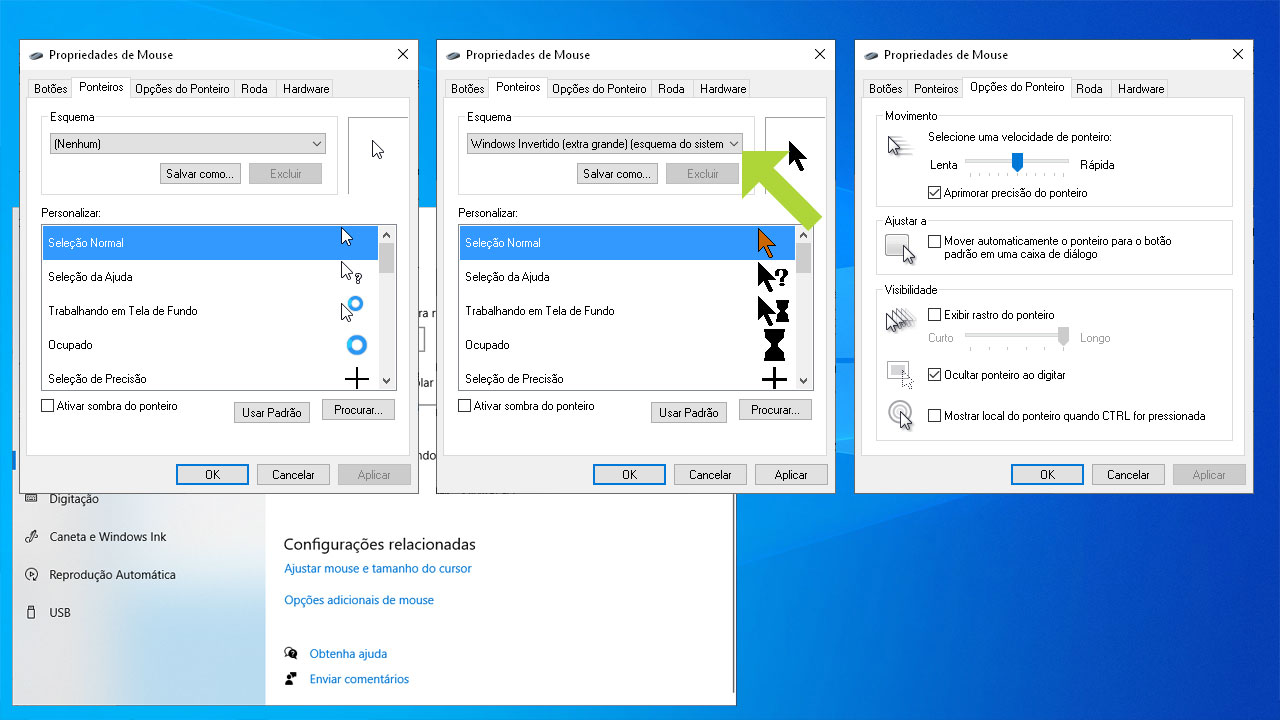
Se você está se perguntando como trocar o cursor do mouse, saiba que esse recurso pode transformar a forma como você interage com o computador, deixando a navegação mais personalizada e até mais funcional dependendo das suas necessidades.
Por que você pode querer saber como trocar o cursor do mouse
O cursor padrão nem sempre é o ideal para cada situação. Trocar o cursor do mouse pode ajudar a reduzir a fadiga visual, aumentar a produtividade ou simplesmente expressar seu estilo ao usar o computador. Existem opções para quem prefere cursores grandes e visíveis, tem dificuldade de enxergar os movimentos tradicionais ou gosta de designs mais coloridos e temáticos.
Além disso, saber como trocar o cursor do mouse é útil em ambientes corporativos onde se busca uniformidade ou ajustes de ergonomia. Usuários que trabalham muitas horas frente a tela podem optar por cursores que causem menos cansaço visual, como versões mais leves ou com contraste melhorado. A flexibilidade do sistema operacional permite que cada pessoa encontre a configuração que melhor se adapta ao seu dia a dia.
Como trocar o cursor do mouse no Windows
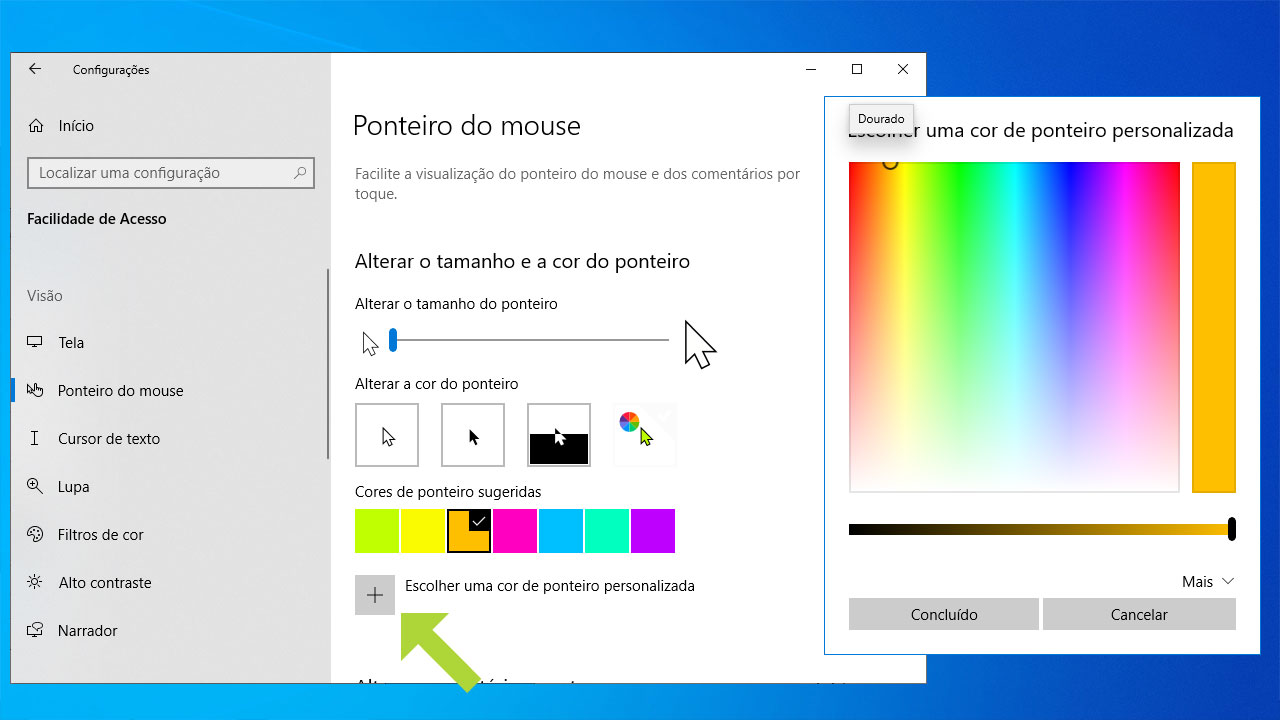
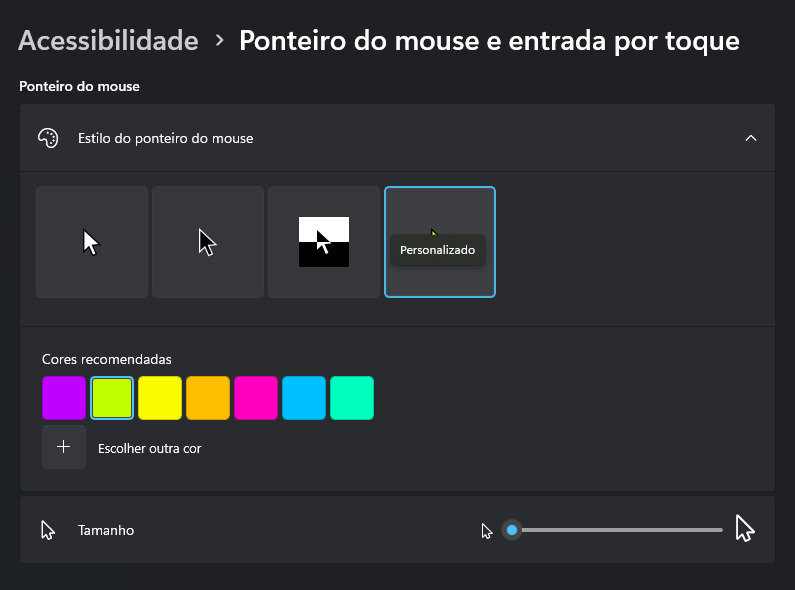
No sistema da Microsoft, você pode alterar o ponteiro facilmente através das configurações de acessibilidade. O processo permite escolher entre diversos estilos pré-definidos ou até mesmo fazer upload de arquivos personalizados no formato .ani ou .cur, caso tenha algum arquivo baixado ou criado por você.
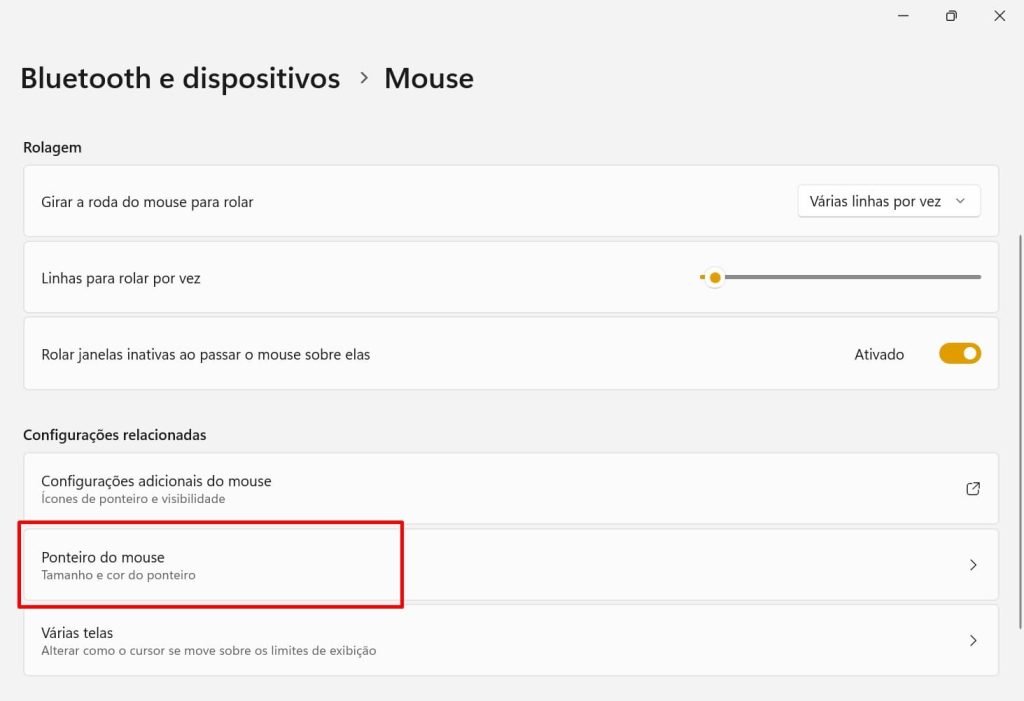
- Acesse as Configurações do Windows e entre em Acessibilidade.
- Clique em Cursor do mouse e veja as opções de tema disponíveis.
- Se desejar algo mais específico, use a opção Procurar outros cursores para instalar arquivos baixados manualmente.
Lembre-se de que, ao aprender como trocar o cursor do mouse no Windows, você pode reiniciar as alterações a qualquer momento, voltando ao modelo original caso ache que a nova escolha não se adaptou bem ao seu fluxo de trabalho.
Como trocar o cursor do mouse no macOS
Os usuários de Mac encontram as opções dentro do aplicativo Preferências do Sistema, geralmente acessíveis pelo menu superior ou pela Dock. O sistema oferece alguns cursores alternativos, ideais para quem tem dificuldade de acompanhar o movimento tradicional.
- Abra as Preferências do Sistema.
- Selecione a aba Acessibilidade e, em seguida, Cursor do ponteiro.
- Ative as alternativas como Cursor estático ou ajuste o Tamanho conforme necessário.
Uma das vantagens de saber como trocar o cursor do mouse no macOS é a integração com recursos de ampliação de tela, que podem trabalhar em conjunto com o ponteiro modificado, oferecendo uma experiência ainda mais acessível para todos os tipos de usuários.
Dicas para escolher o melhor cursor
Na hora de definir como trocar o cursor do mouse, considere o quanto você usa o computador e para que tipo de tarefas. Para quem trabalha com design, pode ser interessante um cursor maior que facilite a visualização de detalhes em áreas específicas da tela. Já para usuários que consomem muitos vídeos ou textos, um ponteiro mais suave pode reduzir a sensação de movimento brusco.
- Cores contrastantes: ajudam em telas muito claras ou escuras.
- Tamanho maior: facilita a localização do ponteiro em telas de alta resolução.
- Estilos temáticos: podem combinar com a aparência geral do sistema ou expressar personalidade.
Soluções para problemas comuns
Algumas vezes, após aprender como trocar o cursor do mouse, o novo estilo pode não funcionar corretamente ou reiniciar junto com o sistema. Nesses casos, verifique se os arquivos estão completos e se não há restrições de segurança que impeçam a execução de itens personalizados.
Também é comum o cursor voltar ao modo original após atualizações importantes do sistema. Para evitar que isso aconteça, anote as configurações ou mantenha os arquivos de backup guardados em uma pasta acessível. Saber como trocar o cursor do mouse com antecedência ajuda a resolver essas situações rapidamente.
Benefícios de personalizar o ponteiro
Além da estética, customizar o cursor pode trazer benefícios práticos, especialmente para quem tem necessidades específicas de acessibilidade. Ao entender como trocar o cursor do mouse, você ganha a possibilidade de deixar a interface mais amigável, aumentando a confiança e a eficiência ao usar programas complexos ou ler textos longos.
Para muitos, a simples mudança no estilo já proporciona uma nova experiência de uso, tornando a interação mais lúdica e menos repetitiva. Seja para ajustes de saúde ocular ou para simplesmente inovar visualmente, a habilidade de modificar o ponteiro é um detalhe que muitas vezes faz toda a diferença no conforto diário.

Portanto, dominar como trocar o cursor do mouse é uma habilidade valiosa que garante maior controle sobre a experiência computacional, estejamos falando de ergonomia, acessibilidade ou estilo. Com poucos passos, é possível deixar o computador mais alinhado às suas preferências e necessidades diárias.
COMO MUDAR O CURSOR DO MOUSE - [ATUALIZADO 2024]
Como mudar o cursor do mouse, rgb, minecraft e outras mais de 3000 opções de setinha diferente pra você! #pcgamer ...
