Como Trocar O Papel De Parede Do Notebook

Alterar o papel de parede do notebook é uma das formas mais simples e rápidas de personalizar a sua área de trabalho e dar nova cara ao seu computador. Ao trocar a imagem de fundo, você pode deixar a tela do seu notebook mais acolhedora, alinhada ao seu estilo ou até mesmo otimizar a visualização com tons de cinza para reduzir a fadiga ocular. Neste guia, você vai aprender passo a passo como trocar o papel de parede do notebook, desde os ajustes mais básicos até as melhores práticas para escolher uma imagem que funcione bem com o interface do sistema.
Como acessar as configurações de papel de parede do notebook
Para começar a entender como trocar o papel de parede do notebook, é preciso saber onde ficam as configurações de personalização. A maioria dos sistemas operacionais oferece uma central de personalização dedicada, onde é possível ajustar desde o papel de parede até os sons e temas. Saber acessar esse menu rapidamente economiza tempo e ajuda a experimentar diferentes opções sem perder produtividade.
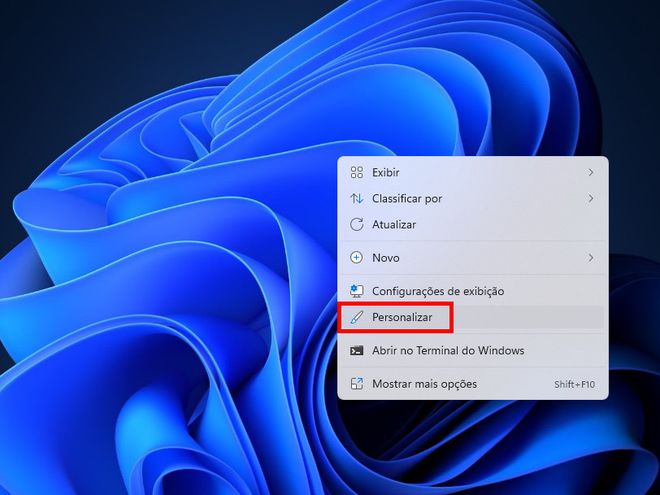
No Windows, por exemplo, você pode chegar até as configurações de fundo de tela de várias formas. Uma delas é clicar com o botão direito na área de trabalho e selecionar "Personalizar". Outra opção é abrir o menu Iniciar, digitar "Personalizar" e clicar em "Personalizar seu plano de fundo". Já no macOS, o caminho vai em "Preferências do Sistema" e, em seguida, em "Área de trabalho" ou "Papel de parede". Essas rotas são básicas para quem quer entender como trocar o papel de parede do notebook de forma organizada.

Passo a passo para trocar o papel de parede no Windows
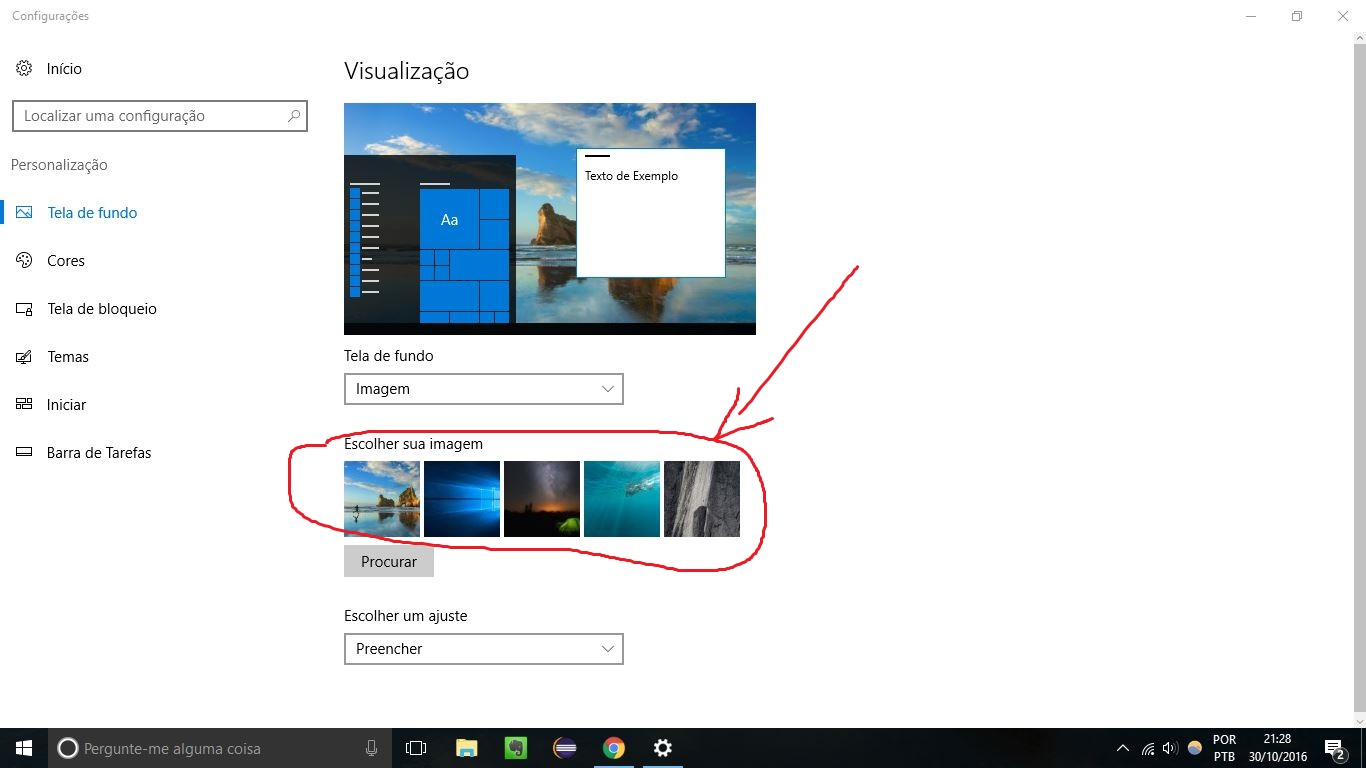
Se você usa Windows, aprender como trocar o papel de parede do notebook no sistema da Microsoft é bastante intuitivo. Após acessar a tela de personalização, basta clicar na opção "Plano de fundo" e escolher entre as imagens já disponíveis ou selecionar uma pasta com suas próprias fotos. É possível ainda ajustar o modo de exibição, como preencher, ajustar, esticar ou centralizar, conforme a proporção da imagem e o tamanho da sua tela.
Uma dica útil para quem quer manter a tela do notebook bonita durante o dia inteiro é usar o recurso de slideshow. Ele permite definir mais de uma imagem e fazer com que o fundo mude automaticamente após um período determinado. Para ativar, selecione a opção "Apresentação de slides" e adicione as fotos que deseja alternar. Com isso, você consegue transformar a experiência de usar o notebook em algo mais dinâmico, sem precisar ficar trocando a imagem manualmente toda vez que for usar o computador.
Personalização no macOS: trocar o papel de parede com estilo
No macOS, o processo de como trocar o papel de parede do notebook é igualmente simples, mas traz algumas particularidades interessantes. Ao abrir "Preferências do Sistema" e clicar em "Papel de parede", você encontra categorias como "Sistema", "Abstratas" e "Arquivos", além da opção de usar uma pasta específica no seu Mac. O sistema também permite ajustar a posição da imagem para cada espaço ou tela, o que é muito útil para quem tem monitores externos configurados.
Outro detalhe importante é que o macOS oferece modos de exemplo que ajudam a visualizar como a imagem ficará em diferentes resoluções. Isso evita surpresas na hora de aplicar a foto e garante que os ícones e menus fiquem legíveis. Para quem gosta de organização, pode até criar pastas com temas — como natureza, espaços minimalistas ou ilustrações — e alternar entre eles conforme o período do dia ou a necessidade de foco.
Dicas para escolher a melhor imagem de fundo
Na hora de colocar a mão na massa e trocar o papel de parede do notebook, a escolha da imagem faz toda a diferença. É importante levar em conta não apenas o gosto pessoal, mas também a funcionalidade. Por exemplo, imagens com muitos detalhes ou partes muito escuras podem dificultar a leitura dos textos e ícones. Por isso, optar por imagens de tons claros ou com área central uniforme costuma ser a melhor solução para produtividade.
Também é válido pensar no contexto de uso. Se o notebook for utilizado principalmente para trabalho, imagens com linhas de fundo discretas ou cores suaves podem ajudar a manter a concentração. Já para quem busca mais criatividade, pode ser interessante usar ilustrações, arte digital ou fotos de viagens que inspirem energia. Independentemente da escolha, lembre-se de ajustar a qualidade da imagem para ela não ficar pixelada na tela do seu notebook, especialmente em telas de alta resolução.

Mantendo a tela do notebook atualizada
Trocar o papel de parede do notebook não precisa ser uma tarefa fixa. Na verdade, renovar o fundo da tela com regularidade pode trazer sensação de renovação e até melhorar o humor durante o uso diário. Uma prática interessante é estabelecer um cronograma — semanal, quinzenal ou mensal — para buscar novas imagens e testar combinações diferentes.
Você também pode usar aplicativos e ferramentas que baixam wallpapers automaticamente, com base em temas ou tendências. Algumas opções permitem sincronizar com o clima ou até com o horário do dia, criando uma experiência mais integrada. Seja qual for a sua estratégia, lembre-se sempre de verificar se a imagem não interfere nas funcionalidades básicas e mantém o conforto visual para sessões prolongadas de uso.
Concluindo, aprender como trocar o papel de parede do notebook é uma excelente maneira de deixar a experiência de usar o computador mais agradável e alinhada à sua identidade. Com acesso rápido às configurações, escolhas inteligentes de imagem e um pouco de criatividade, você transforma a tela do seu notebook em um espaço que reflete seu estilo e até otimiza sua produtividade. Invista alguns minutos nessa personalização e veja como ela pode trazer nova energia para o seu dia a dia.
Como MUDAR o PAPEL DE PAREDE do Notebook
Como MUDAR o PAPEL DE PAREDE do Notebook windows,como mudar o papel de parede do pc,como colocar papel de ...
