Como Usar A Função Se No Excel

Dominar a função SE no Excel é essencial para quem precisa automatizar análises e tomadas de decisão, pois ela permite que o software escolha um resultado com base em uma condição lógica testada.
O que é a função SE e para que serve
A função SE no Excel é uma das fórmulas mais poderosas e versáteis, projetada para avaliar uma condição e retornar um valor se for verdadeira e outro valor se for falsa.
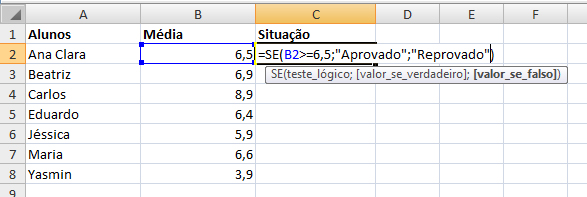
Sua sintaxe básica é =SE(teste_lógico; valor_se_verdadeiro; valor_se_falso), onde teste_lógico pode ser uma comparação, uma referência a uma célula ou até mesmo o resultado de outra função.
Você a utiliza para classificar dados, validar informações, criar indicadores de desempenho ou até mesmo montar cálculos progressivos sem precisar recorrer a planilhas manuais ou trabalhos repetitivos.
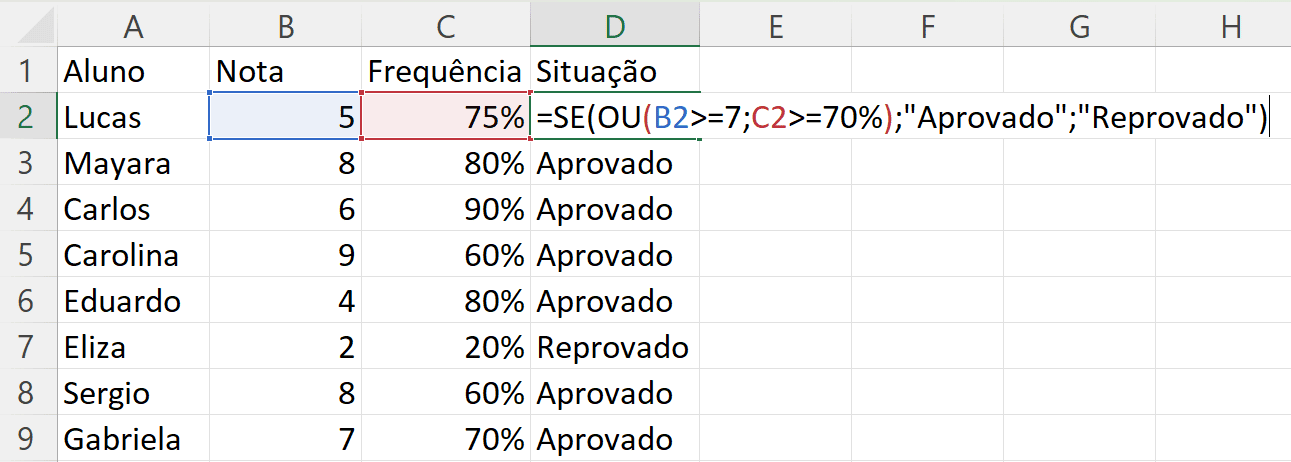
Estrutura básica da sintaxe e regras de digitação
Para usar a função SE de forma correta, preste atenção na ordem dos argumentos e nos sinais de separação, que variam conforme a versão do Excel em português.
No geral, você digita =SE(condição; resultado_se_sim; resultado_se_não), sendo ponto e vírgula o separador comum em configurações locais em português, enquanto em alguns casos pode aparecer vírgula.
Sempre mantenha os parênteses balanceados e evite espaços desnecessários entre os componentes, pois pequenos erros de digitação podem gerar resultados inesperados ou mensagens de erro como #VALOR!
Exemplo prático de sintaxe simples
- =SE(A1>=60; "Aprovado"; "Reprovado") avalia se a nota na célula A1 é maior ou igual a 60.
- =SE(B2="Sim"; 100; 0) retorna 100 se a célula B2 contiver exatamente "Sim", caso contrário retorna 0.
- =SE(C5=""; "Em branco"; C5*1,1) verifica se C5 está vazia e, se não estiver, calcula um aumento de 10%.
Combinar funções dentro da estrutura SE para decisões avançadas
Você pode transformar a função SE em uma ferramenta ainda mais poderosa ao aninhar outras funções dentro de seus argumentos, permitindo testes complexos em uma única fórmula.
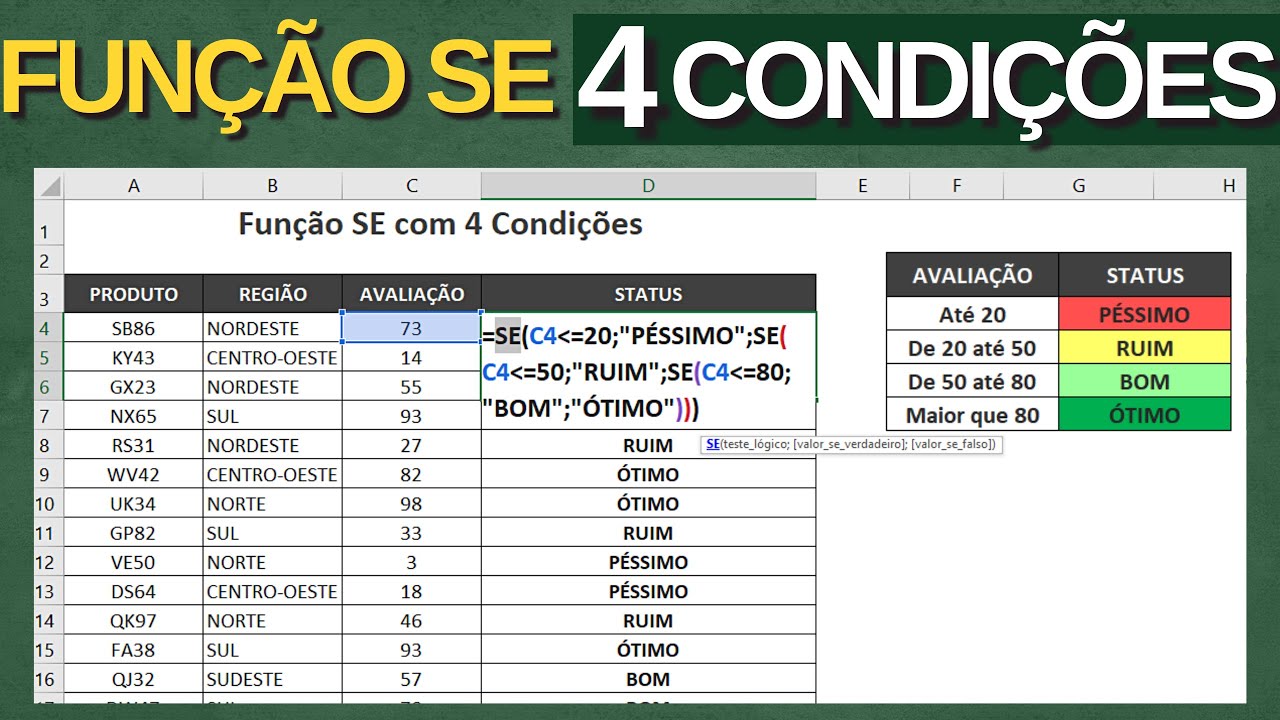
É comum usar SE combinado com ÉERRO, É.NÃO.DISP, MÉDIA, SOMASE ou até mesmo mais um SE, criando ramificações que cuidam de diferentes cenários de forma organizada.
Essa abordagem ajuda a limpar planilhas, reduz falhas manuais e deixa as planilhas mais dinâmicas, já que ajustam o resultado automaticamente conforme as mudanças nos dados de entrada.
Exemplos de fórmulas aninhadas
Um exemplo clássico é =SE(ÉERRO(PROCV(...)); "Não encontrado"; PROCV(...)), que evita exibir erros quando a busca não retorna resultado.
Outro caso é =SE(DIA.SEMANA(A1)=1; "Domingo"; SE(DIA.SEMANA(A1)=7; "Sábado"; "Dia útil")), que identifica o fim de semana a partir de uma data.

Você também pode usar =SE(C1>100; SE(D1="Ativo"; "Alto e Ativo"; "Algo Bloqueado"); SE(C1>50; "Médio"; "Baixo")) para criar uma espécie de escala condicional aninhada.
Dicas práticas para evitar erros comuns
Erros em fórmulas geralmente surgem por digitação incorreta, referências mal posicionadas ou confusão entre os tipos de dados de entrada.
Antes de copiar a fórmula para outras células, valide o resultado em uma única linha e verifique se as células de referência estão no lugar certo, especialmente ao usar endereços relativos e fixos.
Sempre que possível, use espaços em branco ou quebras de linha dentro da fórmula para deixar a leitura mais clara, mesmo que o Excel não exija visualmente.
Checklist rápido de boas práticas
- Teste a condição sozinha para ver se ela retorna VERDADEIRO ou FALSO.
- Use aspas duplas para textos e certifique-se de que estejam no idioma correto.
- Evite repetir cálculos longos dentro de cada ramo, prefira referências a células auxiliares.
- Considere usar a função SE com formatação condicional para visualizar resultados diretamente na planilha.
Truques avançados e aplicações no dia a dia
Além das consultas simples, a função SE pode ser aplicada em cenários de finanças, estoque, recursos humanos e marketing, bastando adaptar a lógica aos objetivos da sua equipe.
Você pode criar indicadores de qualidade, classificar faixas etárias, calcular descontos por faixa de consumo ou montar um sistema de alerta que avisa quando um valor está fora do esperado.
Com um pouco de criatividade, a função SE deixa de ser uma ferramenta pontual e se torna o núcleo de processos inteiros automatizados dentro da planilha.
Conclusão e próximos passos
Compreender como usar a função SE no Excel abre portas para análises rápidas, robustez nas planilhas e maior controle sobre os resultados apresentados.
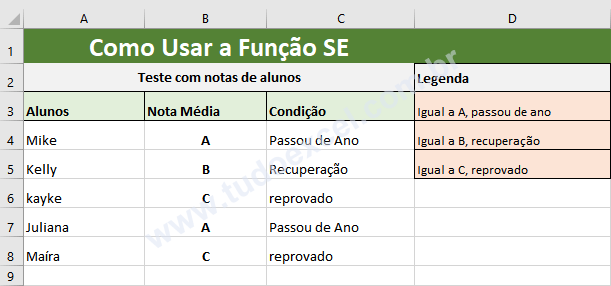
Com a prática, você consegue montar fórmulas cada vez mais elegantes, combinando lógica, funções e referências para resolver problemas complexos sem precisar de programação.
Explore versões mais avançadas como o SE.PROC ou o novo SE.X, invista em organização nas planilhas e transforme a forma como você trabalha com dados todos os dias.
Como Usar Função SE no Excel em 3 Exemplos Diferentes e Práticos
Como Usar Função SE no Excel? Você tem dúvidas? Vamos aprender? Aprenda EXCEL de forma RÁPIDA e sem termos ...
