Como Usar O Ipad Como Segunda Tela Windows

Hoje em dia, saber como usar o iPad como segunda tela Windows pode transformar a forma como você trabalha e se diverte no computador.
Entendendo o que é uma tela estendida
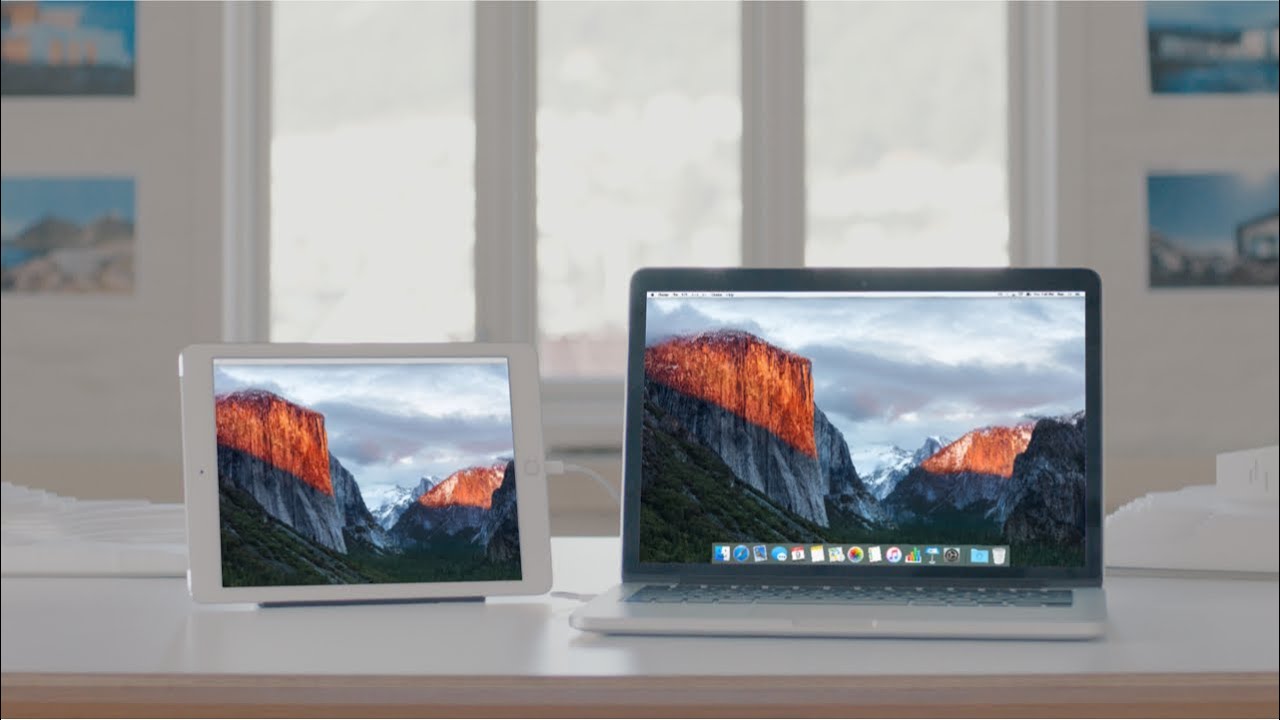
Antes de mergulhar nos passos de configuração, é importante entender o conceito por trás de usar um iPad como segunda tela Windows. Basicamente, trata-se de estender seu ambiente de desktop para um dispositivo móvel, criando um espaço de trabalho maior. Isso permite que você mantenha ferramentas, documentos ou bate-papos abertos no tablet, liberando espaço valioso no monitor principal do seu PC. Esta abordagem é perfeita para quem precisa de mais tela para multitarefas sem comprar um monitor físico adicional.
A funcionalidade de espelhar ou estender a tela do computador em um tablet proporciona uma ponte entre o mundo móvel e o desktop. Enquanto o macOS oferece integração nativa com o iPad, o Windows exige um pouco de configuração extra. Felizmente, existem aplicativos e soluções que preenchem essa lacuna de forma eficaz. Ao explorar como usar o iPad como segunda tela Windows, você descobre métodos que melhoram sua produtividade e abrem novas possibilidades de uso de software.
Escolhendo o aplicativo certo para o iPad
A chave para integrar com sucesso o iPad na sua setup com Windows está na escolha do aplicativo. Existem diversas opções disponíveis, cada uma com recursos específicos e modelos de assinatura. Algumas soluções são mais diretas, focando apenas no espelhamento, enquanto outras oferecem recursos avançados de anotação e interação. É fundamental comparar as funcionalidades, o custo e a compatibilidade antes de decidir qual caminho seguir.
Para começar a usar o iPad como segunda tela Windows, recomenda-se testar alguns aplicativos gratuitos ou com período de teste. Isso permite verificar a estabilidade da conexão, a latência e a qualidade da exibição no seu hardware específico. Um bom aplicativo deve ser intuitivo, não consumir recursos excessivos da bateria do iPad e garantir uma resposta rápida aos comandos do mouse e teclado.
- Aplicativos que oferecem controle remoto robusto.
- Soluções que permitem o uso de anotações digitais.
- Ferramentas com suporte a múltiplas telas e alta resolução.
Configurando o Windows para reconhecer o iPad
O processo de configuração no lado do computador é crucial para estabelecer a conexão estável. Primeiro, você precisa garantir que ambos os dispositivos estejam conectados à mesma rede Wi-Fi. Sem uma rede estável e rápida, a experiência de usar o iPad como segunda tela Windows será prejudicada por lag ou desconexões constantes. Verifique a intensidade do sinal e a largura de banda disponível.
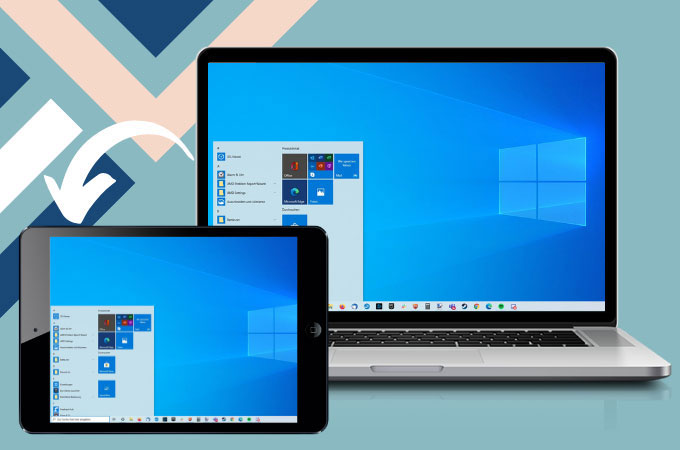
Em seguida, no seu PC com Windows, acesse as configurações de exibição. Embora o sistema operacional nativo não ofereça suporte direto para tablets como telas secundárias, a configuração é feita através do aplicativo instalado previamente no iPad. Certifique-se de que os drivers da sua placa de vídeo estão atualizados, pois isso pode melhorar a performance ao estender a tela. Uma tela secundária bem configurada permite organizar janelas de forma mais eficiente.
Passo a passo para espelhar a tela
Uma das maneiras mais simples de usar o iPad como segunda tela Windows é através do espelhamento de tela. Este método replica exatamente o que está sendo mostrado no seu monitor principal para o tablet. É ideal para apresentações, onde o público precisa ver a mesma coisa que você está acompanhando no computador, ou para assistir a vídeos em um formato maior.
Para iniciar, abra o aplicativo no iPad e siga as instruções para emparelhamento via código QR ou endereço IP. No software do computador, insira os dados de conexão fornecidos pelo aplicativo móvel. Uma vez estabelecida a ligação, você verá uma cópia instantânea da sua tela. Este método é rápido de configurar, mas pode não ser o ideal para tarefas que exigem uso simultâneo de programas diferentes em cada tela.

Estendendo a tela e otimizando o espaço
Se a sua meta é maximizar a produtividade, a melhor forma de usar o iPad como segunda tela Windows é configurá-lo como uma tela estendida. Diferente do espelhamento, a extensão cria um único ambiente de trabalho maior. Você pode arrastar janelas do computador para o iPad, transformando-o em um local perfeito para exibir planilhas, documentos de texto ou leitores de código de barras.
Ao usar o iPad como uma tela secundária real, você ganha a flexibilidade de posicionar ferramentas de acesso rápido onde quiser. Por exemplo, mantenha uma calculadora virtual aberta enquanto trabalha com planilhas no computador, ou use o tablet para ler referências enquanto escreve um relatório. A chave está na organização: defina os monitores de forma que o fluxo de trabalho seja natural e sem interrupções.
Soluções alternativas e considerações finais
Além dos aplicativos comerciais, existem soluções open-source e protocolos como o AirPlay (com adaptadores) que podem ser usados para estender a funcionalidade. Cada alternativa tem seu próprio conjunto de vantagens, desde custos reduzidos até maior segurança de dados. Ao decidir qual método adotar, considere fatores como orçamento, nível de technicalidade e recursos extras que possam ser úteis, como controle de apresentações ou anotações em tempo real.

No geral, aprender a usar o iPad como segunda tela Windows é um investimento de tempo que vale a pena. Seja para trabalho remoto, estudo ou entretenimento, essa configuração amplia as possibilidades do seu computador. Com a prática, você encontra o fluxo ideal e transforma seu iPad em uma ferramenta indispensável, aumentando significativamente sua eficiência e conforto durante o uso diário.
Como usar um iPad como segundo monitor (Windows)
Nesse video eu explico como fiz pra incluir um iPad Pro em meu worlkflow como segundo monitor usando o Windows Considere ...
