Como Usar O Losslesscut
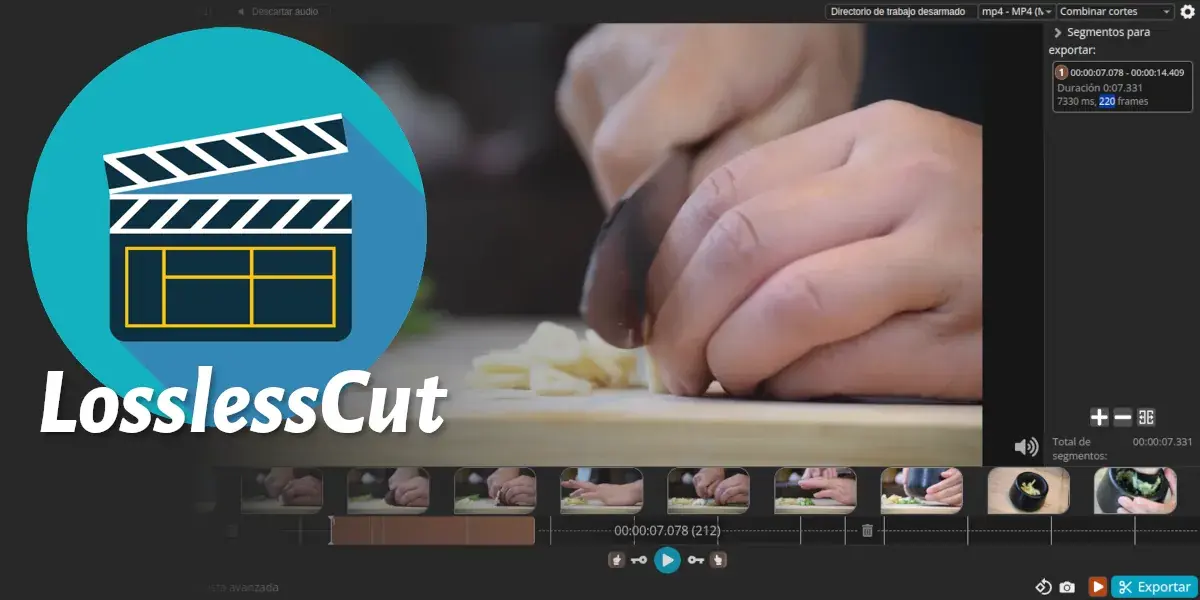
Se você está buscando uma maneira rápida e eficiente de editar vídeos sem perder qualidade, aprender como usar o LosslessCut pode ser a solução ideal para cortar, extrair e salvar seus arquivos de forma prática. Este aplicativo foi desenvolvido para oferecer uma experiência simples, direta e totalmente focada na preservação da qualidade original, sendo perfeito para quem precisa trabalhar com vídeos de forma ágil, seja para conteúdo profissional ou para uso pessoal. Ao contrário de muitos editores que reescrevem o vídeo e geram perdas, o LosslessCut trabalha de forma inteligente, mantendo os codecs originais e evitando qualquer degradação durante os cortes, o que o torna uma ferramenta indispensável para quem valoriza a integridade visual do arquivo.
O que é o LosslessCut e por que você deve conhecê-lo
O LosslessCut é um editor de vídeo leve e multiplataforma que permite cortar partes de um vídeo sem reencoder, ou seja, sem alterar a codificação do arquivo. Isso significa que você pode remover trechos iniciais, finais ou indesejados de um clipe com extrema precisão, mantendo a qualidade original intacta. Ele é compatível com os formatos mais comuns, como MP4, MKV, AVI, MOV e muitos outros, sendo uma excelente opção para quem precisa fazer pequenas edições de forma rápida. Ao usar o LosslessCut, você economiza tempo porque não precisa esperar horas para processar o vídeo, e ainda protege o tamanho e a qualidade do arquivo, algo muito importante para quem trabalha com vídeos em alta definição.
Além disso, a interface intuitiva e o design limpo facilitam muito o uso, mesmo para quem nunca manipulou vídeo antes. A ferramenta foi criada pensando na simplicidade, mas sem abrir mão da funcionalidade necessária para tarefas mais específicas. Se você está começando a explorar o mundo da edição de vídeo ou precisa de uma solução ágil para trabalho diário, entender como usar o LosslessCut pode ser um grande diferencial. Ele não substitui editores completos, mas cumpre seu papel de forma excepcional quando o objetivo é apenas cortar ou extrair partes de um arquivo sem perder dados.
Como instalar e preparar o LosslessCut no seu computador
Antes de aprender como usar o LosslessCut, é importante garantir que ele esteja instalado corretamente no seu sistema. O software é multiplataforma e está disponível para Windows, macOS e Linux, o que facilita muito a adoção por diferentes tipos de usuários. Para fazer o download, você deve acessar o site oficial do projeto, onde encontrará as versões mais recentes e compatíveis com o seu sistema operacional. A instalação é bastante simples, pois o programa geralmente não requer configurações avançadas, bastando seguir as instruções da instalação e aceitar os termos de licença, que, no caso da versão open source, são bastante permissivos.
Após a instalação, recomenda-se abrir o programa e explorar rapidamente os botões e menus para se familiarizar com o layout. Embora a ferramenta seja intuitiva, você pode se beneficiar de entender onde estão as opções de importação, corte e exportação. Se você estiver se perguntando como usar o LosslessCut da forma mais produtiva, dedique alguns minutos para testar com um vídeo pequeno antes de trabalhar com arquivos maiores ou mais importantes. Isso ajuda a evitar erros durante o processo real e garante que você esteja confortável com as funcionalidades básicas antes de iniciar cortes mais precisos.
Passo a passo: como usar o LosslessCut para cortar vídeos sem perda
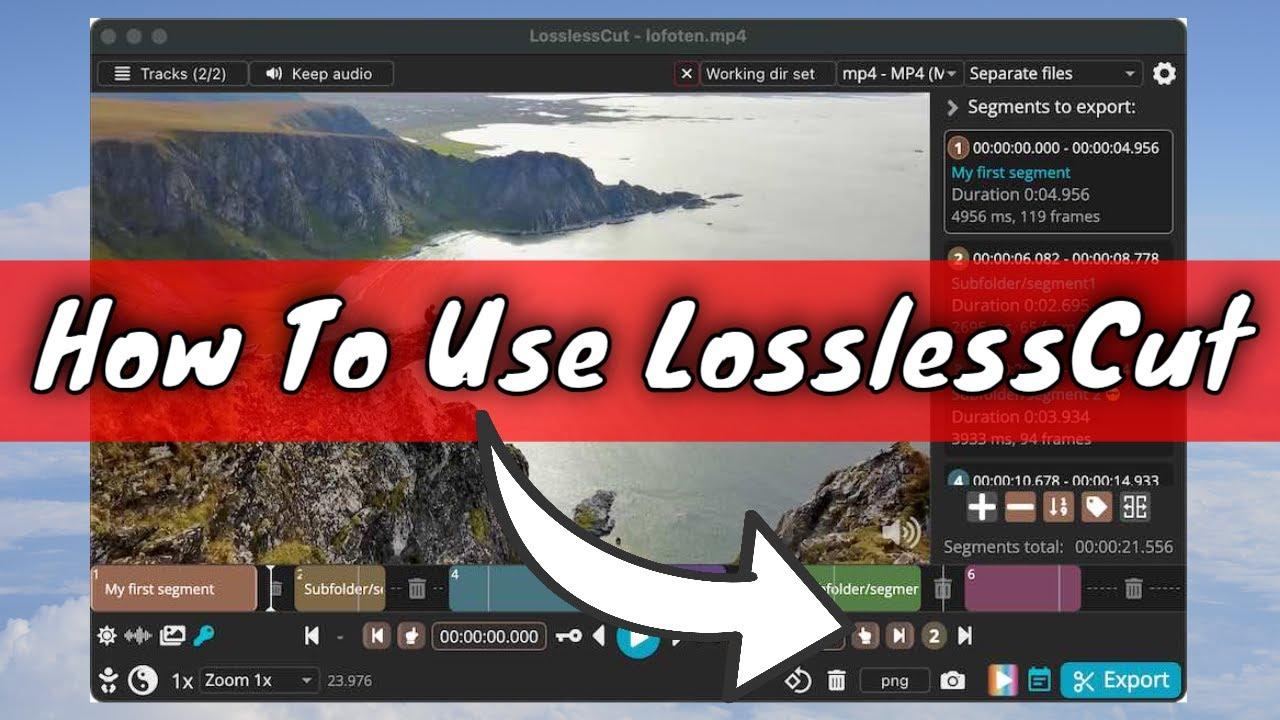
O primeiro passo para usar o LosslessCut é importar o vídeo que você deseja editar. Após abrir o programa, clique no botão "Open file" e selecione o arquivo na sua máquina. O tempo de carregamento pode variar dependendo do tamanho do vídeo, mas o processo normalmente é rápido e não consome m recursos do sistema. Uma vez carregado, você verá o vídeo exibido na tela principal, com controles básicos de reprodução disponíveis logo abaixo. É nesse momento que você define os pontos de corte, que são fundamentais para entender como usar o LosslessCut da forma mais eficaz possível.

Para definir os cortes, posicione o cursor de reprodução no início do trecho que deseja manter e clique no botão "Set start point". Em seguida, mova o cursor até o fim do trecho desejado e clique em "Set end point". Essas duas ações permitem delimitar exatamente o trecho que será mantido, descartando o início e o final que não interessam. A precisão é uma das maiores vantagens de usar o LosslessCut, pois você pode usar os atalhos de teclado para avançar ou voltar frame a frame, garantindo um corte milimétrico. Quando estiver satisfeito com a seleção, é só clicar em "Save" e escolher o local onde o arquivo editado será salvo, concluindo assim o processo de corte sem perda de qualidade.
Dicas avançadas e truques para usar o LosslessCut como um profissional
Para tirar o máximo proveito de como usar o LosslessCut, algumas práticas podem fazer toda a diferença, especialmente se você lida com vídeos grandes ou precisa de edições mais rápidas. Uma dica valiosa é usar atalhos de teclado para movimentar o cursor com precisão, como as teclas de seta para ajustar frame a frame ou as teclas de inserção para definir os pontos de corte rapidamente. Além disso, é possível arrastar os pontos de corte diretamente na linha do tempo, o que facilita ajustes rápidos sem precisar digitar números no campo de tempo. Essas pequenas habilidades ajudam a dominar melhor a ferramenta e a economizar tempo em cada edição.
- Use atalhos para aumentar ou diminuir a velocidade da reprodução.
- Procure sempre trabalhar com cópias dos vídeos originais, caso precise refazer algum corte.
- Fique atento ao formato do arquivo de saída para garantir compatibilidade com dispositivos e plataformas.
Outro detalhe importante é que o LosslessCut não permite adicionar efeitos, transições ou inserir novas trilhas sonoras, e isso é proposital, já que a ferramenta foi criada para ser leve e rápida. Se o seu objetivo for apenas recortar, essa limitação não é um problema, mas é bom saber o que esperar. Ao entender como usar o LosslessCut dentro dessas premissas, você evita frustrações e usa a ferramenta no momento certo. Ele brilha quando você precisa de um corte rápido, limpo e, acima de tudo, sem perda de qualidade, seja para reduzir o tamanho do arquivo ou para deixar o vídeo mais objetivo.

Conclusão: por que dominar como usar o LosslessCut é uma vantagem
Aprender como usar o LosslessCut é uma excelente forma de otimizar seu fluxo de trabalho com vídeos, oferecendo uma solução simples, rápida e eficaz para cortar e extrair trechos sem comprometer a qualidade original. Com poucos cliques, você pode limpar um vídeo, remover partes indesejadas ou ajustar o início e o fim de forma profissional. A versatilidade, aliada à leveza e à capacidade de preservar codecs, torna essa ferramenta uma das melhores escolhas para edições rápidas, estejamos falando de iniciantes ou profissionais que precisam de agilidade. Dominar essa ferramenta significa ter mais controle sobre seus projetos de vídeo com economia de tempo e recursos.
Se você ainda não experimentou, baixe o LosslessCut, siga as orientações básicas e comece a ver a diferença na praticidade das suas edições. Com ele, você não só economiza tempo, como também garante que cada corte seja feito da forma mais inteligente e preservando a qualidade que você merece. Portanto, entender como usar o LosslessCut é um passo inteligente para qualquer pessoa que queira trabalhar com vídeos de forma eficiente, sem complicações desnecessárias e com resultados profissionais.
Cortar vídeo rápido e fácil sem editor de vídeo sem renderizar e sem pagar nada - LosslessCut
Como cortar vídeo de modo rápido, fácil, sem editor de vídeo e sem renderizar vídeo final. Até o PC da Xuxa corta vídeos rápido ...
