Como Usar O Notebook Como Monitor
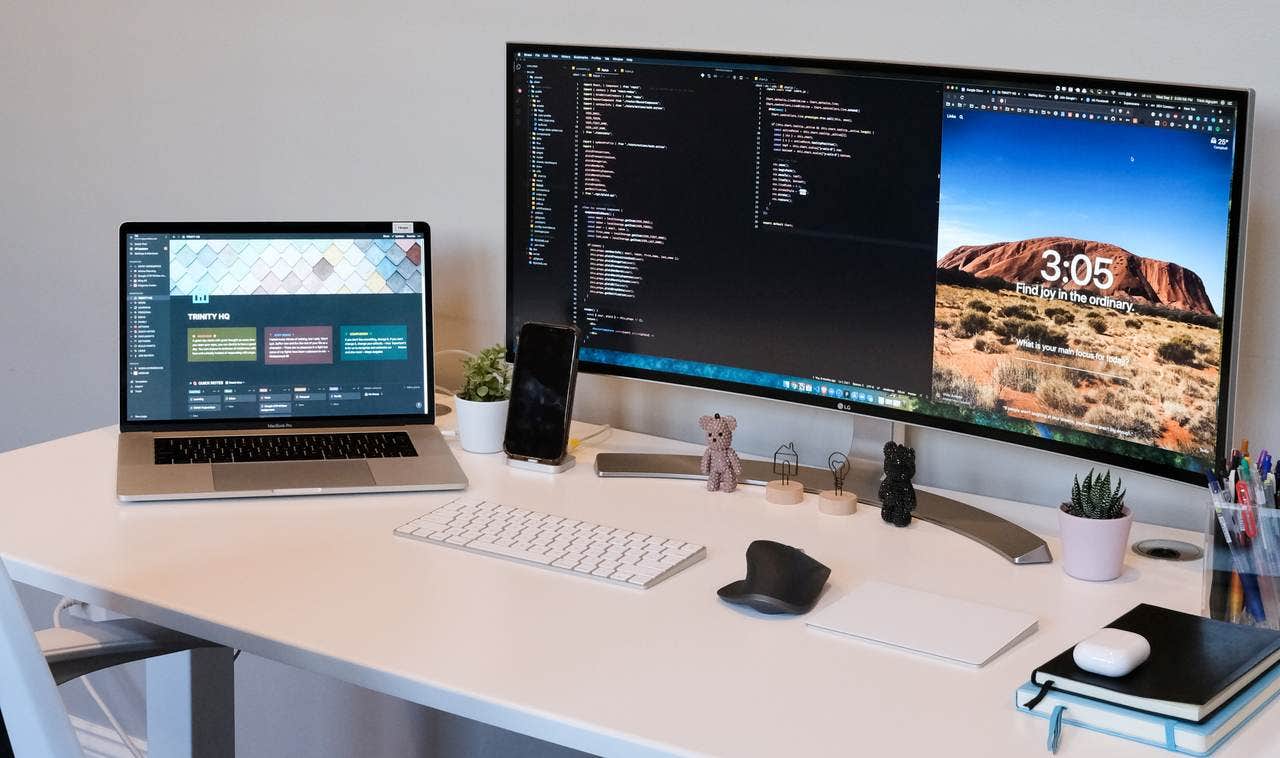
Se você está procurando por como usar o notebook como monitor, saiba que existem soluções práticas para transformar seu computador portátil em uma tela extra para seu desktop ou até mesmo para estender a área de trabalho de forma rápida e segura. A ideia de usar um notebook como monitor surge em diferentes cenários, desde quem precisa de mais espaço para trabalhar com várias janelas até quem quer jogar ou assistir vídeos em uma tela maior sem comprar um monitor externo. Com as ferramentas certas e uma conexão estável, você pode espelhar ou estender a tela do seu PC principal para o notebook, aproveitando ao máximo os recursos de hardware que já tem em casa.
A seguir, explicamos de forma clara e objetiva as principais formas de colocar seu notebook para exibir a imagem do outro computador, seja ele Windows, macOS ou até mesmo Linux. Vamos abordar desde soluções sem fio até conexões com fio, sempre pensando na praticidade, qualidade de imagem e compatibilidade entre dispositivos. Com boas configurações e ajustes rápidos, você pode começar a usar seu notebook como monitor oficialmente em poucos minutos.
Entendendo o conceito de usar notebook como monitor
Antes de colocar a mão na massa, é importante entender o que significa usar notebook como monitor. Basicamente, trata-se de exibir a saída de vídeo de um computador principal (desktop ou notebook) na tela do outro notebook, que atua apenas como display. Isso pode ser feito de duas formas: espelhamento, onde o que aparece no computador principal também aparece no notebook, ou estensão, que permite estender a área de trabalho para incluir a tela do notebook como se fosse um monitor secundário.
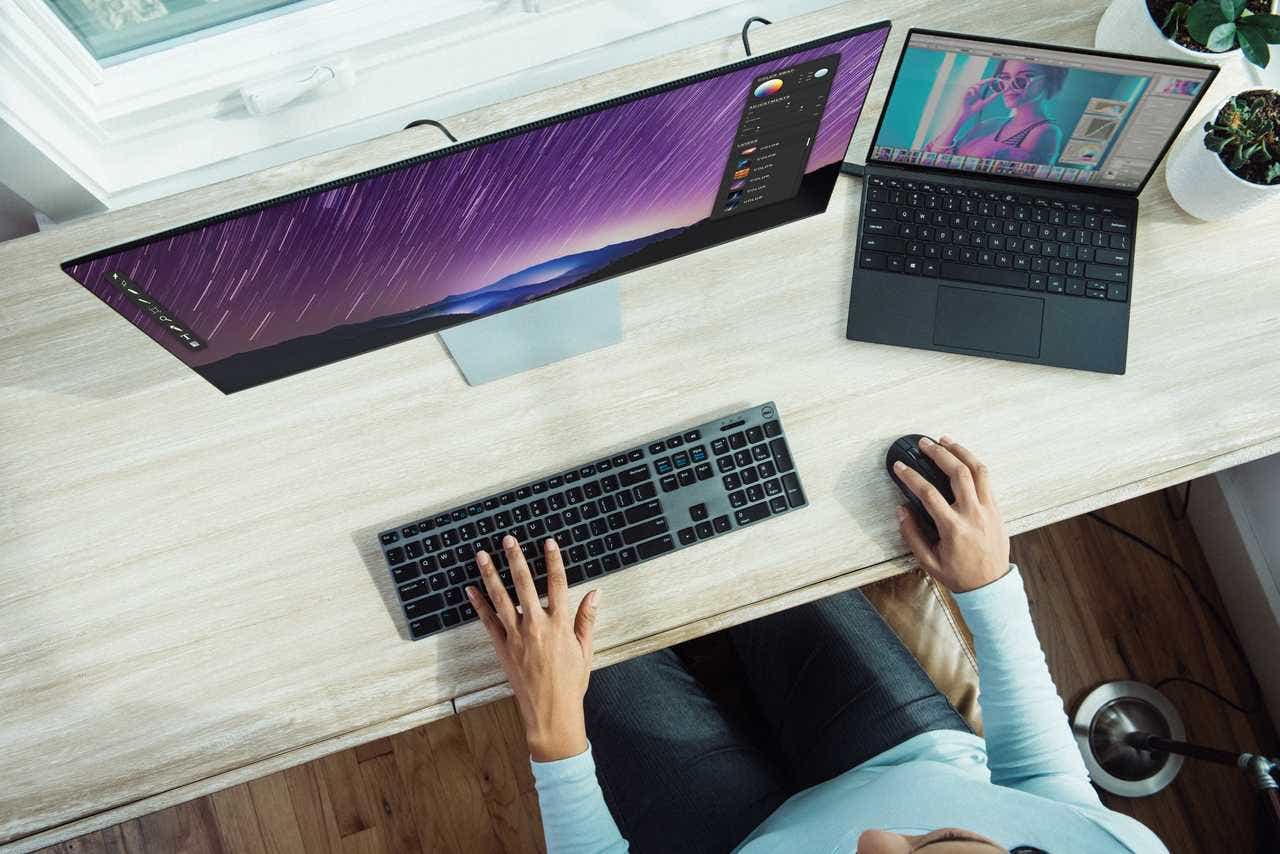
Para que tudo funcione, é preciso garantir que ambos os dispositivos estejam na mesma rede local, tenham as portas ou adaptadores adequados e, em alguns casos, instalar aplicativos específicos para facilitar o encaminhamento de vídeo. Dependendo da solução escolhida, você pode usar cabos HDMI, USB-C, Thunderbolt ou até mesmo transmissão sem fio, como Miracast, AirPlay ou protocolos específicos de terceiros. A chave está em encontrar o método que melhor se adapta ao seu hardware e à sua necessidade de uso.
Opção 1: Cabo HDMI ou DisplayPort (conexão com fio direta)
A maneira mais rápida e estável de usar notebook como monitor é através de uma conexão direta por cabo HDMI ou DisplayPort. Nesse método, você liga o notebook principal no segundo notebook usando um cabo apropriado, desde que ambos tenham as portas necessárias. Alguns notebooks modernos já possuem HDMI de saída, mas é mais comum encontrar portas do tipo USB-C ou Thunderbolt, que podem ser adaptadas para HDMI com o uso de um conversor adequado.
Após conectar os dispositivos, acesse as configurações de exibição do sistema operacional no computador principal (no Windows, pressione Windows + P; no macOS, acesse Configurações > Tela). Lá, selecione a opção de tela estendida ou espelhada e escolha o monitor correto, que normalmente será identificado automaticamente. Se o vídeo não aparecer imediatamente, ajuste a resolução e a taxa de刷新 no painel de exibição para garantir a melhor qualidade possível sem travamentos.

Opção 2: Solução sem fio com Miracast, AirPlay ou Chromecast
Se você prefere evitar cabos, usar notebook como monitor sem fio é perfeitamente possível com tecnologias como Miracast (Windows), AirPlay (macOS e iOS) ou dispositivos externos como Chromecast. A principal vantagem é a praticidade: você não precisa ligar cabos e pode mover os dispositivos com maior liberdade, desde que estejam dentro do alcance da rede Wi‑Fi.
Para configurar, certifique-se de que ambos os notebooks estejam conectados à mesma rede Wi‑Fi. No Windows, acesse a tela de projeção e selecione "Sem fio" ou "Dispositivo sem fio", depois escolha o receptor Miracast disponível. No macOS, use a opção de tela AirPlay em menus de exibição ou no controle de áudio/vídeo, caso o notebook receptor esteja compatível. Em casos com Chromecast, instale aplicativos ou use navegadores compatíveis para espelhar ou estender a tela com baixa latência. Lembre-se de que a qualidade sem fio pode variar conforme a força do sinal e a largura de banda da rede.
Opção 3: Aplicativos específicos e soluções em nuvem
Outra forma interessante de como usar o notebook como monitor é recorrendo a aplicativos projetados para transformar um computador portátil em uma extensão de tela, seja via rede local ou internet. Existem soluções como Spacedesk, Duet Display, Air Display, entre outros, que funcionam instalando um servidor no computador principal e um aplicativo no notebook receptor. Esses programas geralmente oferecem melhor latência e recursos adicionais, como touchscreen e controle de mídia, dependendo da versão paga ou gratuita.

Alguns serviços mais avançados permitem inclusive usar o notebook como monitor mesmo fora da mesma rede, desde que haja acesso à internet e as configurações de encaminhamento de portas estejam ajustadas com segurança. Para usar essas ferramentas, baixe o servidor no PC principal e o aplicativo no notebook, siga os passos de emparelhamento e, em poucos instantes, você já terá uma conexão estável para trabalhar, est estudar com duas telas, mesmo à distância.
Dicas para melhorar qualidade e desempenho
Transformar notebook em monitor exige alguns ajustes para garantir uma experiência agradável, sem travamentos ou atrasos visuais. Primeiro, use sempre a melhor conexão disponível: cabos com fio são mais estáveis, mas o Wi‑Fi 5 ou Wi‑Fi 6 pode ser suficiente para uso básico de escritório e navegação. Em jogos ou vídeos com alta taxa de atualização, prefira conexões com fio diretas ou protocolos com otimização de tráfego de vídeo.
Outra dica importante é ajustar a resolução e orientação da tela no sistema operacional para corresponder às características do notebook receptor. Monitores menores podem precisar de escala de 100% a 150% para evitar textos muito pequenos, enquanto telas com taxa de刷新 baixa podem causar desconforto visual. Teste diferentes configurações de brilho, cores e posicionamento para criar um ambiente de trabalho produtivo e visualmente confortável ao usar seu notebook como monitor prolongadamente.

Conclusão
Usar como usar o notebook como monitor de forma inteligente pode ampliar sua produtividade, melhorar a experiência de entretenimento ou até mesmo reduzir a necessidade de investir em hardware novo. Seja através de cabos HDMI, soluções sem fio como Miracast e AirPlay, ou aplicativos especializados, existem alternativas para todos os tipos de equipamento e necessidade. Com as configurações certas e uma conexão estável, seu notebook ganha vida nova como tela extra, oferecendo mais espaço, flexibilidade e conforto visual no dia a dia.
Como usar NOTEBOOK como SEGUNDO MONITOR
Como usar NOTEBOOK como SEGUNDO MONITOR - Transforme o seu computador ou notebook em um segundo monitor, veja ...
