Como Usar O Obs Virtual Camera
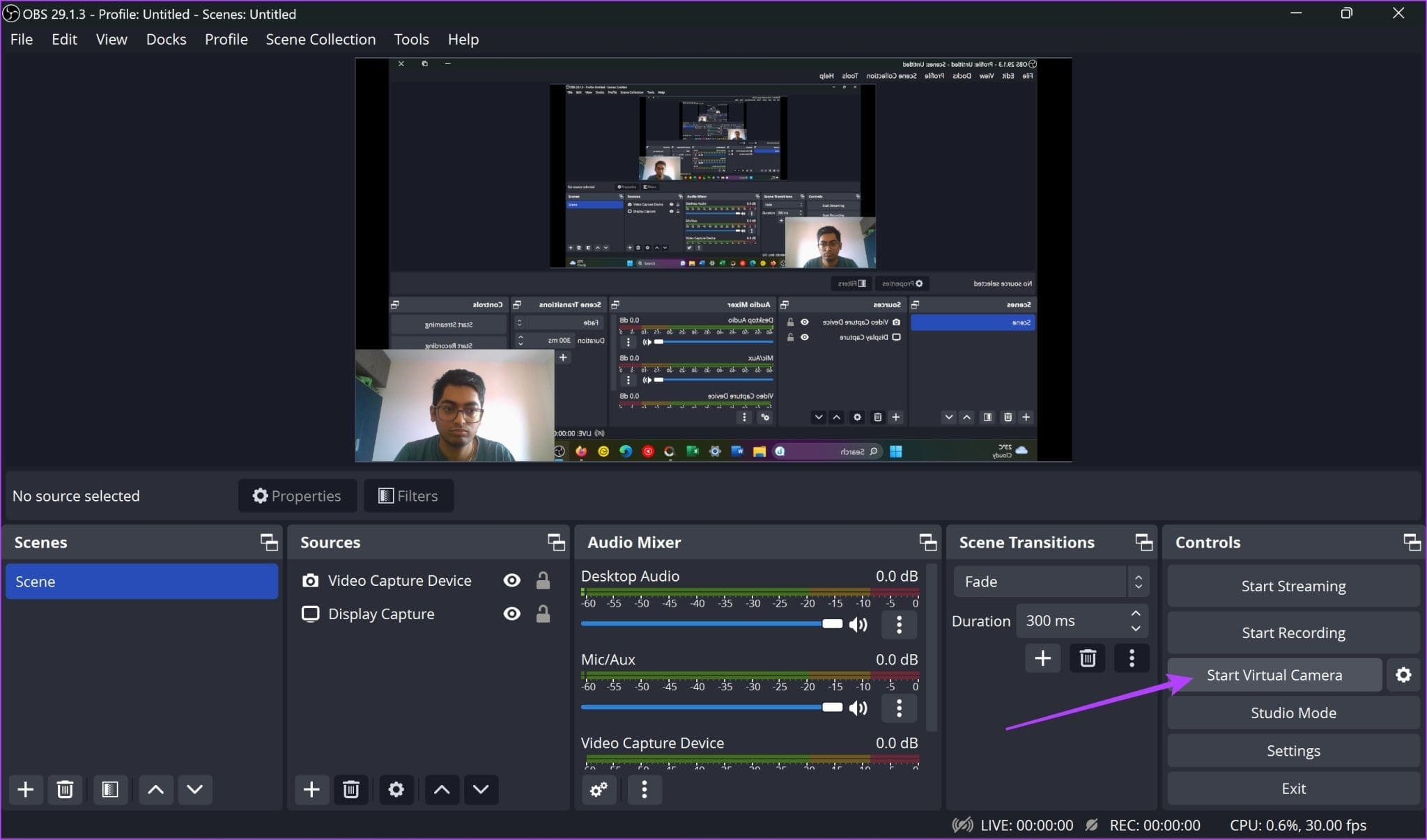
Hoje em dia, muitos criadores e streamers querem saber como usar o OBS Virtual Camera para integrar facilmente seu fluxo de vídeo diretamente em aplicativos como Zoom, Teams e jogos.
O que é o OBS Virtual Camera e para que serve
O OBS Virtual Camera é um recurso do OBS Studio que transforma sua cena de gravação ou transmissão em uma câmera virtual reconhecida por outros programas. Ao invés de usar uma câmera física ou compartilhar uma janela específica, você pode exibir sua mixagem de vídeo completa, com transições, filtros e fontes, em qualquer aplicação que aceite uma câmera padrão.
Isso fecha a lacuna entre produção de conteúdo e videoconferência, permitindo que apresentadores, educadores e criadores usem sua arte visual sem precisar gravar e reenviar clipes. A versatilidade vem do fato de você controlar tudo no OBS, desde o enquadramento até os efeitos, e simplesmente ativar a câmera virtual para exibir o resultado final.

Requisitos e pré-requisitos antes de usar
Antes de seguir o tutorial de como usar o OBS Virtual Camera, certifique-se de que está tudo atualizado. Baixe a versão mais recente do OBS Studio, pois o recurso de câmera virtual está disponível a partir de determinadas versões e melhorou bastante com o tempo.
- Computador com Windows (o recurso também está disponível em versões mais recentes para macOS).
- Versão atualizada do OBS Studio, preferencialmente a mais estável disponível no site oficial.
- Drivers da webcam e do sistema atualizados para evitar conflitos.
Embora o processo seja intuitivo, pular a etapa de atualização pode causar problemas de compatibilidade, fazendo com que a câvirtual não apareça nas listas de dispositivos de áudio e vídeo.
Como ativar a câmera virtual no OBS
Ativar o recurso é a primeira etapa essencial para quem quer entender como usar o OBS Virtual Camera de forma prática. Depois de abrir sua cena e ajustar todos os elementos visuais, você precisa apenas habilitar um botão dentro do próprio software.

Esse recurso funciona como um espelho inteligente do seu estúdio, refletindo exatamente o que você vê na pré-visualização do OBS. Portanto, qualquer alteração feita no painel de edição será automaticamente exibida na câmera assim que ela for ativada.
- Na interface do OBS, clique em "Fontes" ou na área de trabalho da sua cena.
- Vá ao menu "Ferramentas" no topo da tela.
- Selecione a opção "Iniciar OBS Virtual Camera".
Após clicar, uma notificação confirmará que a câmera virtual está em funcionamento. A partir desse momento, qualquer aplicativo que permita seleção de câmera poderá usar essa fonte como entrada de vídeo.
Como configurar aplicativos para usar a câmera
Sabendo como usar o OBS Virtual Camera, o próximo passo é garantir que os aplicativos reconheçam o dispositivo recém-criado. Isso é feito nas configurações de áudio e vídeo de cada programa, que geralmente listam a "OBS Virtual Camera" como uma das opções disponíveis.

No Zoom, por exemplo, você deve acessar as configurações de vídeo e escolher a OBS Virtual Camera na lista de câmeras. Já no Microsoft Teams, o processo é similar, mas pode ser necessário reiniciar o aplicativo para que ele detecte a nova fonte de forma correta.
- Abra o aplicativo que deseja usar (Zoom, Teams, Skype, etc).
- Acesse as configurações de vídeo ou conferência.
- Selecione "OBS Virtual Camera" como a câmera ativa.
- Pronto, seu fluxo ao vivo ou sua apresentação agora exibirá a mixagem do OBS.
Lembre-se de testar o áudio e o vídeo antes de entrar em uma reunião ou transmissão ao vivo para evitar surpresas de última hora.
Dicas avançadas para melhorar sua performance
Para quem já domina o básico e quer levar a qualidade para outro nível, existem diversas estratégias para otimizar o uso do OBS Virtual Camera. Ajustes simples no layout e na performance podem fazer toda a diferença na experiência final do espectador.

Por exemplo, ao saber como usar o OBS Virtual Camera em conjunto com monitores múltiplos, você pode estender sua área de trabalho e organular melhor os painéis, mantendo a câmera sempre focada no elemento principal da apresentação.
Dicas rápidas:- Reduza a resolução do OBS para 1080p se seu computador tiver dificuldades com frames mais baixos.
- Use a função "Preview" para verificar como a câmera virtual está sendo exibida antes de compartilhar.
- Desative fontes ou efeitos desnecessários para evitar travamentos.
Além disso, é interessante usar uma fonte de iluminação adequada para que a câmera virtual capte nítidamente os detalhes do seu rosto ou objetos que está apresentando.
Solução de problemas comuns
Mesmo seguindo o passo a passo sobre como usar o OBS Virtual Camera, é comum enfrentar pequenos obstáculos, como a câmera não aparecer em determinado aplicativo ou o vídeo estar travado.
Esses problemas geralmente têm soluções simples que você pode aplicar rapidamente. Verificar se o OBS está em execução no momento é o primeiro passo, pois a câmera virtual só estará ativa quando o software estiver transmitindo ativamente uma cena.
- Se a câmera não aparecer, reinicie o OBS e o aplicativo destino.
- Confira nas configurações de segurança do Windows se o aplicativo tem permissão para acessar a câmera virtual.
- Atualize os drivers de vídeo e áudio do seu sistema.
Manter o sistema operacional e o OBS atualizado costuma resolver a maioria dos conflitos, garantindo uma integração estável e sem interrupções.
Conclusão
Dominar como usar o OBS Virtual Camera abre um mundo de possibilidades para quem trabalha com conteúdo digital, desde aulas online até lives interativas. Com poucos cliques, você transforma seu fluxo do OBS em uma fonte de vídeo acessível em qualquer lugar, unindo praticidade e profissionalismo.
OBS Virtual Camera - como usar a camera virtual do OBS
OBS Virtual Camera - como usar a camera virtual do OBS Você já usou a camera virtual do OBS? Vamos aprender Treinamento ...
