Como Usar O Procv Do Excel
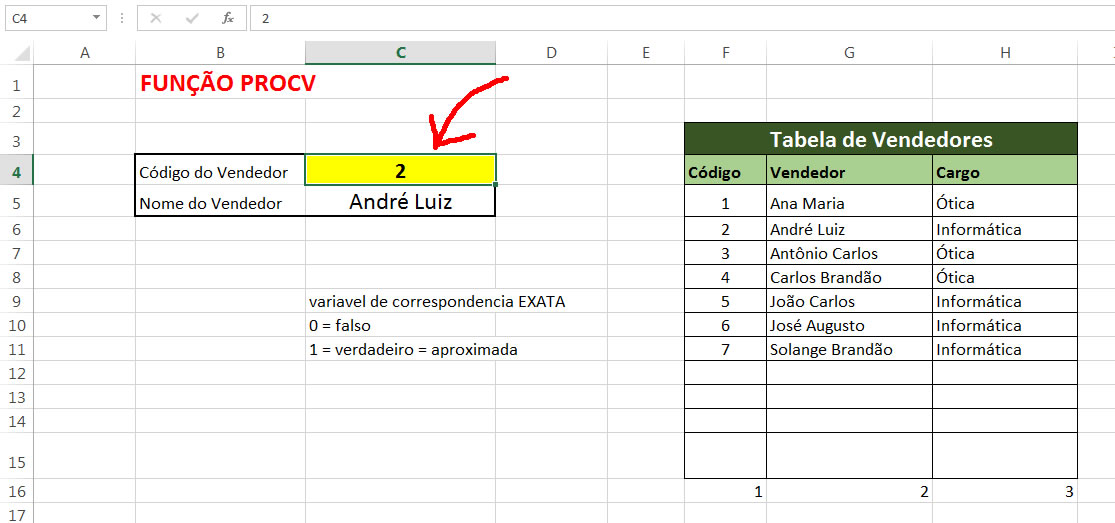
Dominar como usar o PROCV no Excel é fundamental para quem precisa cruzar dados, localizar informações específicas de forma rápida e automatizar planilhas que poupam tempo e reduzem erros manuais.
O que é o PROCV e para que serve
O PROCV, sigla em inglês de "Vertical Lookup", é uma das funções mais utilizadas do Excel para buscar um valor em uma tabela com base em uma referência. Sua principal função é localizar um item na primeira coluna de um intervalo de células e retornar um valor correspondente em outra coluna da mesma linha.
Imagine uma planilha de vendas onde você tem o código do produto em uma coluna e o nome do produto em outra. Em vez de olhar linha por linha, o PROCV permite que você digite o código e a função traz automaticamente o nome do produto associado. Isso é especialmente útil para integrar bases de dados, atualizar preços, buscar informações de clientes ou funcionários e deixar seus relatórios dinâmicos e precisos.
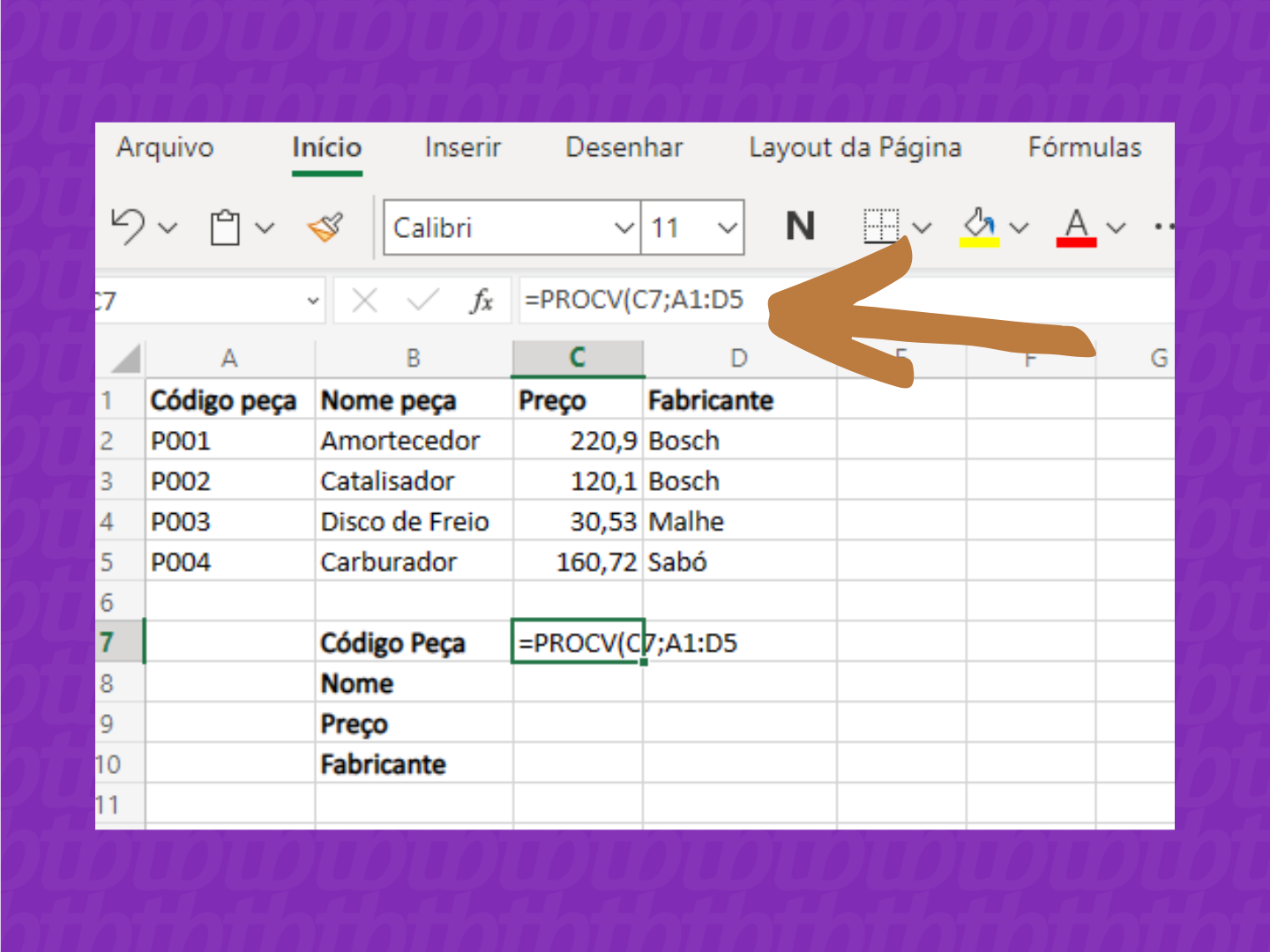
Sintaxe básica e argumentos essenciais
A sintaxe do PROCV é simples, mas exige atenção na hora de montar a fórmula. Ela conta com quatro argumentos, sendo que o primeiro é obrigatório e os demais podem ser opcionais dependendo do resultado esperado.
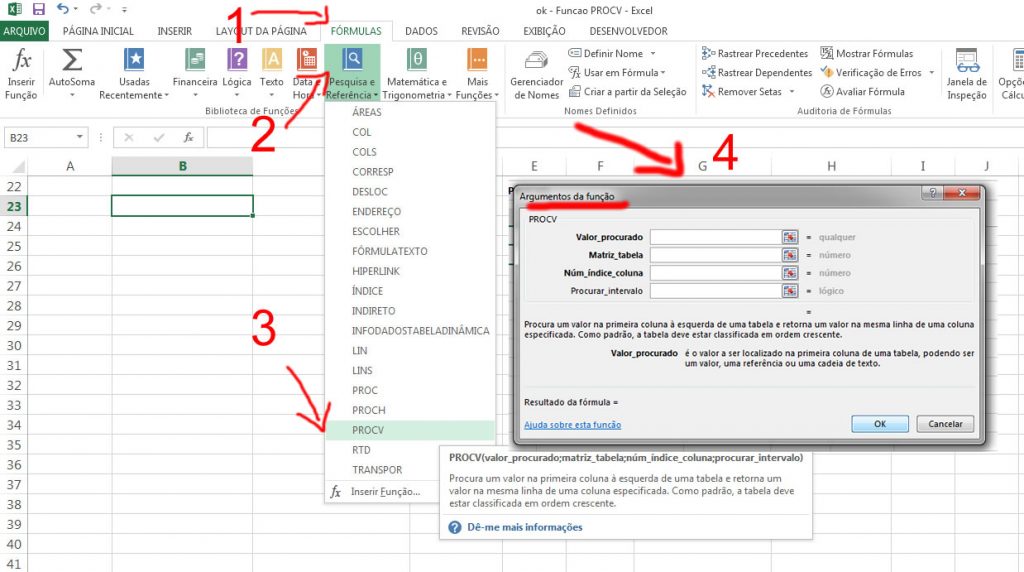
A estrutura básica é a seguinte: =PROCV(valor_procurado; matriz_tabela; núm_coluna; [procurar_intervalo]). Onde:
- valor_procurado é o valor que você deseja encontrar, como um código, nome ou número.
- matriz_tabela é o intervalo de células onde a busca será realizada, sendo que a coluna mais à esquerda deve conter o valor procurado.
- núm_coluna indica qual coluna dentro do intervalo retornará o valor, contando da esquerda para a direita.
- procurar_intervalo é um parâmetro lógico (VERDADEIRO ou FALSO) que define se a busca será exata ou aproximada. Na maioria dos casos, use FALSO para garantir precisão.
Passo a passo: como montar a fórmula na prática
Montar a fórmula do PROCV no Excel exige apenas organização e atenção aos detalhes iniciais. Antes de digitar a função, certifique-se de que a coluna que contém o valor de busca esteja posicionada à esquerda dentro da tabela de pesquisa, pois o PROCV sempre olha apenas para a direita a partir dessa coluna.
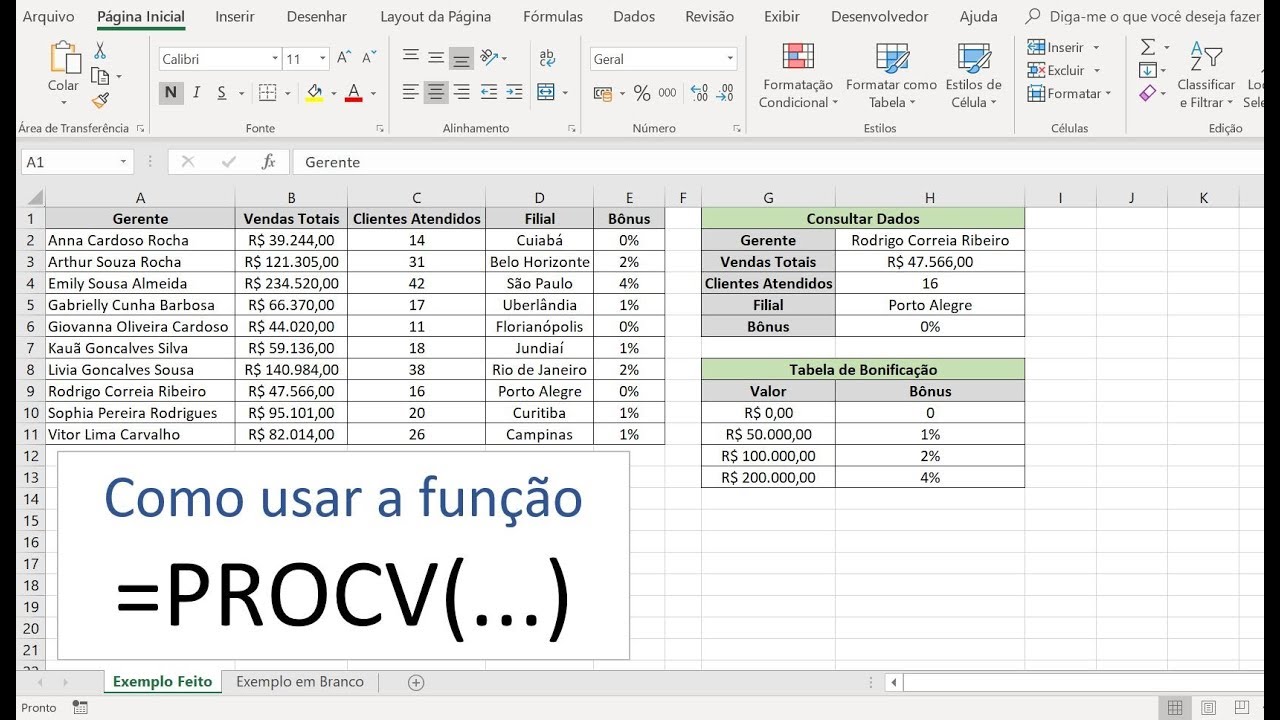
Vamos supor que você tem na coluna A os códigos dos produtos e na coluna B os nomes. Na célula D1 você digita o código que deseja buscar e, na célula D2, digita a fórmula =PROCV(D1; A:B; 2; FALSO). Nesse caso, o Excel vai procurar o valor de D1 na coluna A e retornar o valor da mesma linha na coluna B. Se preferir deixar a fórmula ainda mais clara, pode usar nomes de intervalo ou tabelas formatadas, o que ajuda na leitura e manutenção.
Dicas para evitar erros comuns
Erros no PROCV geralmente acontecem pela organização da planilha ou pelo uso incorreto dos argumentos. Um dos problemas mais frequentes é esquecer de trancar a matriz da tabela com cifrão, o que faz a referência escorregar ao copiar a fórmula para outras células. Por exemplo, use =PROCV(D1; A:B; 2; FALSO) apenas se quiser que o intervalo se expanda, mas na maioria dos casos é melhor travar como =PROCV(D1; $A:$B; 2; FALSO).
Outro erro comum é não encontrar o valor porque há espaços extras, diferenças de maiúsculas e minúsculas ou tipos de dados inconsistentes. Nesses casos, combine o PROCV com funções como ESSEERRO para tratar mensagens amigáveis quando o valor não for encontrado, ou use o PROCV com CORRESP para buscar de forma mais flexível. Lembre-se também de que a busca é sensível ao fato de a coluna de busca não ser a primeira do intervalo, o que gera o erro #N/D.
Quando usar PROCV com procurar_intervalo como VERDADEIRO
Embora a maioria dos usuários use o PROCV com procurar_intervalo como FALSO, há situações em que usar VERDADEIRO faz sentido, especialmente para faixas de valores ou quando a tabela está ordenada.
Quando você define VERDADEIRO, o PROCV faz uma busca aproximada e retorna o valor mais próximo menor ou igual ao procurado. Isso é comum em planilhas de cálculo de impostos, faixas de salários ou descontos por volume, onde você define uma tabela com limites e o Excel encontra a categoria correta automaticamente. Nesse cenário, a coluna de busca precisa estar ordenada em ordem crescente para que a função funcione corretamente.
Truques avançados e integração com outras funções
O PROCV pode ser combinado com outras funções para ampliar seu poder de análise. Um exemplo clássico é usar o PROCV dentro do SE para criar condições mais inteligentes, como =SE(PROCV(D1; A:B; 2; FALSO)= "produto indisponível"; "aviso"; "ok"). Isso permite que você crie mensagens personalizadas com base no resultado da busca.

Outra técnica poderosa é usar o PROCV com ÍNDICE e CORRESP, criando uma alternativa mais flexível e robusta, especialmente quando a coluna de busca não está à esquerda. Embora o PROCV seja mais direto para iniciantes, essa combinação oferece maior controle e evita algumas limitações, como a necessidade de contar colunas manualmente. Essas estratégias ajudam a escalar suas planilhas desde o simples controle de estoque até bases de dados empresariais complexas.
Conclusão
Compreender como usar o PROCV no Excel transforma a forma como você lida com informações, deixando suas planilhas mais ágeis, precisas e seguras. Com a prática, a função se torna uma ferramenta intuitiva que economiza horas de trabalho manual e abre portas para análises mais sofisticadas.
Como fazer ProcV Fácil no Excel
Como fazer ProcV Fácil no Excel? Vamos aprender EXCEL do ZERO passo a passo, em: http://www.cursodeexcelonline.com ...
