Como Usar O Teamviewer
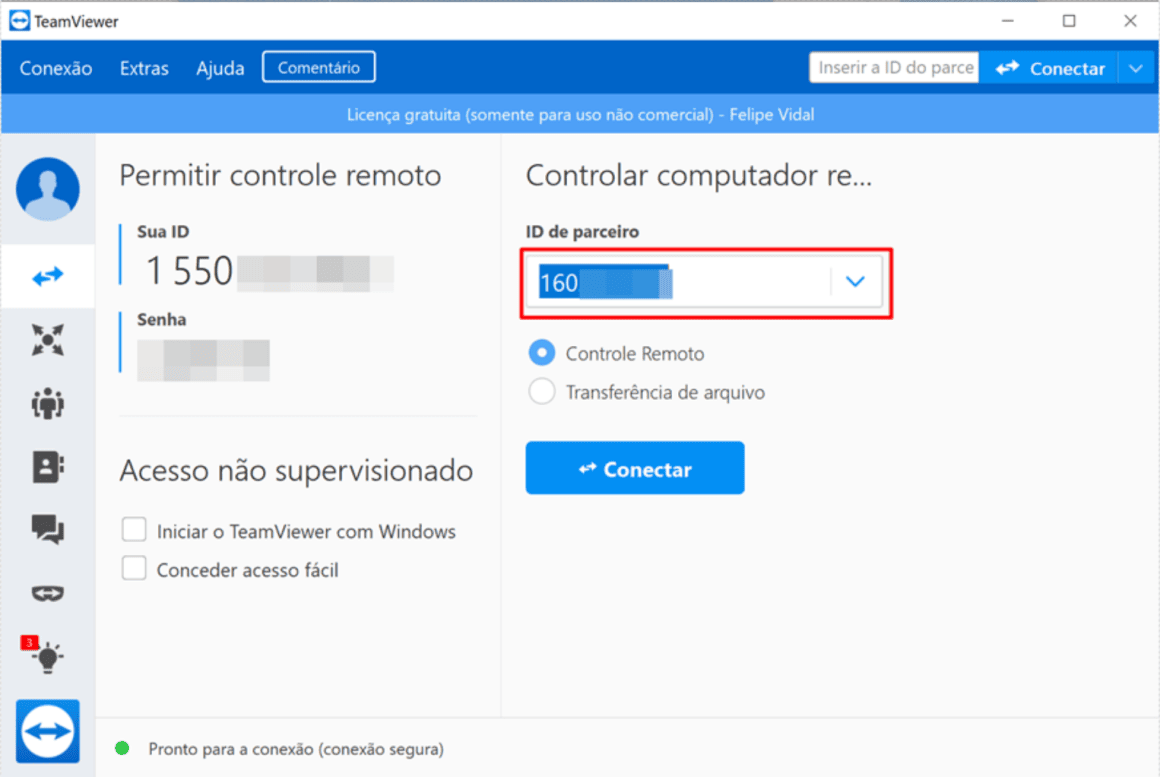
Se você precisa de acesso remoto confiável, aprender como usar o TeamViewer pode transformar a forma como você suporta amigos, colegas ou servidores empresariais.
O que é o TeamViewer e para que serve
O TeamViewer é uma plataforma multiplataforma que permite controlar computadores, tablets e smartphones à distância com segurança e facilidade. Com ele, é possível fazer apresentações, solucionar problemas técnicos, acessar arquivos ou até mesmo trabalhar de casa usando a conexão da empresa.
Disponível para Windows, macOS, Linux, Android e iOS, o aplicativo combina desempenho rápido com uma interface intuitiva, sendo ideal tanto para iniciantes quanto para usuários avançados que precisam de ferramentas robustas de acesso remoto.
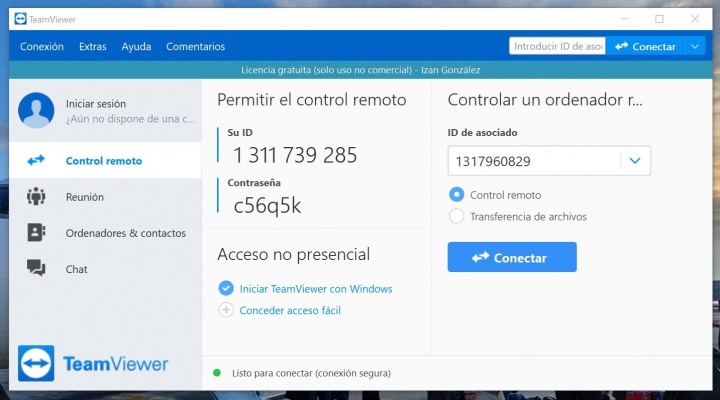
Baixar e instalar o TeamViewer corretamente
A primeira etapa de como usar o TeamViewer é baixar o instalador oficial no site do desenvolvedor, garantindo que você terá a versão mais segura e atualizada. Evite links de terceiros não verificados, pois isso reduz riscos de malware ou versões modificadas que comprometem a privacidade.
Após o download, siga estas etapas:
- Execute o arquivo de instalação e aceite os termos de uso.
- Escolha o tipo de instalação, como completo para uso doméstico ou corporativo.
- Reinicie o dispositivo se for solicitado para finalizar a configuração.
Em poucos minutos, o ícone do programa estará pronto na área de trabalho ou no menu de aplicativos, indicando que a etapa de instalação foi concluída com sucesso.

Criar uma conta e fazer login no TeamViewer
Para aproveitar ao máximo o TeamViewer, é recomendável criar uma conta pessoal ou corporativa, pois isso permite gerenciar dispositivos, salvar conexões frequentes e acessar recursos extras de segurança.
Na tela inicial, você pode optar por fazer login com uma conta existente ou registrar-se rapidamente usando um e-mail válido. Após confirmar a senha e ativar a autenticação, defina uma senha forte e, se possível, ative a autenticação de dois fatores para aumentar a proteção contra acessos não autorizados.
Como acessar outro computador remotamente
Uma das funções mais procuradas ao usar o TeamViewer é a capacidade de acessar outro computador remotamente, seja em casa ou no escritório. Para isso, você precisa apenas do ID único ou da senha temporária do dispositivo alvo.

Na interface principal, insira o identificador na caixa de diálogo “Controlar outro computador” e confirme a conexão. No dispositivo remoto, será exibida uma solicitação de permissão; aceite-a para iniciar o controle total ou apenas visualização, conforme as permissões configuradas.
Compartilhar tela e dar suporte técnico
O recurso de compartilhamento de tela no TeamViewer é excelente para dar suporte técnico, demonstrar procedimentos ou simplesmente acompanhar o que acontece na tela de outra pessoa em tempo real.
Durante uma sessão ativa, você pode alternar entre monitores, usar ferramentas de anotação e até mesmo transferir arquivos diretamente pela janela do aplicativo. Tudo é feito com baixa latência, proporcionando uma experiência quase local, mesmo à distância.

Configurações avançadas e dicas de segurança
Para quem busca uma experiência mais personalizada, o TeamViewer oferece configurações avançadas em painéis separados, ajustando desde qualidade de vídeo até políticas de acesso.
- Limite o acesso a endereços IP autorizados.
- Defina senhas dinâmicas para sessões pontuais.
- Use modo escuro para reduzir o cansaço visual em longas sessões.
Manter o aplicativo atualizado e revisar as permissões de acesso regularmente são práticas essenciais para garantir que seu uso do TeamViewer permaneça seguro e eficiente.
Conclusão e boas práticas finais
Dominar como usar o TeamViewer significa ter em mãos uma ferramenta versátil para trabalho, suporte técnico e conexão segura entre dispositivos, sem depender de conhecimentos avançados de TI.

Explore as funcionalidades aos poucos, comece com sessões casuais e evolua para recursos corporativos conforme a necessidade. Com práticas seguras e familiaridade com a interface, você pode transformar o acesso remoto em uma rotina simples, ágil e totalmente confiável.
Teamviewer como usar? Fazendo um acesso remoto - 2022
Formatação de computadores em Valinhos/SP: https://paulofagoto.com.br.
