Como Usar O Terceiro Simbolo Do Teclado

Descobrir como usar o terceiro símbolo do teclado pode transformar a forma como você digita acentos, caracteres especiais e até mesmo ícones em poucos segundos, bastando entender a função das teclas Alt Gr ou Alt no seu layout.
Identificando o terceiro símbolo em teclados padrão
O terceiro símbolo do teclado geralmente aparece acima dos números ou em teclas menores, representado por uma figura ou letra alternativa que não é exibida no momento normal de digitação; para localizá-lo, observe as teclas que possuem duas ou mais inscrições, pois o caractere adicional é acessado ao pressionar Shift ou Alt Gr junto com a tecla base.
Em teclados QWERTY em português, por exemplo, a tecla de número 2 exibe @ no primeiro nível e " (aspas) como segundo, enquanto o terceiro símbolo geralmente é {'Aspas duplas}', que surge ao pressionar Alt Gr ou a combinação Shift + Alt (dependendo do layout), permitindo inserir rapidamente esse caractere sem precisar copiar e colar.
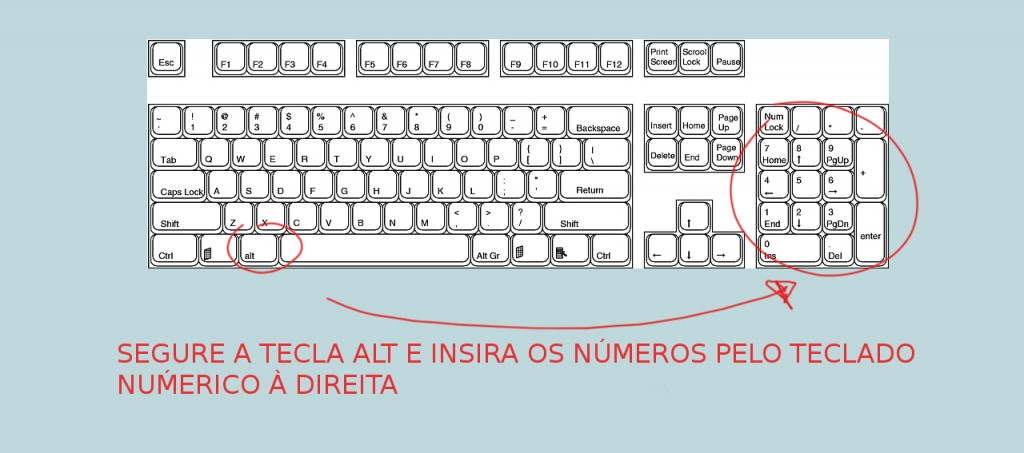
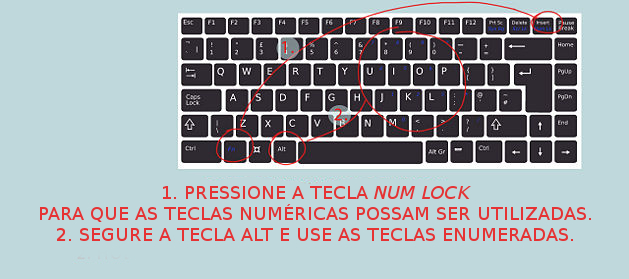
Se o seu teclado não tiver Alt Gr (como em alguns modelos de laptop americano), use Alt no canto esquerdo combinado com Fn, se necessário, para acessar camadas alternativas; a chave está em testar cada combinação enquanto observa as dicas visuais ou o software de layout do sistema operacional.
Acessando caracteres especiais e acentos
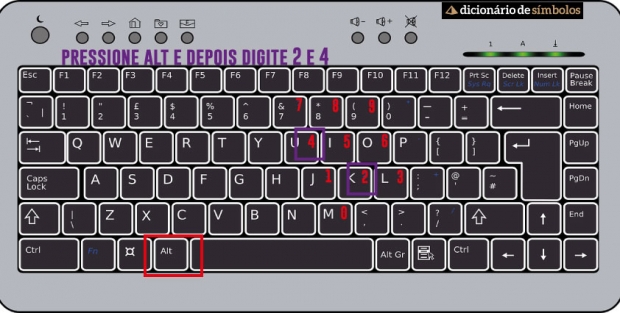
Muitos usuários não sabem que o terceiro símbolo do teclado serve justamente para facilitar a digitação de acentos em português, como á, é, í, ó e ú, bem como letras como ç e ñ; para isso, segure Alt e tecle o número correspondente à posição indicada, ou use Alt Gr seguido da letra base, conforme o layout configurado.
Em teclados multirregionais, o mesmo mecanismo permite inserir símbolos de moeda (€, £, $), operadores matemáticos (÷, ×) e sinais de pontuação avançados («, », ·), o que é especialmente útil para quem trabalha com planilhas, apresentações ou conteúdos técnicos que exigem formatação precisa.
Uma dica valiosa é criar atalhos no sistema operacional para combinações pouco usadas, transformando o acesso ao terceiro símbolo em um único clique ou sequência rápida, o que reduz erros e acelera a digitação em tarefas repetitivas.
Personalizando o layout para encontrar o símbolo certo
Se você está se perguntando como usar o terceiro símbolo do teclado de forma intuitiva, a primeira coisa é verificar as configurações de idioma e layout no seu computador, pois cada país ou região pode ter um posicionamento diferente para os mesmos caracteres;
- No Windows, acesse Configurações > Tempo e idioma > Idioma e adicione ou organize os layouts de teclado
- No macOS, vá para Preferências do Sistema > Teclado > Fontes de entrada e marque os idiomas desejados
- Em dispositivos móveis, toque em Configurações > Idioma e teclado para alternar entre layouts que exibam claramente o terceiro nível de cada tecla
Após ajustar o layout, use o recurso de visualização do teclado (disponível em tela cheia ou sobreposição) para localizar rapidamente o terceiro símbolo sem precisar decorar posições, ideal para quem está migrando de um layout para outro ou precisa digitar caracteres raros com frequência.
Práticas avançadas e atalhos
Além do uso simples, o terceiro símbolo do teclado pode ser integrado a atalhos de software, como Ctrl + Alt + letra em editores de texto ou Win + ponto para abrir painéis de inserção rápida de símbolos; esses recursos são ideais para quem busca agilidade em planilhas, códigos ou documentos longos.
Em ambientes corporativos, é comum configurar macros ou scripts que ativam automaticamente o layout correto ao abrir determinados programas, reduzindo a necessidade de alternar entre combinações manuais; isso garante que o usuário certo apareça no momento certo, evitando confusão entre Alt, Ctrl e Fn.
Para facilitar a memorização, algumas pessoas criam mapas mentais ou anotações rápidas com as combinações mais usadas, como Alt + 162 para ¢ ou Alt + 163 para £, transformando a curva de aprendizado em uma prática divertida e intuitiva.

Resolução de problemas comuns
Problemas como o terceiro símbolo não aparecer, o atalho não funcionar ou o caractere sair incorreto são frequentes em teclados mal configurados ou drivers desatualizados; a solução começa verificando se o layout selecionado no sistema corresponde ao modelo físico do teclado.
Se as teclas Alt ou Alt Gr não responderem, reinicie o computador, atualize os drivers de entrada ou use o utilitário de verificação de teclado nativo do sistema operacional para recalibrar a entrada; isso resolve a maioria dos casos de alocação incorreta de símbolos.
Em dispositivos touchscreen, o terceiro símbolo pode aparecer ao pressionar prolongadamente a tecla comum, acionando um menu flutuante com alternativas; caso isso não aconteça, ajuste as preferências de teclagem em Configurações > Acessibilidade > Teclado para ativar modos de expansão ou sugestão de caracteres.
Conclusão
Compreender como usar o terceiro símbolo do teclado não é apenas uma questão de curiosidade, mas um recurso prático que economiza tempo, reduz erros de digitação e permite inserir caracteres essenciais sem depender de copiar e colar; com as etapas simples de identificação, configuração e prática, qualquer usuário pode dominar esse recurso e melhorar a fluência em tarefas diárias, seja para escrever em português, programar ou formatar documentos profissionais.
Como digitar o 3° símbolo das teclas do teclado do PC
¹²³£¢¬§ªº° Como digitar o terceiro símbolo do teclado do pc ASSISTA TAMBÉM 8 NOVIDADES para YouTube ...
