Como Usar O Vs Code
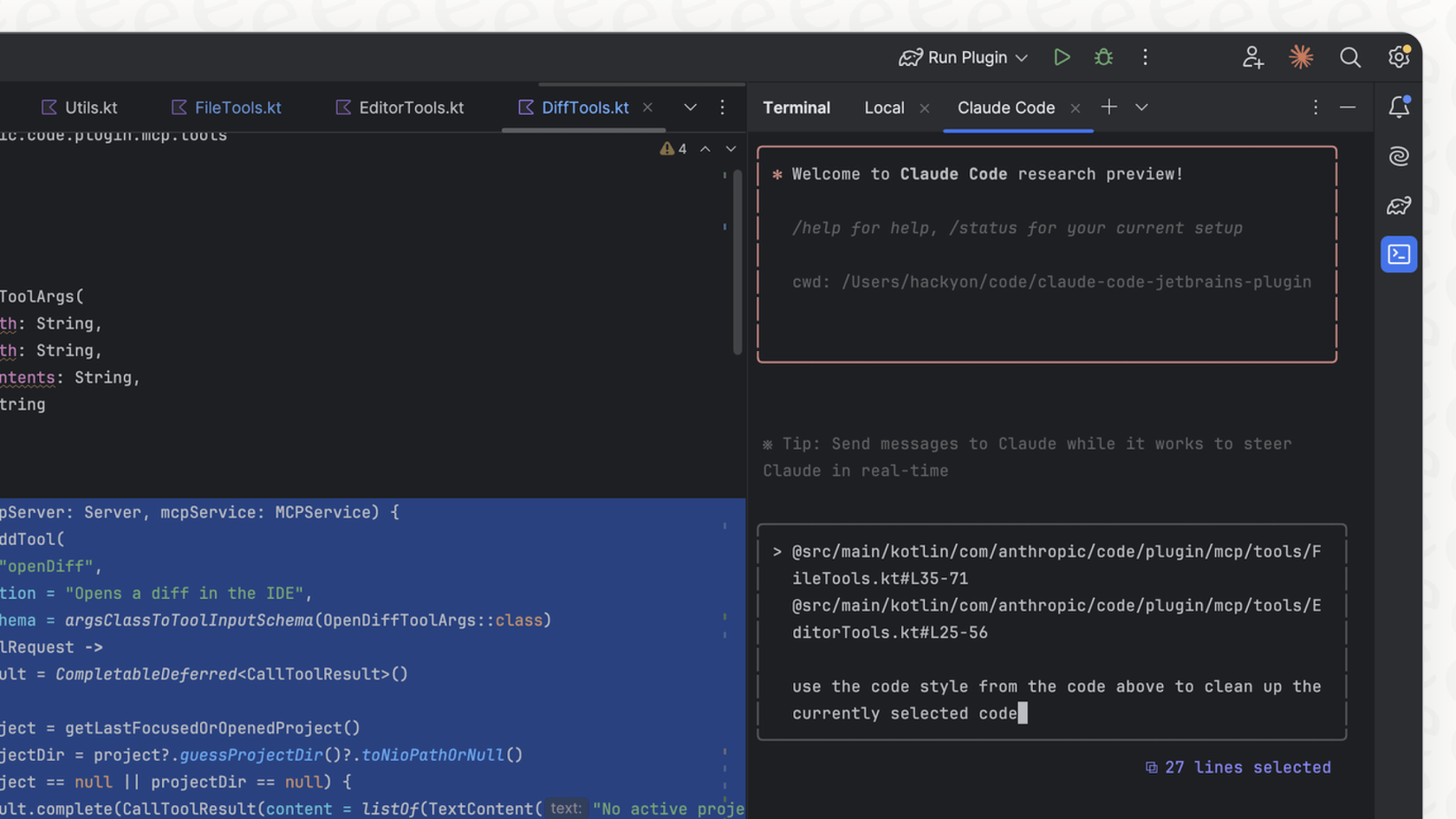
Se você quer saber como usar o VS Code de forma eficiente, está no lugar certo, pois esta ferramenta se tornou um dos editores mais populares entre desenvolvedores de todos os níveis.
O que é o VS Code e por que você deve usá-lo
O Visual Studio Code, ou VS Code, é um editor de código-fonte leve e poderoso desenvolvido pela Microsoft, que combina uma interface intuitiva com recursos avançados para quem deseja entender como usar o VS Code no dia a dia.
Diferente de outros editores, ele oferece suporte nativo a diversas linguagens, como JavaScript, Python, Java e muitas outras, tornando o processo de aprendizado sobre como usar o VS Code acessível tanto para iniciantes quanto para profissionais experientes.
Além disso, a extensa biblioteca de extensões permite personalizar quase todos os aspectos da ferramenta, desde temas até sistemas de controle de versão, o que reforça a versatilidade do editor.

Instalando e configurando o VS Code para começar
Antes de entender como usar o VS Code, é essencial instalá-lo corretamente no seu sistema operacional, seja Windows, macOS ou Linux, pois ele está disponível para todas essas plataformas de forma gratuita.
Após o download, o processo de instalação é rápido e intuitivo, exigendo apenas que você aceite os termos e clique nos botões de confirmação para concluir a instalação.
Na primeira execução, o VS Code exibe uma interface clean e organizada, com a barra lateral exibindo abas de arquivos, busca e controle de versão, elementos fundamentais para qualquer fluxo de trabalho.
Entendendo a interface e os principais painéis
Dominar como usar o VS Code exige familiaridade com sua interface, que é dividida em áreas principais: a barra lateral, a área de edição central e a barra de status inferior.
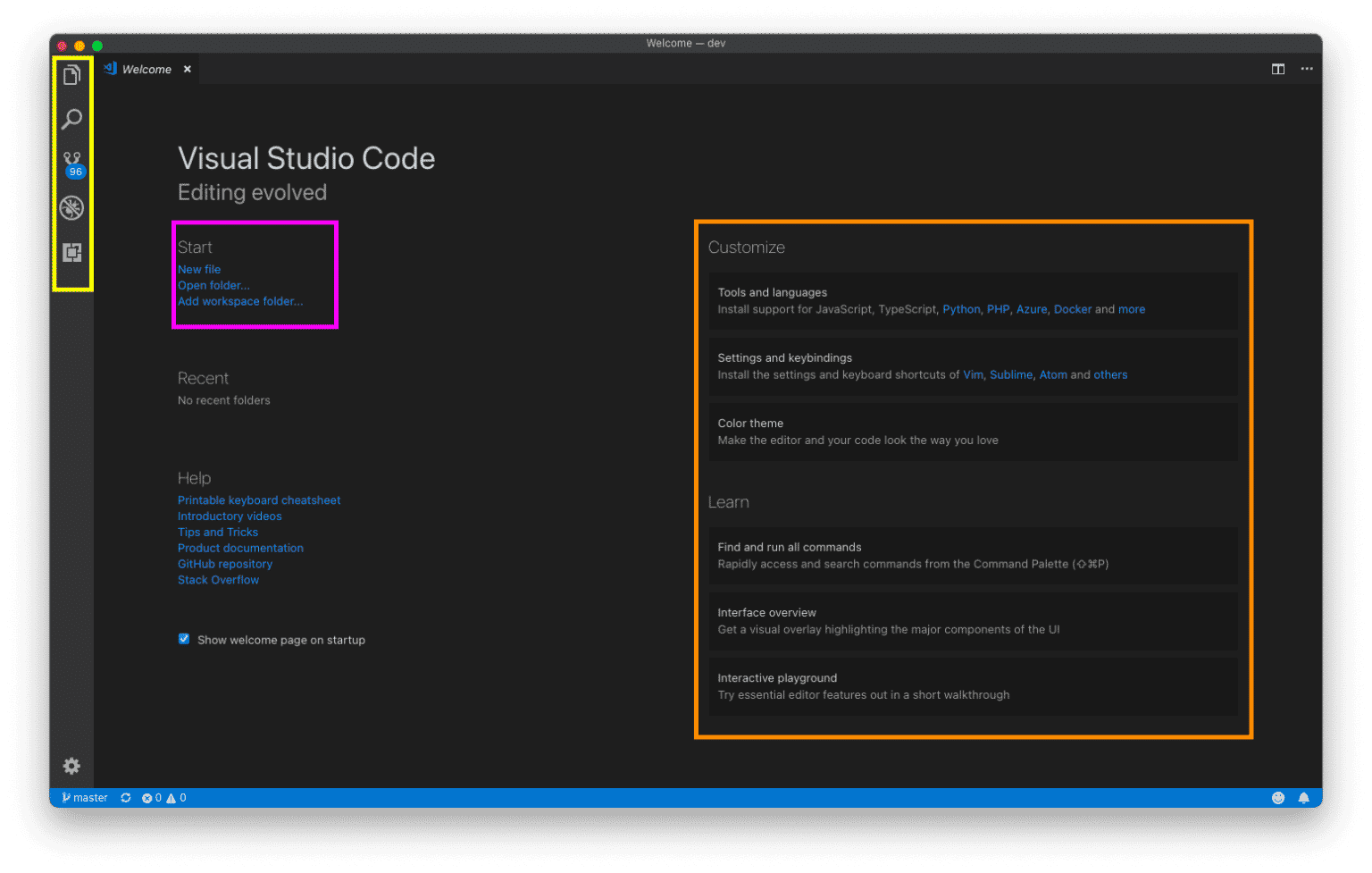
A barra lateral, localizada à esquerda, permite acessar rapidamente os arquivos abertos, o explorador de pastas e as extensões instaladas, facilitando a navegação em projetos complexos.
Na parte inferior, a barra de status exibe informações importantes, como a linguagem do arquivo ativo, espaços em branco e o status do Git, elementos que ajudam a monitorar o andamento do trabalho.
Como usar o VS Code para escrever e editar código de forma produtiva
Escrever código no VS Code é uma experiência fluida, graças a recursos como syntax highlighting, autocomplete e minimap, que aparecem naturalmente conforme você digita.
O recurso de múltiplos cursores permite editar várias linhas simultaneamente, enquanto a divisão de editores possibilita visualizar mais de um arquivo ao mesmo tempo, otimizando o tempo de desenvolvimento.
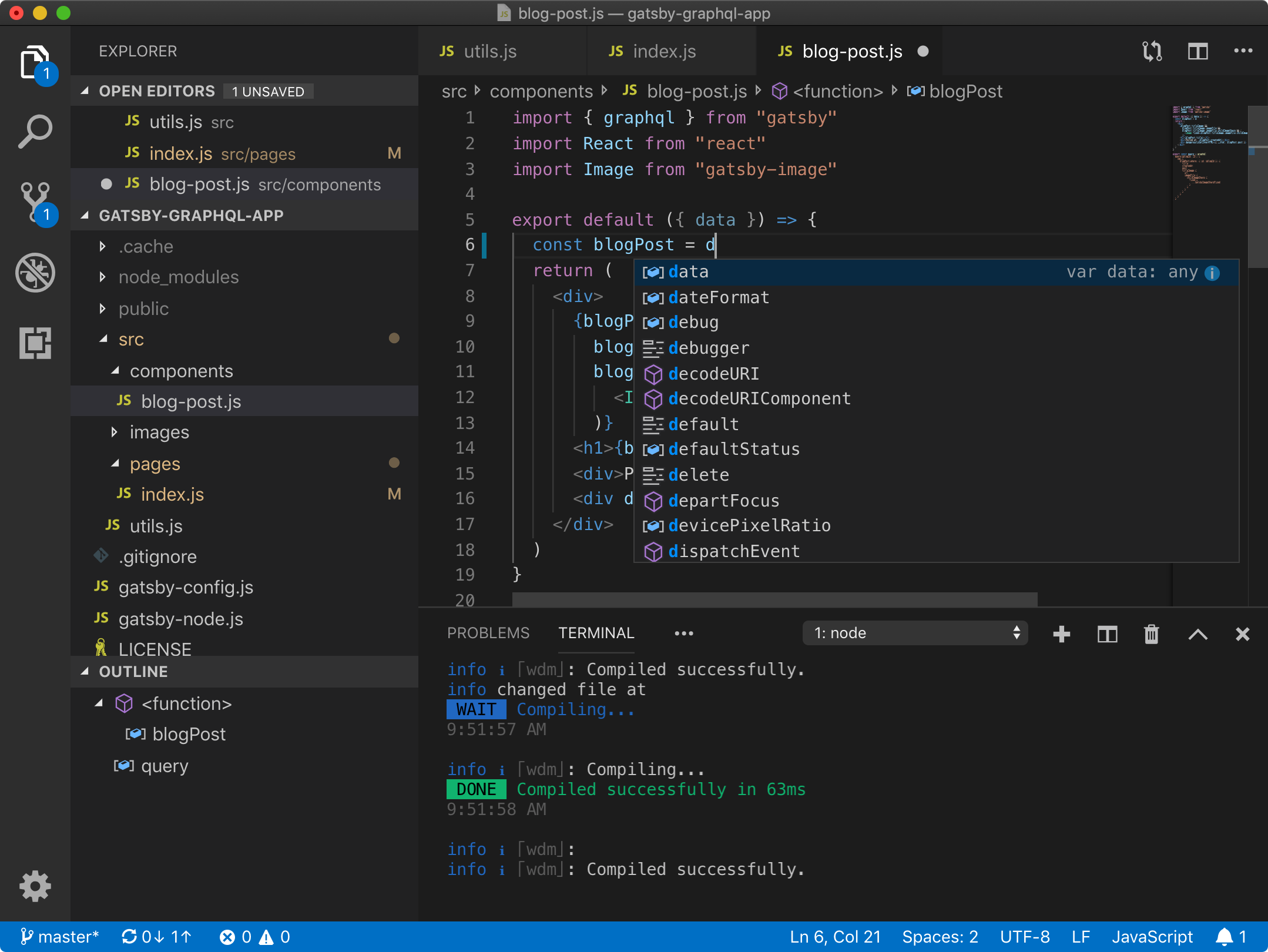
Além disso, a integração com o terminal interno permite executar comandos diretamente na ferramenta, sem a necessidade de alternar entre janelas, algo que torna a resposta sobre como usar o VS Code muito mais completa.
Extensões essenciais para melhorar sua experiência
Uma das maiores vantagens de entender como usar o VS Code é a possibilidade de expandir suas funcionalidades através de extensões, que podem ser instaladas diretamente na loja integrada.
- A extensão GitLens adiciona recursos avançados de controle de versão, como blame annotations e histórico de commits.
- O Prettier formata automaticamente seu código seguindo as melhores práticas de estilo.
- O Live Server permite executar projetos HTML e CSS em tempo real, atualizando a página automaticamente a cada alteração.
Essas ferramentas ajudam a manter o fluxo de trabalho organizado e a reduzir o tempo gasto em tarefas repetitivas, respondendo diretamente a pergunta de como usar o VS Code de maneira inteligente.
Dicas avançadas e atalhos para agilizar seu trabalho
Para realmente dominar como usar o VS Code, é preciso ir além do básico e adotar atalhos que aceleram o desenvolvimento e melhoram a eficiência.

Conhecer atalhos como Ctrl + P para buscar arquivos rapidamente ou Ctrl + Shift + F para pesquisar em múltiplos arquivos faz toda a diferença no dia a dia.
Também é útil criar snippets de código personalizados, permitindo que você insira blocos recorrentes com apenas algumas teclas, enquanto as configurações de workspace ajudam a manter preferências específicas para cada projeto.
Essas funcionalidades provam que a resposta para como usar o VS Code vai muito além da instalação inicial, atingindo um nível de expertise que transforma a rotina de programação.
Conclusão: comece a usar o VS Code com confiança
Agora que você entende como usar o VS Code desde a instalação até os recursos mais avançados, pode explorar todo o potencial dessa ferramenta com confiança e praticidade.

Com dedicação e o hábito de aplicar os truques apresentados, você transformará essa ferramenta versátil na base sólida para entregar projetos de forma rápida, organizada e inovadora.
VS Code para Iniciantes
Quer ter sucesso na carreira e se preparar para o mercado de trabalho ✓ Formação em Desenvolvimento Web: ...
