Como Usar O Whatsapp No Notebook
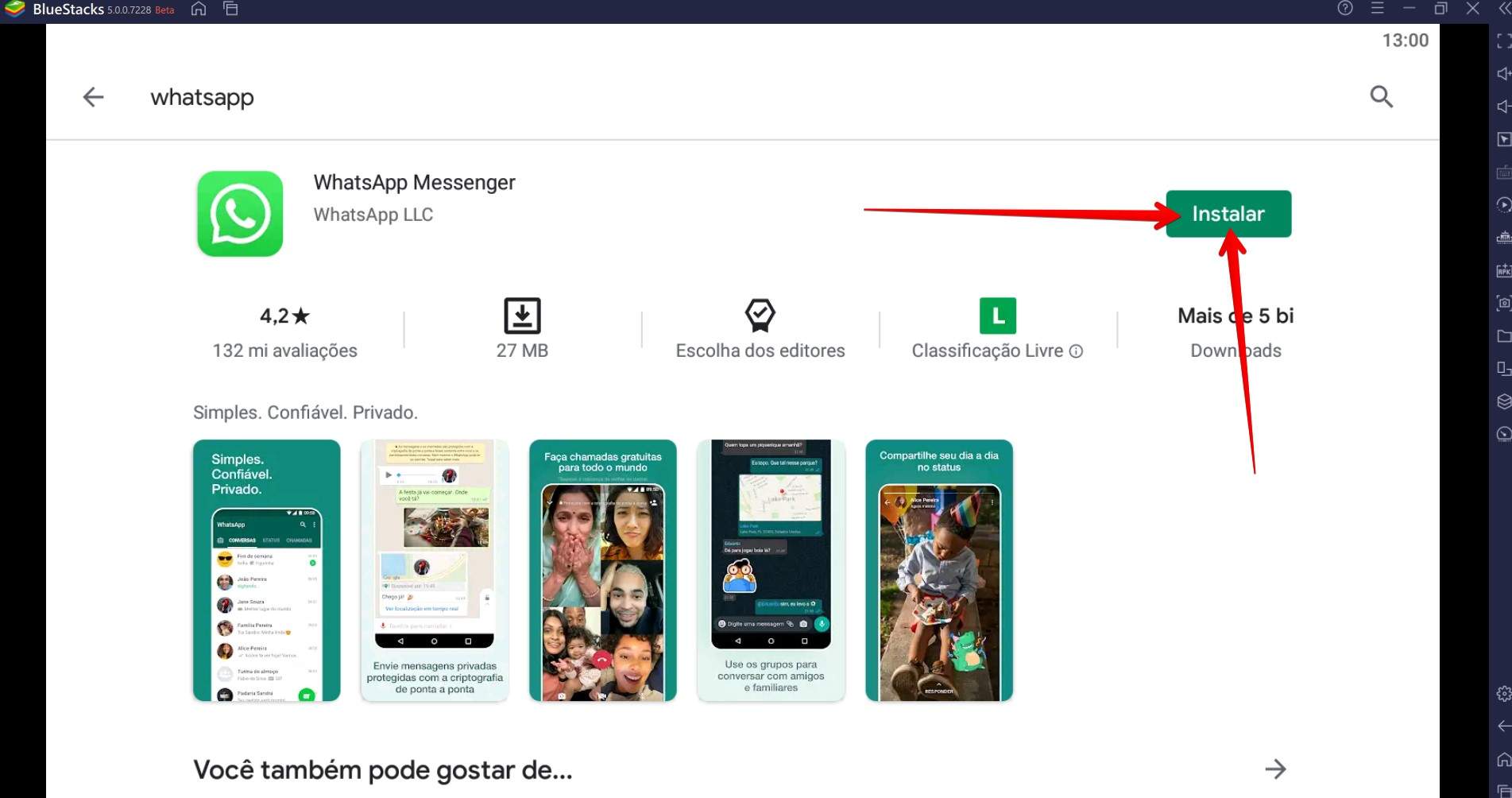
Você já pensou em usar o WhatsApp no notebook para digitar mais rápido, conversar por horas sem cansar os dedos e aproveitar a tela grande para ver todas as fotos?
Entendendo as formas de usar o WhatsApp no computador
Antes de usar o WhatsApp no notebook, saiba que existem basicamente duas rotas: o WhatsApp Web, que roda no navegador, e o WhatsApp Desktop, um aplicativo instalado no seu computador. A primeira opção é a mais simples, pois não exige instalação pesada e permite que você escaneie um código QR com o celular para espelhar a conversa. Já o aplicativo desktop oferece notificações mais rápidas e funciona mesmo sem o navegador aberto, sendo uma ótima escolha para quem busca uma experiência mais integrada e estável.
A escolha entre navegador e app depende do seu estilo de uso. Se você já está no computador com frequência e gosta de organizar as janelas, instalar o programa pode valer a pena pela praticidade. Por outro lado, se prefere testar rápido ou usar mais de uma conta em dispositivos diferentes, o WhatsApp Web é mais flexível. Ambos funcionam bem, o importante é encontrar o fluxo que se alinha à sua rotina e ao seu notebook.

Passo a passo para ativar o WhatsApp Web no navegador
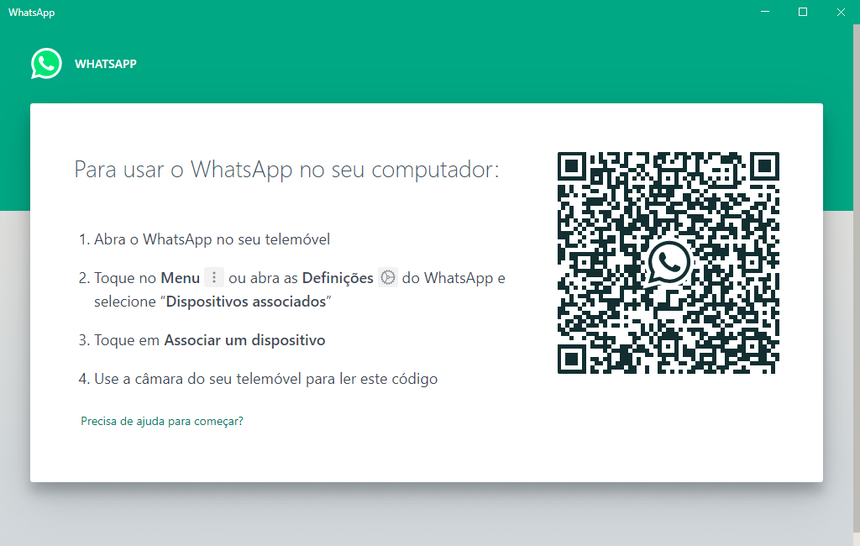
Usar o WhatsApp Web no notebook é mais simples do que parece. Primeiro, abra o navegador Chrome, Edge, Firefox ou Safari no seu computador e acesse o endereço web.whatsapp.com. Em seguida, abra o WhatsApp no celular, entre na conversa principal e toque nos três pontos no canto superior direito, selecionando “WhatsApp Web” ou “Dispositivos vinculados”. Na tela que aparece, escaneie o QR code exibido no computador com a câmera do seu celular; quando o código for reconhecido, as conversas começarão a aparecer na tela grande.
Durante esse processo, preste atenção em alguns detalhes importantes para não se frustrar mais tarde. Certifique-se de que o celular e o notebook estejam conectados à internet, pois o WhatsApp Web depende de uma conexão ativa para funcionar. Se o QR code não aparecer ou disser que expirou, é só recarregar a página no computador e repetir o procedimento no celular. Uma vez conectado, você pode usar o teclado do notebook para digitar mensagens, enviar fotos e até participar de grupos com a mesma agilidade que no celular.
Instalando o aplicativo WhatsApp Desktop para mais praticidade
Se você quer uma experiência ainda mais próxima dos aplicativos tradicionais, instalar o WhatsApp Desktop é uma excelente ideia. Ele está disponível para Windows e macOS e pode ser baixado diretamente no site oficial do WhatsApp. Após fazer o download, execute o instalador, siga as instruções e, assim que abrir o programa, você será guiado para escanear o QR code com seu celular, da mesma forma que no navegador. Diferente do web, o app roda em segundo plano e dispara notificações rápidas, mesmo que você não esteja usando o computador ativamente.
A vantagem de usar a versão desktop vai além das notificações. O WhatsApp Desktop permite gerenciar múltiplas contas com mais facilidade, já que você pode alternar entre diferentes perfis sem precisar abrir vários navegadores ou trocar de celular. Além disso, o desempenho geral costuma ser mais estável, com menos travamentos e uma sincronização quase imediata das mensagens. Para quem dedica horas ao computador, essa é a forma mais produtiva de manter o WhatsApp sempre à mão.
Dicas para aproveitar ao máximo o WhatsApp no notebook
Para transformar o uso do WhatsApp no notebook em um hábito ainda mais produtivo, siga algumas dicas práticas. Configure atalhos no teclado para enviar mensagens rapidamente e organize as janelas de forma que as conversas fiquem visíveis sem precisar redimensionar demais. Use recursos de pesquisa dentro do chat para encontrar mensagens antigas e aproveite o suporte a multitarefa: enquanto digita uma mensagem, pode consultar um arquivo ou revisar um vídeo sem sair da tela.
- Mantenha o celular e o notebook próximos para facilitar a sincronização inicial.
- Cuide da bateria do celular, pois o WhatsApp Web e o Desktop precisam que ele esteja ativo para funcionar.
- Desative notificações duplicadas se preferir apenas usar o computador durante o horário de estudo ou trabalho.
- Explore os atalhos de teclado para enviar mensagens, adiar imagens e participar de chamadas de voz com mais agilidade.
Soluções de problemas comuns ao usar WhatsApp no computador
Nem tudo são flores, e é comum enfrentar pequenos problemas ao usar o WhatsApp no notebook, como desconexões frequentes, mensais que não chegam ou lentidão ao carregar fotos. Na maioria dos casos, a solução está em verificar a conexão de internet, reiniciar o navegador ou o aplicativo e, se for caso de erro de tela, reescanear o QR code com calma. Manter tudo atualizado, tanto o sistema operacional quanto as versões do WhatsApp e do navegador, ajuda a evitar surpresas desagradáveis e garante que você aproveite cada recurso sem interrupções.

Outro detalhe importante está na permissão de acesso a câmera e microfone, especialmente quando você quer fazer chamadas de voz ou vídeo. Certifique-se de que o navegador ou o aplicativo tenham autorização para usar esses recursos no seu notebook. Pequenos ajustes nas configurações de privacidade e segurança podem abrir portas para uma experiência mais completa, permitindo que você use o WhatsApp no notebook da forma como sempre imaginou: rápida, clara e totalmente funcional.
Conclusão
Usar o WhatsApp no notebook é uma excelente forma de otimizar tempo, melhorar a produtividade e aproveitar ao máximo as funcionalidades que a plataforma oferece. Seja pelo navegador com o WhatsApp Web ou pelo aplicativo desktop, você ganha agilidade para responder mensagens, participar de grupos e fazer chamadas enquanto cuida de outros assuntos no computador. Com um pouco de prática e atenção aos detalhes, navegar entre telas grandes e teclados rápidos se torna rotina, e o WhatsApp deixa de ser apenas um aplicativo do celular para se tornar uma ferramenta essencial no seu dia a dia.
Como Colocar WHATSAPP NO NOTEBOOK ou PC - ATUALIZADO
Como Colocar WHATSAPP NO NOTEBOOK ou PC - ATUALIZADO,como colocar whatsapp no notebook,como colocar o ...
