Como Ver A Configuracao Do Notebook
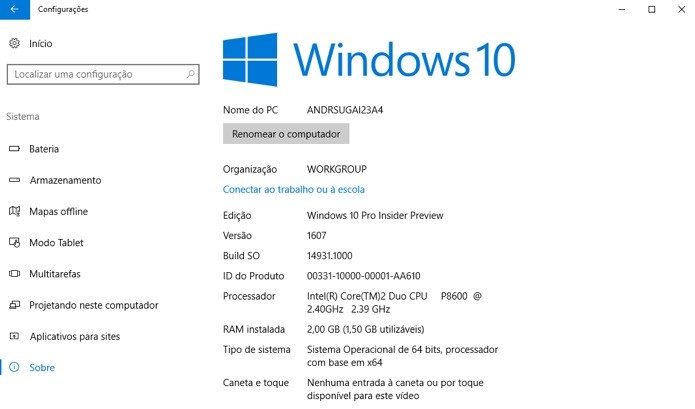
Se você está se perguntando como ver a configuração do notebook, saiba que existem formas rápidas e seguras de acessar essas informações no seu computador.
Como acessar as informações do sistema operacional
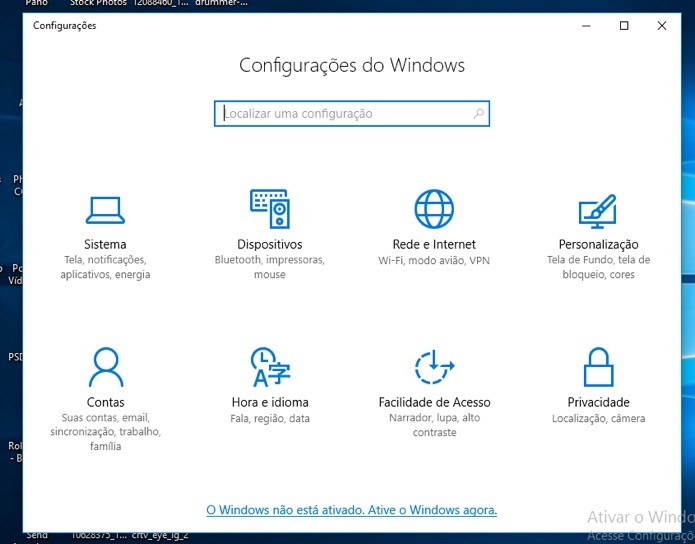
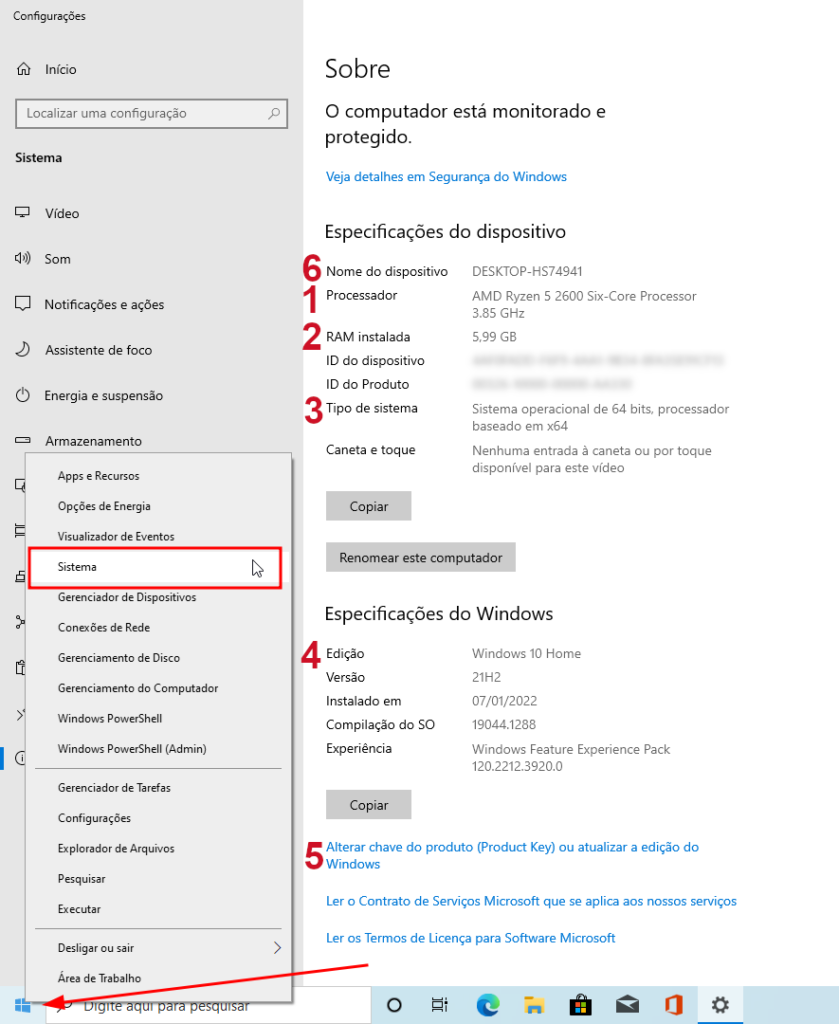
O sistema operacional do seu notebook guarda uma série de detalhes sobre hardware e software. Para entender como ver a configuração do notebook através do Windows, você pode usar o utilitário "Configurações", que é o caminho mais direto e moderno. Nele, você encontra abas dedicadas a sistema, tela, áudio e muito mais, organizadas de forma intuitiva.
Já se você prefere métodos mais tradicionais, o "Painel de Controle" continua sendo uma excelente opção para visualizar detalhes gerais. Lá, dentro de "Sistema e Segurança" e "Sistema", é possível ver informações como o tipo de processador, a quantidade de memória RAM instalada e a versão do sistema operacional que está utilizando.

Ver as especificações de hardware diretamente
Para quem quer saber como ver a configuração do notebook de forma ainda mais técnica, o "Gerenciador de Dispositivos" é uma ferramenta poderosa. Ele lista todos os componentes do seu hardware, desde a placa de vídeo até os adaptadores de rede, permitindo que você verifique drivers e status de cada item individualmente.
Além disso, o "DirectX Diagnostic Tool" (dxdiag) é um comando rápido que você pode executar através da busca do Windows. Ele fornece um relatório completo com informações sobre a placa de vídeo, memória, som e outros dispositivos, sendo muito útil para diagnosticar problemas de desempenho ou compatibilidade.
Utilizar softwares terceirizados para diagnóstico completo
Se você busca uma análise mais completa e detalhada, pode recorrer a softwares específicos que mostram como ver a configuração do notebook com dados avançados. Programas como CPU-Z, GPU-Z e Speccy são excelentes opções que fornecem informações profundas sobre cada componente, desde a temperatura até a velocidade do relógio do processador.
Essas ferramentas são ideais para usuários que querem monitorar o desempenho em tempo real ou fazer um levantamento completo antes de fazer uma atualização de hardware. Elas organizam as informações de forma clara, muitas vezes com gráficos e benchmarks que ajudam a entender a capacidade real do seu equipamento.
Conhecer os recursos da BIOS ou UEFI
Outro método para entender como ver a configuração do notebook passa pela tela inicial de configuração da BIOS ou UEFI. Embora mais avançado, acessar essa área permite verificar ajustes fundamentais de hardware, como a ordem de boot, frequência da memória e configurações de segurança.
Lembre-se de que a BIOS é um ambiente sensível, onde alterações incorretas podem afetar o funcionamento do computador. Portanto, apenas visualize as informações caso realmente precise delas, e evite tocar em opções que não conhece. Dentro dela, você pode confirmar a versão do firmware e os discos reconhecidos pelo sistema.
Dicas para interpretar as informações exibidas
Quando estiver aprendendo como ver a configuração do notebook, é comum se deparar com termos técnicos como "arquitetura x64", "barramento PCIe" ou "frequência base". Saber o básico sobre cada um deles ajuda a não se confundir. Por exemplo, a arquitetura define se seu sistema pode usar mais de 4 GB de memória, enquanto o barramento influencia a velocidade de comunicação entre os componentes.
- Procure sempre comparar as especificações do seu notebook com as recomendações de programas que pretende usar.
- Anote as informações principais, como processador, RAM e tipo de armazenamento, para futuras referências.
- Use ferramentas de benchmark para transformar dados brutatos em desempenho real.
Quando buscar ajuda profissional
Em alguns casos, saber como ver a configuração do notebook pode não ser suficiente para solucionar problemas mais complexos, como travamentos ou superaquecimento. Nesses momentos, é importante entender que os logs do sistema e relatórios de erro podem conter pistas valiosas para técnicos de suporte.
Você pode compartilhar esses relatórios ou tirar dúvidas com especialistas, que interpretam melhor as informações. Manter o sistema atualizado, seja via Windows Update ou atualizações de firmware na BIOS, também é uma excelente maneira de garantir que seu notebook esteja funcionando com a configuração ideal.
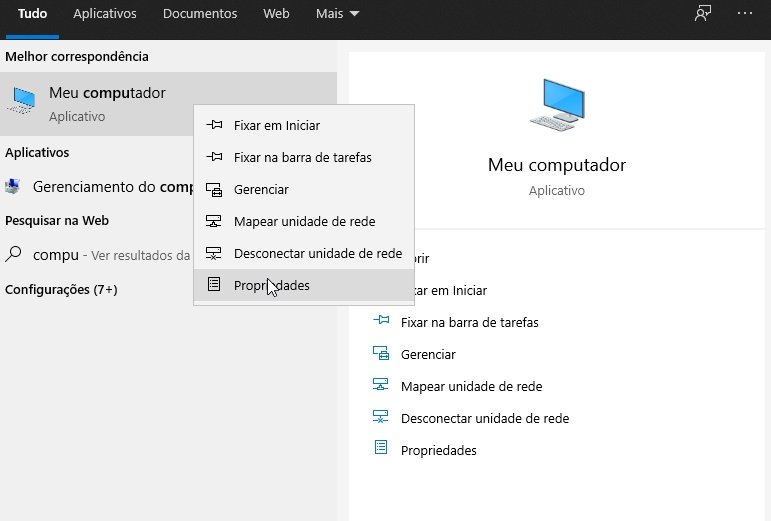
Entender como ver a configuração do notebook é essencial para tirar o máximo proveito do seu equipamento, seja para jogar, trabalhar ou apenas para conhecer melhor o seu aparelho.
Como VER TODAS AS CONFIGURAÇÕES DO SEU PC ou NOTEBOOK | Guia completo!
Quer saber todas as configurações e especificações do seu PC ou Notebook, mas não sabe como? Hoje vou te mostrar um guia ...
