Como Ver A Placa De Video Do Pc
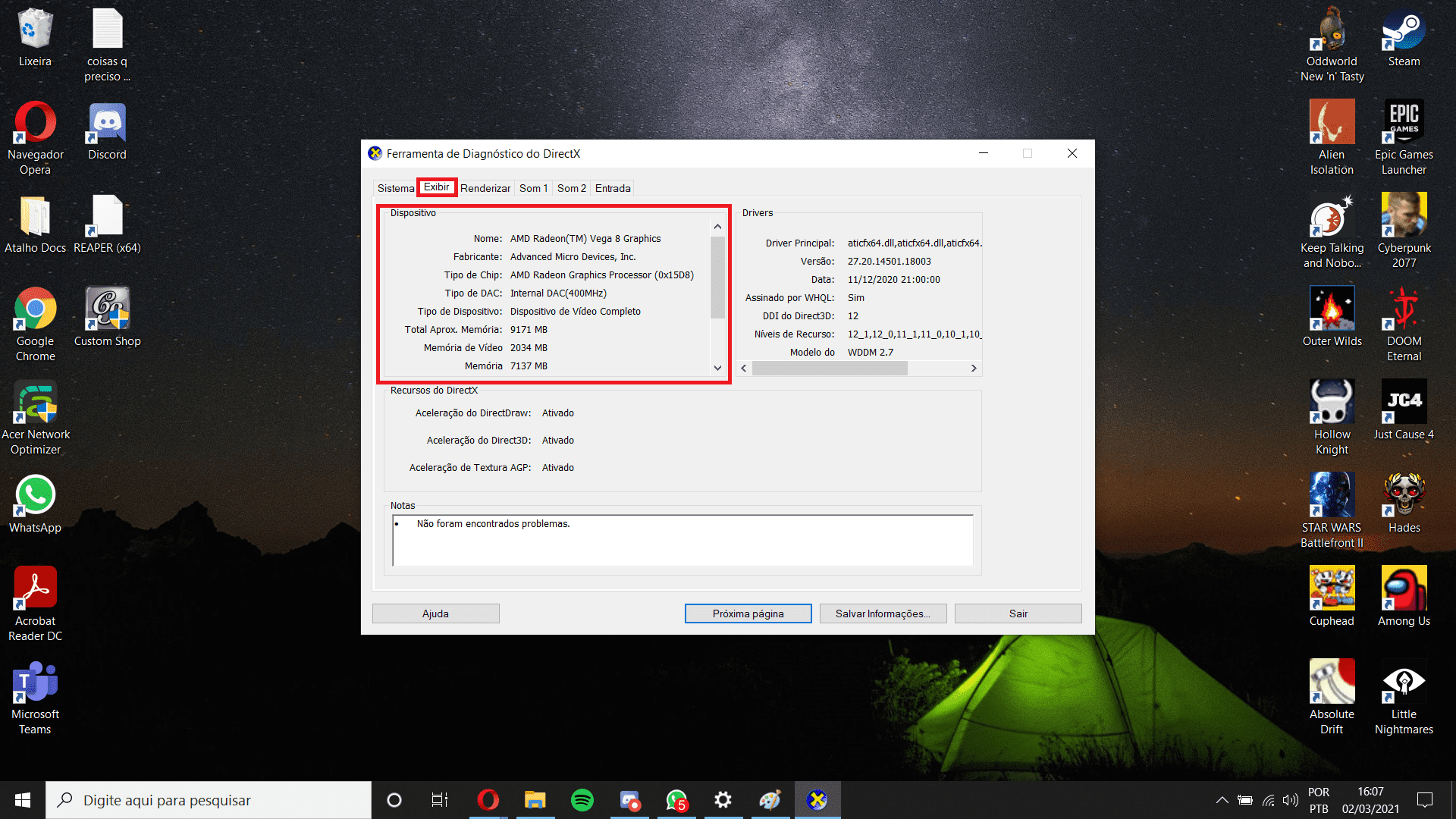
Se você está se perguntando como ver a placa de video do pc, não se preocupe, pois existem formas rápidas e simples de descobrir essas informações no seu computador.
Entendendo o que é e para que serve a placa de vídeo
A placa de vídeo, também conhecida como GPU (Unidade de Processamento Gráfico), é um componente fundamental responsável por processar e renderizar imagens, vídeos e jogos no seu monitor. Saber como ver a placa de video do pc é essencial para diagnosticar problemas de desempenho, compatibilidade de software ou simplesmente para conhecer melhor o seu equipamento. Ela pode ser integrada à placa-mãe ou ser uma peça dedicada, oferecendo recursos gráficos muito mais potentes para tarefas exigentes.
Quando você busca por como ver a placa de video do pc, o objetivo geralmente é identificar o modelo exato, os recursos disponíveis ou verificar se ela está sendo reconhecida corretamente pelo sistema operacional. Esse conhecimento ajuda a atualizar drivers, ajustar configurações de energia ou até mesmo a planejar uma futura atualização do hardware, garantindo que seu PC esteja otimizado para suas necessidades.
/i.s3.glbimg.com/v1/AUTH_08fbf48bc0524877943fe86e43087e7a/internal_photos/bs/2020/c/1/M3oOBHQbKGPe9T1wAavg/print-2020-03-25-15-22-26-z3ffs.jpg)
Utilizando o menu de configurações do Windows
Uma das formas mais diretas de entender como ver a placa de video do pc é através das configurações nativas do sistema operacional Windows. Esse método é ideal para iniciantes, pois não exige a instalação de nenhum software adicional e oferece uma visão rápida sobre o dispositivo gráfico instalado.
Para acessar essas informações, siga os passos abaixo:
- Abra o Menu Iniciar e selecione Configurações (ícone de engrenagem).
- Clique em Sistema e, no painel lateral, escolha Tela.
- Role a tela para baixo até encontrar a seção Configurações relacionadas e clique em Configurações de exibição avançadas.
- Em seguida, selecione Informações sobre a placa de exibição e você verá detalhes sobre a GPU ativa no momento.
Essas etapas permitem que você veja a placa de video do pc sem complicações, sendo um excelente primeiro passo para solucionar dúvidas rápidas sobre o hardware gráfico.
/i.s3.glbimg.com/v1/AUTH_08fbf48bc0524877943fe86e43087e7a/internal_photos/bs/2020/P/i/aLdkmvS5emKOfeW7hauA/print-2020-03-25-15-23-00-8ghl3.jpg)
Usando o Gerenciador de Dispositivos para uma visão detalhada
Outra abordagem popular para descobrir como ver a placa de video do pc é através do Gerenciador de Dispositivos, uma ferramenta integrada do Windows que lista todos os componentes do seu computador de forma organizada.
Essa ferramenta é particularmente útil quando você suspeita que o driver da placa de vídeo não está instalado corretamente ou quando precisa de informações mais técnicas. Ao expandir as categorias, é possível visualizar o nome exato da GPU, o fabricante e até mesmo o número do modelo, o que facilita a busca por atualizações ou suporte técnico.
Veja como acessar:

- Pressione as teclas Windows + X no teclado.
- No menu que aparece, escolha Gerenciador de Dispositivos.
- Expanda a seção Adaptadores de vídeo.
- Clique com o botão direito do mouse no dispositivo listado e selecione Propriedades para obter detalhes completos, como o fabricante, a data do driver e a versão do dispositivo.
Dominar essa técnica de como ver a placa de video do pc pelo Gerenciador de Dispositivos é um diferencial para qualquer usuário que queira manter seu sistema atualizado e funcionando perfeitamente.
Solução via DirectX Diagnostic Tool (DXDiag)
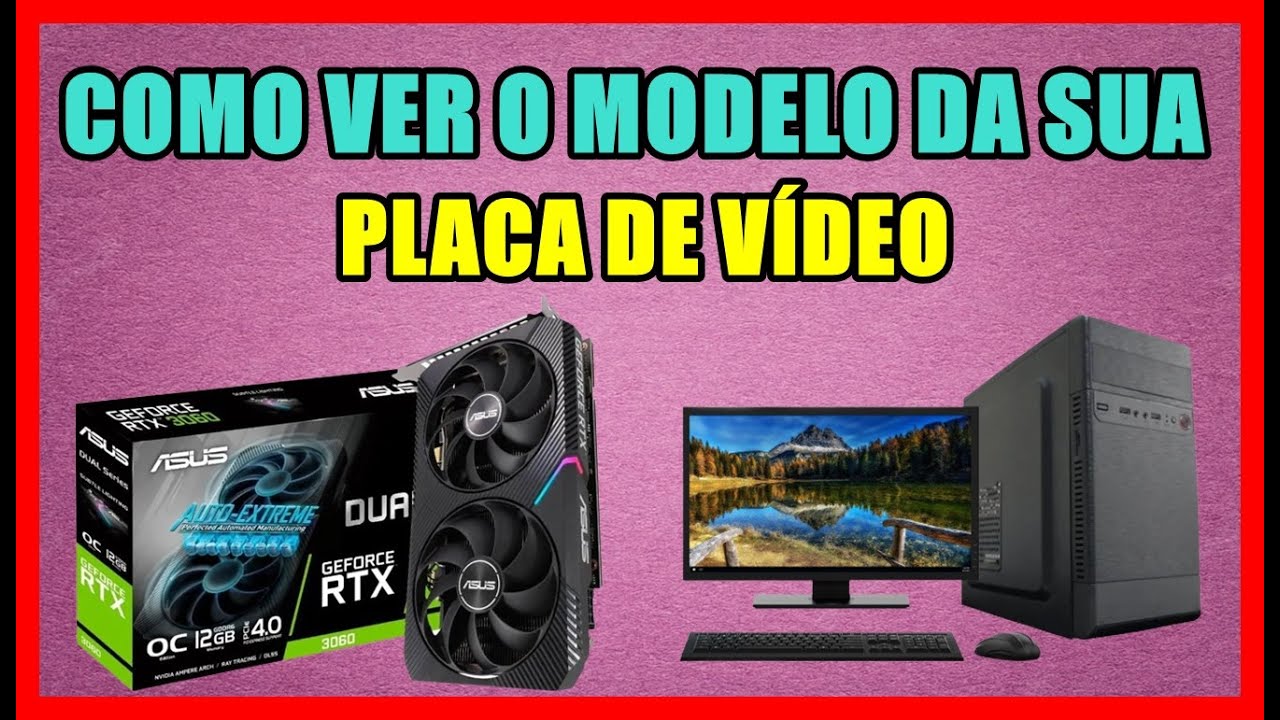
Para quem busca uma análise ainda mais completa, a ferramenta DXDiag do Windows é uma excelente opção ao se perguntar como ver a placa de video do pc com detalhes de desempenho e suporte a recursos avançados.
Esse utilitário reúne informações sobre a placa de vídeo, som, entrada e muito mais, criando um relatório abrangente que pode ser salvo para consulta futura. É uma maneira rápida de verificar não apenas o modelo, mas também aspectos como driver, memória disponível e suporte a aceleração por hardware, que são cruciais para gamers e profissionais de design.
Siga estas instruções para gerar o relatório:
- Pressione as teclas Windows + R para abrir a caixa de diálogo "Executar".
- Digite dxdiag e pressione Enter.
- Aguarde o carregamento da ferramenta, que exibirá abas com informações detalhadas.
- Na aba Exibição, você encontrará dados específicos sobre a placa de vídeo instalada.
Dominar o uso do DXDiag é um dos métodos mais eficazes de como ver a placa de video do pc com informações técnicas avançadas de forma organizada.
Como verificar através do BIOS ou UEFI
Além dos sistemas operacionais, o próprio firmware do computador, conhecido como BIOS ou UEFI, pode ser consultado para entender como ver a placa de video do pc antes mesmo de carregar o sistema operacional.
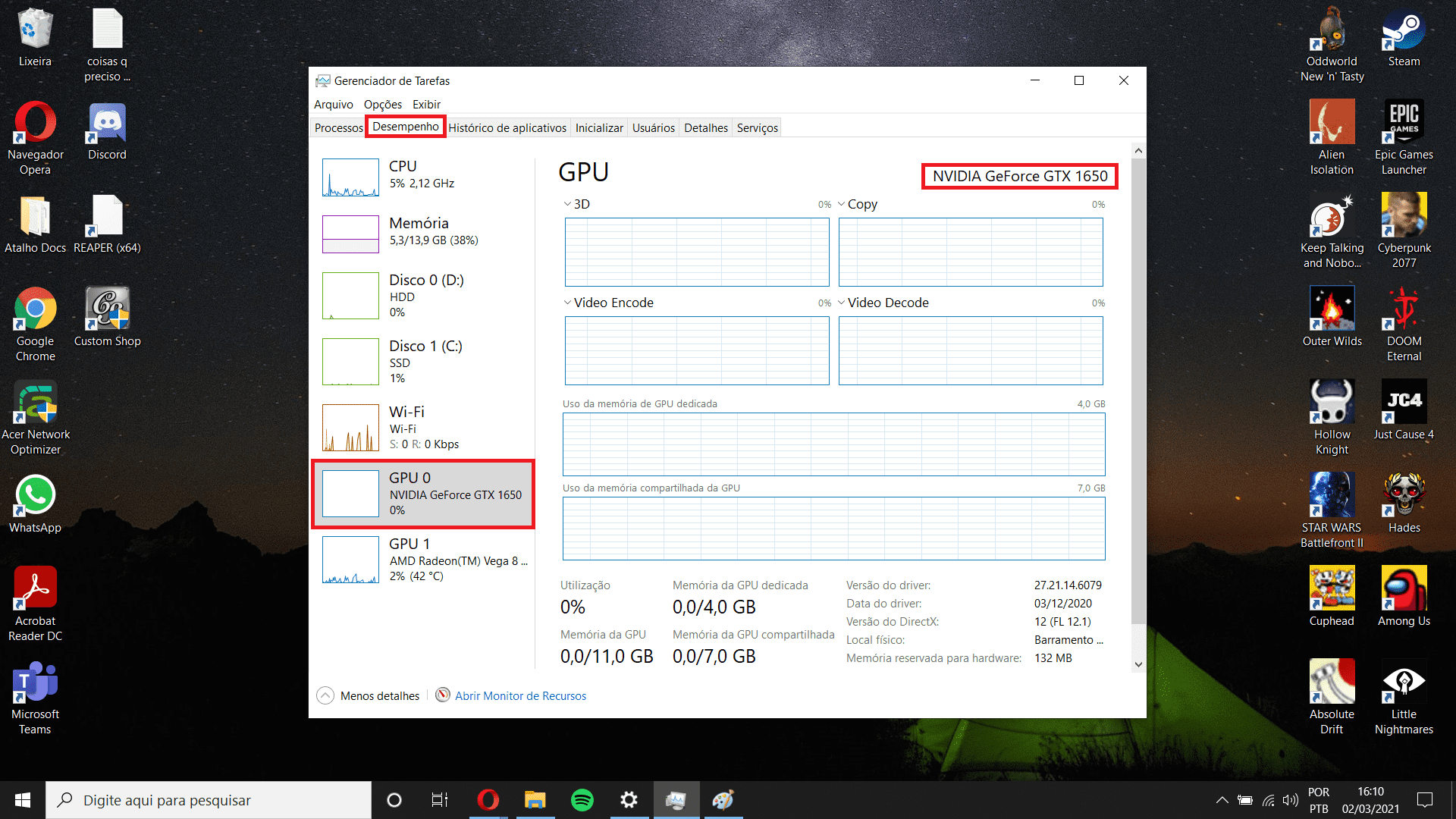
Essa abordagem é útil para verificar se a placa de vídeo é reconhecida pela motherboard durante a fase inicial de boot, especialmente em casos de problemas de hardware ou quando se está configurando a ordem de inicialização de múltiplas GPUs. Embora as interfaces possam variar entre os fabricantes, a localização da informação geralmente é intuitiva dentro do menu de configurações de hardware.
Veja os passos gerais:
- Reinicie o computador e pressione a tecla de acesso ao BIOS/UEFI (geralmente Del, F2, F10 ou Esc) assim que ligar.
- Navegue até as seções de Periféricos ou Configuração do Sistema.
- Procure por itens como VGA Configuration ou Primary Display, onde o dispositivo gráfico deverá estar listado.
Essa é uma das formas mais confiáveis de como ver a placa de video do pc em um nível mais profundo, ligando-se diretamente ao hardware.
Conclusão
Como você pode ver, existem diversas maneiras de descobrir como ver a placa de video do pc, desde as mais simples, como as configurações do Windows, até as mais técnicas, como o uso do DXDiag ou a própria BIOS. Cada método oferece uma camada diferente de informações, atendendo desde o usuário comum até o mais experiente. Saber identificar e interpretar esses dados é um grande passo para garantir um melhor desempenho e manutenção do seu equipamento, seja para jogar, trabalhar ou apenas para conhecer melhor o seu computador.
Como descobrir minha placa de video windows 10
como descobrir minha placa de video no windows 10, nesse tutorial rapido vou mostrar onde achar o modelo e fabricante da sua ...
