Como Ver A Saude Da Bateria Do Rog Ally
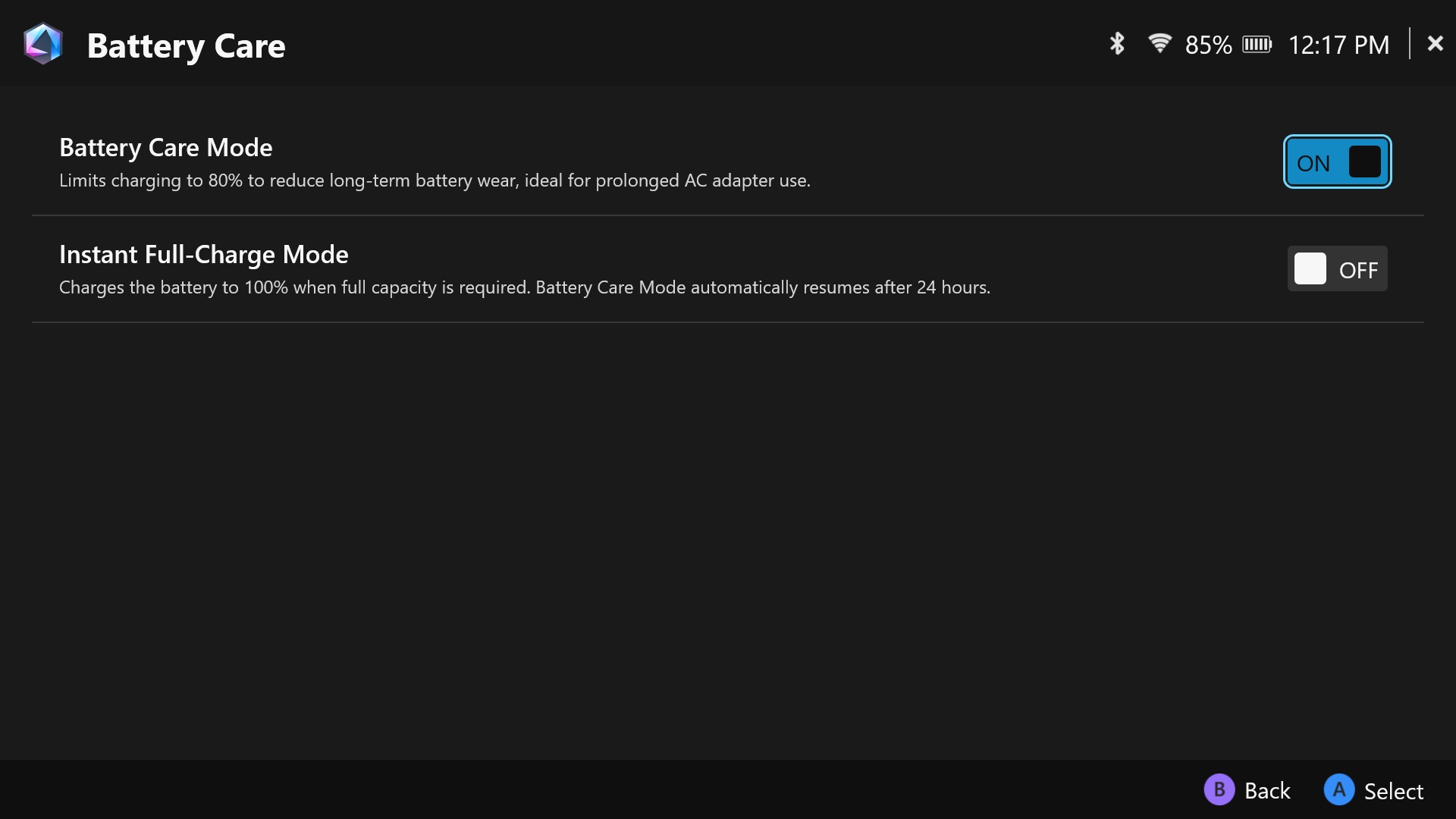
Se você quer saber como ver a saúde da bateria do Rog Ally, não precisa procurar longe, pois existem formas simples e rápidas de conferir o estado atual da sua bateria diretamente no Windows ou através de utilitários leves. Manter a saude da bateria do Rog Ally sob controle é essencial para garantir uma performance consistente, evitar quedas de energia inesperadas e prolongar a vida útil do seu dispositivo, seja para jogos, trabalho ou entretenimento. Neste guia, você vai descobrir passo a passo como verificar o status, a capacidade, a temperatura e outros detalhes importantes que ajudam a entender o quanto sua bateria está saudável.
Entendendo a importância da saúde da bateria do Rog Ally
A bateria do Rog Ally, assim como qualquer outro componente eletrônico, degrada com o tempo e com o uso intenso. Saber como ver a saúde da bateria do Rog Ally ajuda a identificar problemas precocemente, como a capacidade reduzida, o aumento da temperatura ou a descarga rápida. Quando a saúde está comprometida, o dispositivo pode desligar sem aviso, apresentar quedas de desempenho durante partidas exigentes ou levar mais tempo para recarregar. Portanto, acompanhar a saude da bateria do Rog Ally é um hábito que garante maior confiabilidade e uma experiência de uso mais segura.
Além disso, fatores como temperatura ambiente, ciclos de carga e descarga, e hábitos de uso incorretos influenciam negativamente a durabilidade da bateria. O objetivo de aprender a verificar a bateria não é apenas observar um número, mas entender o contexto e tomar medidas preventivas. Com isso, você pode ajustar seu comportamento de uso, ativar modos de economia de energia ou buscar assistência técnica antes que um pequeno problema se torne um grande transtorno.
Ver a saúde da bateria no Windows com relatórios de energia
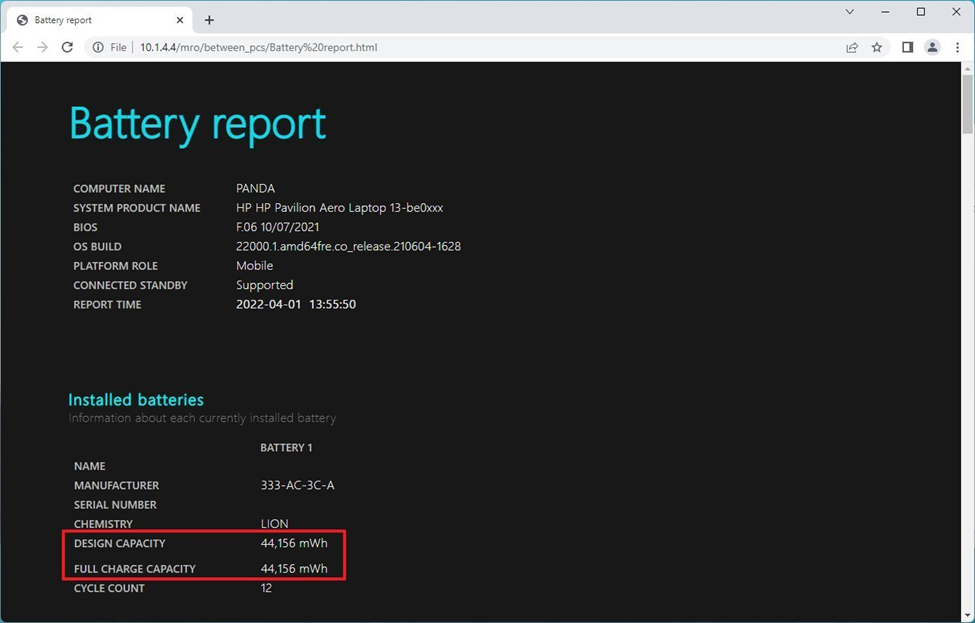
Uma das formas mais diretas de como ver a saúde da bateria do Rog Ally no Windows é através do prompt de comando, que gera um relatório detalhado com informações sobre capacidade, design e status atual. Esse recurso nativo permite que você visualize dados como FullChargeCapacity, DesignCapacity e CycleCount, fundamentais para avaliar o quanto a bateria perdeu sua autonomia original. É uma excelente opção para quem quer uma análise técnica sem instalar programas extras.
Para acessar, pressione Win + X e escolha Terminal (Admin) ou Prompt de Comando (Admin). Em seguida, digite o comando powercfg /batteryreport e pressione Enter. O sistema criará um arquivo HTML na pasta de usuários, geralmente em C:\Users\[seu_usuario]\battery-report.html. Abra-o no navegador e procure pela seção de bateria, onde estará a saúde atual e métricas detalhadas da bateria do Rog Ally.
Principais campos do relatório de bateria
No relatório gerado, preste atenção nesses itens-chave para entender a situação da sua bateria:

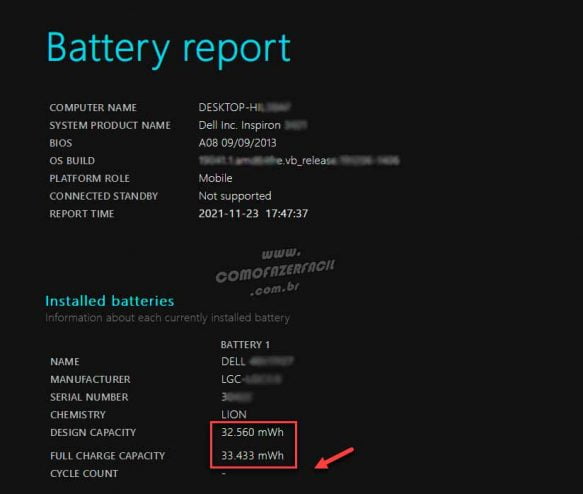
- DesignCapacity: representa a capacidade original da bateria quando nova.
- FullChargeCapacity: indica a capacidade atual, que costuma diminuir com o uso.
- CycleCount: mostra quantas vezes a bateria foi totalmente carregada e descarregada.
- Status: informa se a bateria está saudável, com vida útil restante ou se precisa de substituição.
Se a diferença entre DesignCapacity e FullChargeCapacity for muito grande, é sinal de que a saude da bateria do Rog Ally está degradada e pode ser hora de considerar uma substituição.
Usando aplicativos de terceiros para monitoramento em tempo real
Além do recurso nativo, existem aplicativos leves que facilitam ainda mais como ver a saúde da bateria do Rog Ally com gráficos, histórico e alertas em tempo real. Programas como HWMonitor, BatteryInfo View ou ThrottleStop (com funções de monitoramento) oferecem dados mais detalhados, como temperatura, voltagem e consumo instantâneo. Eles são úteis para jogadores que querem acompanhar a bateria enquanto jogam títulos exigentes.
Essas ferramentas exibem métricas que o Windows puro não mostra, como estimated remaining charge (carga estimada restante) e Power State, indicando se o dispositivo está em modo de alta performance, economia de energia ou ocioso. Escolher um aplicativo confiável evita mal-entendidos e fornece uma visão mais precisa da situação real, ajudando a planejar manutenções ou mudanças de hábitos de uso.
Dicas práticas para melhorar e estender a vida útil da bateria
Sabendo como ver a saúde da bateria do Rog Ally, é possível adotar medidas para retardar o processo de degradação. Uma boa prática é evitar deixar a bateria descarregar completamente com frequência, pois ciclos totais profundos são prejudiciais. Também é recomendado manter o nível de carga entre 20% e 80% sempre que possível, especialmente se você vai usar o dispositivo conectado à energia prolongadamente.
- Reduza o brilho da tela e ative modos de economia de energia quando não estiver jogando.
- Desative conexões desnecessárias como Wi-Fi, Bluetooth e localização em segundo plano.
- Use o carregador oficial e evite expor o dispositivo a temperaturas extremas.
- Atualize o firmware e os drivers da ASUS regularmente para otimizar o gerenciamento de energia.
Essas ações ajudam a manter a saude da bateria do Rog Ally em níveis mais estáveis, permitindo que você aproveite ao máximo cada sessão de jogo ou tarefa sem preocupações com desligamentos abruptos.
Quando substituir a bateria e buscar assistência técnica
Se os relatórios indicarem que a capacidade da bateria está abaixo de 60% do design original ou se o CycleCount já está muito alto, pode ser a hora de substituir a bateria. Nesses casos, especialmente se a garantia já expirou, procure um serviço técnico autorizado da ASUS para evitar riscos de danos ao equipamento. Uma bateria original garante segurança, performance adequada e compatibilidade com o hardware do Rog Ally.
Lembre-se de fazer um backup dos seus dados antes de qualquer procedimento e, se for possível, desativar a bateria pelo sistema com segurança. Embora a substituição pareça um custo adicional, ela renova a vida útil do dispositivo e evita problemas maiores no futuro, como falhas de energia durante partidas importantes ou travamentos no sistema.
Conclusão: cuide da bateria para uma experiência duradoura com o Rog Ally
Agora que você sabe como ver a saúde da bateria do Rog Ally usando relatórios nativos, aplicativos específicos e boas práticas de uso, pode transformar a forma como cuida do seu dispositivo. Um monitoramento constante ajuda a antecipar problemas, ajustar hábitos de consumo e decidir no momento certo entre manutenção ou substituição. Com atenção e cuidado, a bateria do Rog Ally pode durar por muitos jogos, sessões de trabalho e viagens, oferecendo confiabilidade quando mais precisa.
How To Check Battery Health On ROG Ally
https://bit.ly/simonexplains If this video was helpful please leave a like & subscribe for more solutions to your problems! How To ...
