Como Ver A Temperatura Da Cpu
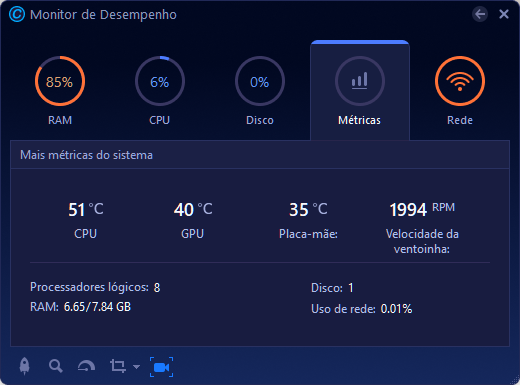
Se você está buscando como ver a temperatura da CPU, saiba que monitorar esse dado é essencial para garantir performance estável, evitar travamentos e prolongar a vida útil dos componentes.
Entenda a importância de monitorar a temperatura da CPU
A temperatura da CPU é um indicador direto da saúde térmica do seu computador. Quando o processador trabalha em altas cargas, como em jogos, edição de vídeo ou multitarefa intensa, a temperatura sobe naturalmente. Se esses valores permanecerem elevados por longos períodos, o risco de throttling, instabilidade do sistema e falhas de hardware aumenta consideravelmente. Por isso, saber como ver a temperatura da CPU de forma precisa é uma prática indispensável para qualquer usuário, desde o iniciante até o entusiasta de hardware.
Além disso, acompanhar a evolução da temperatura ao longo do tempo ajuda a identificar problemas de fluxo de ar, acumulação de poeira ou falhas no sistema de resfriamento. Um pico anormal pode ser o primeiro sinal de que a ventoinha está falhando, que o termopaste secou ou que o gabinete está mal configurado. Portanto, monitorar a temperatura da CPU não é apenas uma questão de desempenho, mas também de manutenção preventiva e segurança do equipamento.
Métodos básicos para verificar a temperatura da CPU
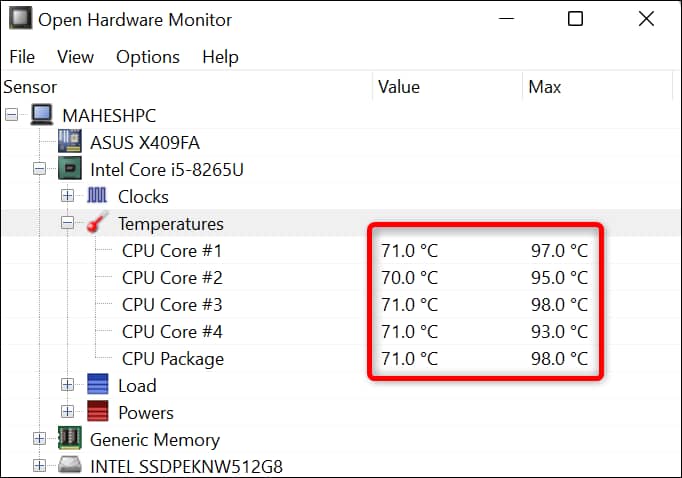
Existem diversas maneiras de descobrir como ver a temperatura da CPU, desde softwares leves até utilitários mais avançados. O mais comum é recorrer a aplicativos específicos que leem as sondas térmicas integradas ao processador. Esses programas exibem leis em tempo real, permitindo que você acompanhe a temperatura em diferentes núcleos e observe como ela varia conforme a carga do sistema.
Outra opção é verificar a temperatura diretamente na BIOS ou UEFI, que geralmente exibe os valores mais próximos da fonte. Porém, para uso contínuo durante a navegação ou sessões de jogo, a solução mais prática é usar um software dedicado em segundo plano. Abaixo, listamos algumas das formas mais acessíveis de monitorar a temperatura da CPU:
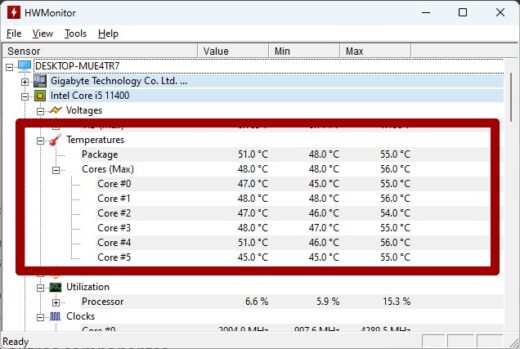
- Utilizar softwares gratuitos como HWMonitor, Core Temp ou Open Hardware Monitor.
- Acessar a interface da BIOS ou UEFI durante a inicialização do computador.
- Instalar aplicativos nativos de fabricantes como o Intel Extreme Tuning Utility (XTU) ou AMD Ryzen Master.
- Usar softwares de benchmark como Prime95 ou AIDA64 para testar e observar os picos térmicos.
Como interpretar os valores de temperatura da CPU
Assim que conseguir acessar as informações, surge a dúvida: quais números são considerados normais? Em geral, uma temperatura ociosa varia entre 30°C e 50°C em ambiente interno. Durante cargas moderadas, como navegação com muitas abas ou streaming, pode subir para 60°C a 75°C. Já sob carga pesada, como gravação de vídeo ou jogos exigentes, é aceitável atingir entre 75°C e 85°C, dependendo do modelo do processador.

É importante consultar as especificações técnicas do seu CPU, pois fabricantes como Intel e AMD definem limites máximos de segurança, normalmente entre 90°C e 105°C. Se os valores constantemente ultrapassarem 85°C em tarefas moderadas, pode ser sinal de superaquecimento. Nesses casos, é necessário limpar poeira, melhorar o fluxo de ar ou até mesmo substituir a pasta térmica.
Dicas práticas para medir a temperatura da CPU com precisão
Para garantir que você saiba como ver a temperatura da CPU da melhor forma, siga algumas orientações simples. Primeiro, feche programas desnecessários para reduzir a interferência nas leituras. Isso ajuda a ter uma base mais realista do comportamento térmico durante uso real.
Também é recomendável testar diferentes cenários: idle, navegação, multitarefa e jogos. Assista não apenas à temperatura máxima, mas também à estabilidade. Flutuações bruscas podem indicar problemas de alimentação ou ventilação. Por fim, anote os registros em um período de pelo menos uma semana, pois assim você consegue identificar padrões sazonais, especialmente em ambientes onde o aquecimento varia conforme o clima externo.
/i.s3.glbimg.com/v1/AUTH_08fbf48bc0524877943fe86e43087e7a/internal_photos/bs/2018/g/M/Ch4iluTRarJGrYEsdbJw/print-2018-12-14-10-15-16-fjsbr.jpg)
Quando preocupar com a temperatura da CPU
Você deve procurar entender como ver a temperatura da CPU como parte de um hábito de manutenção regular. Alguns sinais de alerta incluem travamentos frequentes, desligamentos inesperados, ventoinhas girando em alta velocidade o tempo todo e lentidão mesmo com poucos aplicativos abertos.
Outro ponto crítico é a degradação do desempenho. Se o sistema começar a reduzir a velocidade do processador automaticamente para controlar o calor, isso é claramente um indicativo de que o resfriamento precisa de atenção. Nesses momentos, uma limpeza física, reposição de termopaste ou até ajuste de velocidade das ventoinhas podem resolver o problema sem a necessidade de investir em hardware novo.
Conclusão sobre como ver a temperatura da CPU
Monitorar a temperatura da CPU é uma prática simples, mas poderosa, que proporciona maior controle sobre o funcionamento do seu computador. Saber como ver a temperatura da CPU permite identificar problemas precocemente, otimizar a performance e estender a vida útil dos componentes. Com as ferramentas certas e uma interpretação adequada dos dados, você transforma a temperatura de um mistério em um indicador claro de saúde e eficiência do sistema.
Como ver a temperatura do Processador - Rápido e Fácil
Aprenda como ver a temperatura do processador de maneira rápida e fácil com este tutorial completo! Neste vídeo, mostramos ...
