Como Ver A Versão Do Windows 32 Ou 64 Bits
Se você está se perguntando como ver a versão do windows 32 ou 64 bits, saiba que identificar o sistema operacional correto é essencial para instalar drivers, programas e atualizações compatíveis. Saber se seu computador está rodando em arquitetura x86 (32 bits) ou x64 (64 bits) evita erros de instalação, ganha performance e garante que o software aproveite ao máximo os recursos da sua máquina.
Como identificar a versão do Windows diretamente na área de trabalho
Uma das formas mais rápidas de como ver a versão do windows 32 ou 64 bits é observar as propriedades do sistema a partir da área de trabalho. Clique com o botão direito sobre o ícone "Este Computador" ou "Meu Computador" e selecione "Propriedades". Na janela que surgir, procure a seção "Tipo de sistema", que exibirá se o sistema é de 32 bits ou 64 bits. Este método é o mais simples para iniciantes, pois não exige a digitação de comandos e funciona tanto no Windows 10, quanto no Windows 11 e versões anteriores.
Além disso, a própria tela de configurações do Windows oferece uma alternativa moderna. Vá para "Configurações" (atalho Win + I), clique em "Sistema" e depois em "Sobre". Lá você encontrará informações detalhadas sobre o processador e a versão do sistema, incluindo se está usando uma edição baseada em x64 ou x86. Essas informações são atualizadas em tempo real e refletem o estado atual do seu equipamento, sendo bastante confiáveis para decisões de suporte técnico.
Ver a versão do Windows pelo Painel de Controle
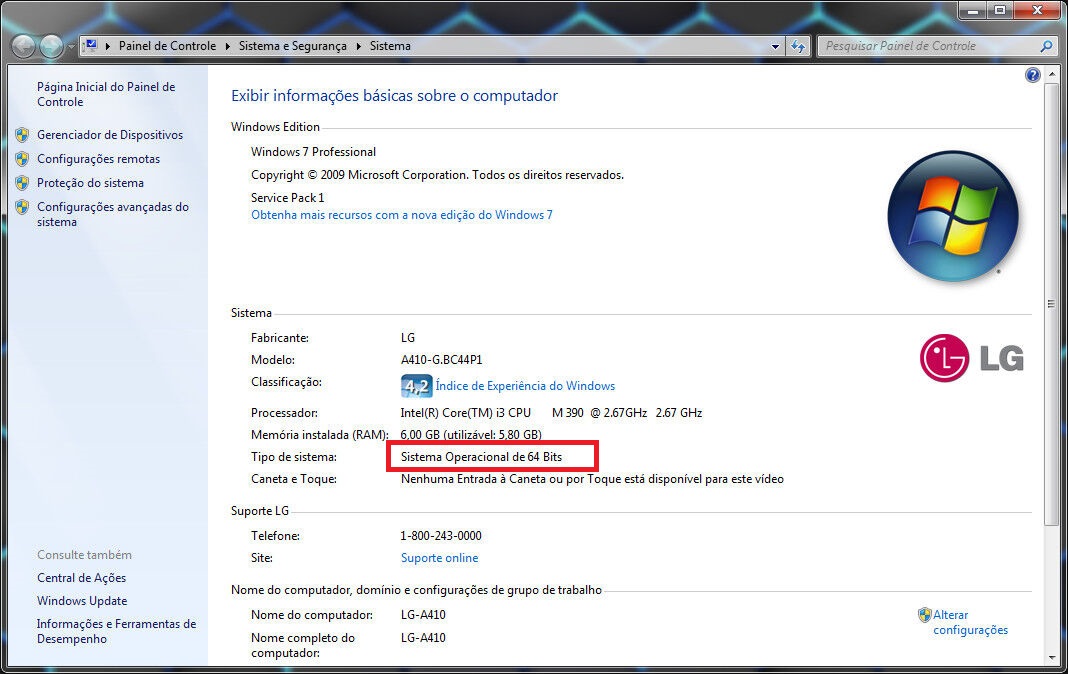
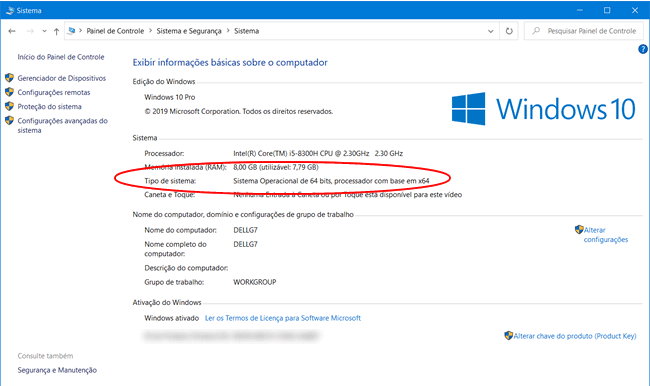
Outra maneira eficaz de como ver a versão do windows 32 ou 64 bits é através do Painel de Controle tradicional. Abra o menu Iniciar, digite "Painel de Controle" e entre na opção exibida. Em seguida, selecione "Sistema e Segurança" e clique em "Sistema". A tela seguinte apresentará dados sobre o sistema, incluindo a arquitetura, que pode ser exibida como "Sistema de 64 bits" ou "Sistema de 32 bits", dependendo da sua instalação.
É importante observar que, em alguns casos, o rótulo pode variar ligeiramente, especialmente em versões multilíngues do Windows. Procure sempre por termos como "Arquitetura do sistema" ou "Tipo do sistema" para não se confundir. Saber interpretar esses detalhes ajuda a evitar a instalação de drivers ou aplicativos incompatíveis, o que poderia causar travamentos ou falhas no funcionamento geral do computador.
Usando o Prompt de Comando para consultar a versão
Para quem prefere métodos mais avançados ou precisa de informações adicionais, a forma como ver a versão do windows 32 ou 64 bits pelo Prompt de Comando é bastante útil. Abra o Prompt de Comando como administrador (digite "cmd" na pesquisa, clique com o botão direito e selecione "Executar como administrador"). Lá, digite o comando systeminfo e pressione Enter. A saída exibirá diversas informações, incluindo a arquitetura do sistema operacional.
Outro comando rápido é wmic os get osarchitecture, que retorna apenas a arquitetura instalada, facilitando a leitura. Essas abordagens são ideais para usuários que já dominam o uso do terminal ou precisam automatizar diagnósticos. Além disso, é possível integrar esses comandos a scripts de verificação, o que pode ser muito útil em ambientes corporativos ou durante o suporte remoto a vários computadores.
Verificando via PowerShell para obter dados precisos
O PowerShell oferece uma alternativa ainda mais robusta para descobrir como ver a versão do windows 32 ou 64 bits com comandos simples e diretos. Abra o PowerShell como administrador e execute a linha Get-WmiObject -Class Win32_OperatingSystem | Select-Object OSArchitecture. O retorno será direto, mostrando "64-bit" ou "32-bit" conforme a arquitetura ativa. Esse método é especialmente confiável, pois consulta diretamente a camada de abstração de hardware do Windows.
Além disso, você pode usar o comando [System.Environment]::Is64BitOperatingSystem para retornar um valor booleano (True ou False). Isso é muito útil em scripts onde é necessário tomar decisões com base na arquitetura. Dominar essas ferramentas de linha de comando amplia as possibilidades de troubleshooting e permite uma gestão mais inteligente dos seus próprios sistemas, sejam eles pessoais ou de uma rede empresarial.

Por que identificar a arquitetura do Windows é importante
Entender como ver a versão do windows 32 ou 64 bits vai além de curiosidade técnica; é um passo crucial para garantir compatibilidade em diversas situações. Programas, drivers e até mesmo algumas bibliotecas de runtime são específicos para cada arquitetura, e instalar um pacote errado pode levar a falhas constantes. Por isso, sempre que for fazer download de software ou atualizar componentes, confira se a versão é compatível com o seu sistema operacional.
Além disso, sistemas de 64 bits conseguem endereçar mais memória RAM e geralmente oferecem melhor performance em tarefas intensivas, como edição de vídeo, jogos e aplicações científicas. Se o seu objetivo é extrair o máximo de desempenho da máquina, saber se está usando uma versão de 32 ou 64 bits ajuda a direcionar escolhas de hardware e software. Portanto, essa verificação deve ser parte do rotineiro de qualquer usuário que queira manter seu PC funcionando de forma estável e segura.
Conclusão
Sabendo como ver a versão do windows 32 ou 64 bits, você ganha autonomia para solucionar problemas, instalar aplicativos corretamente e otimizar o desempenho do computador. As opções variam desde métodos visuais no Painel de Controle e Configurações até abordagens mais técnicas com Prompt de Comando e PowerShell, atendendo desde iniciantes até usuários avançados. Escolha a que melhor se adapta ao seu nível de conforto com tecnologia e coloque em prática sempre que precisar validar a arquitetura do seu sistema.
Como saber se o seu Windows 10 é 32 ou 64 bits - TecMundo
http://www.tecmundo.com.br/windows-10/86865-saber-windows-10-32-64-bits.htm Descubra se o seu Windows 10 é 32 ou 64 ...
