Como Ver O Armazenamento Do Iphone
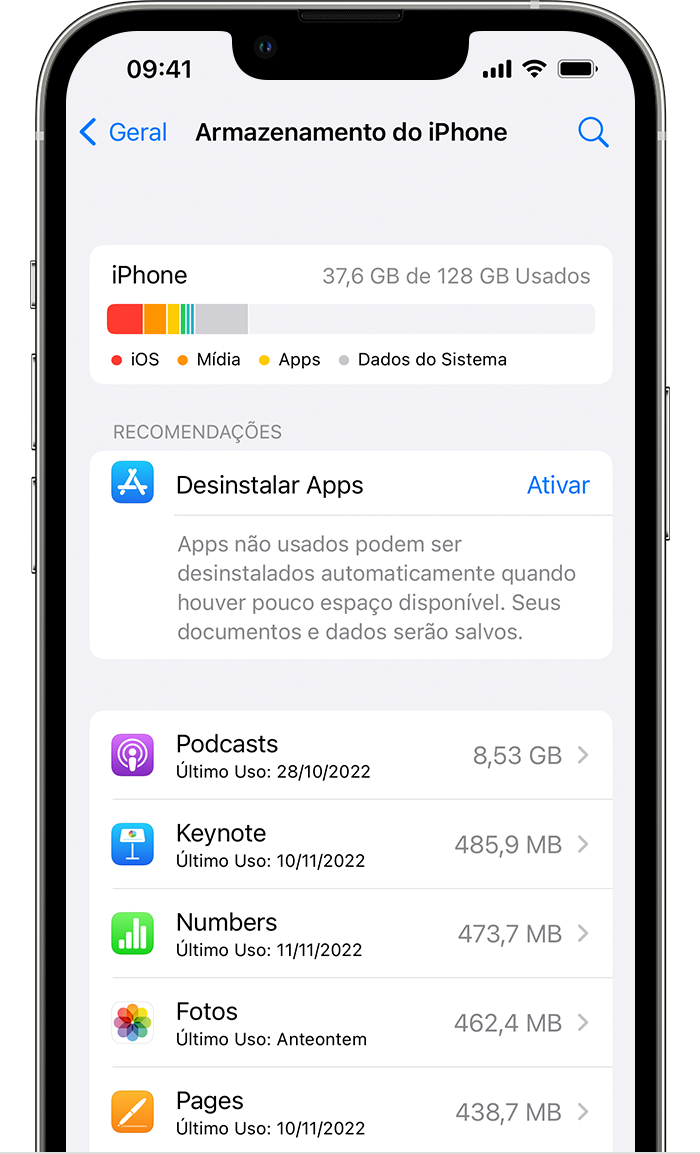
Se você quer saber como ver o armazenamento do iPhone, está no lugar certo para aprender de forma rápida e descomplicada.
Entendendo o espaço no seu iPhone
O espaço ocupado no seu aparelho pode vir de fotos, vídeos, aplicativos, mensagens e até mesmo de caches que acumulam sem perceber. Por isso, saber como visualizar a distribuição de forma clara ajuda a identificar quais apps ou conteúdos estão consumindo mais espaço. Ao acompanhar isso com regularidade, você evita surpresas como a tela de "armazenamento cheio" e mantém o desempenho da máquina sob controle.
Antes de entrar nos detalhes, tenha em mente que o iOS costuma organizar os dados de forma bem inteligente, mas cabe a você decidir o que manter ou remover. Existem recursos nativos que mostram o uso geral e detalhado, permitindo desde a revisão de fotos até a remoção de itens baixados por apps. Explore cada opção com calma para aproveitar melhor cada gigabyte disponível no seu dispositivo.
Acessando o resumo de armazenamento
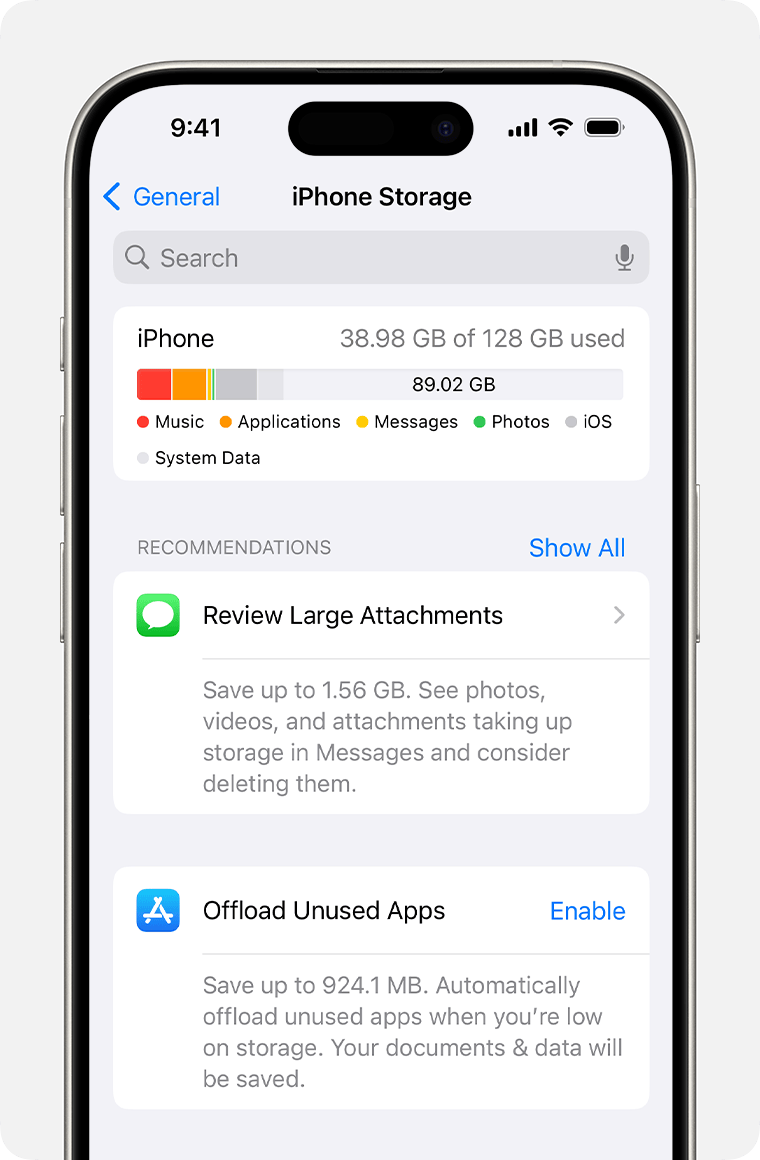
A maneira mais direta de começar é através do menu de configurações, que oferece uma visão de alto nível do uso do disco. Lá você consegue ver o quanto já foi usado e o quanto falta, além de identificar rapidamente quais categorias mais puxam espaço. Seguir esse caminho é indicado para quem busca uma resposta rápida sem entrar em submenu complicados.
- Abra o aplicativo Configurações no seu iPhone.
- Toque em Geral e, em seguida, selecione iPhone (ou Armazenamento em algumas versões).
- Aguarde alguns instantes até que o iOS exiba o resumo com o total, o usado e o disponível, além de uma lista com os tópicos que mais consomem.
Nessa tela inicial do painel, é comum ver destaque para Fotos, Aplicativos, Mensagens e Outros itens. Cada item pode ser tocado para revelar uma análise ainda mais detalhada, mostrando quais aplicativos ou conversas estão no topo do uso. É nessa etapa que você pode decidir partir para uma limpeza mais focada, especialmente se perceber que um app específico está dominando o espaço.
Analisando os aplicativos em detalhe
Quando a meta é economizar espaço, os aplicativos costumam ser os grandes responsáveis, especialmente aqueles que baixam vídeos, imagens ou arquivos offline. O iOS permite que você veja, para cada app, quanto ele pesa no disco e quais são as opções de gerenciamento. Dessa forma, você pode priorizar a remoção ou o descarregamento daqueles que mal utiliza mas ocupam muito espaço.

- Na lista de Aplicativos, observe o tamanho de cada um na coluna ao lado.
- Toque em um app específico para ver a opção Excluir App, que remove o programa mas mantém os dados, ou Excluir App, que apaga tudo.
- Use o controle deslizante para revisar a tela de uso e identificar se há arquivos temporários que podem ser limpos diretamente dentro do app.
Essa análise detalhada é muito útil para quem quer entender por que o espaço acabou tão rápido. Ao revisar os maiores consumidores, você pode decidir entre desinstalar definitivamente ou apenas limpar caches desnecessários. Em muitos casos, um único app pode ser responsável por gigabytes que "somem" sem explicação, e ajustar isso traz alívio imediato ao armazenamento.
Revisando fotos e vídeos
Fotos e vídeos são itens que rapidamente ocupam grandes volumes de espaço, especialmente com câtimas de alta resolução. Felizmente, o iPhone oferece ferramentas para visualizar a ocupação da galeria e tomar decisões sobre o que manter. Ao acessar as configurações de armazenamento, você verá rapidamente se a sua biblioteca de mídia é a responsável principal pelo uso no dispositivo.
- Confira o tamanho total da sua Biblioteca do Fotos na seção de resumo.
- Use a opção Manter Originais ou Otimizar iPhone para equilibrar qualidade e espaço.
- Considere fazer backup em nuvem ou em outro serviço para apagar versões locais que não são mais necessárias.
Além disso, vale a pena verificar se há vídeos antigos ou screenshots que não têm mais uso, pois eles costumam pesar mais que as próprias fotos. Ao limpar a galerie com frequência, você garante que o espaço seja usado para o que realmente importa. Um hábito simples de organizar as pastas e apagar duplicatas faz toda a diferença a longo prazo.
Mensagens e anexos que acumulam
Outro grande vilão do armazenamento são as mensagens, especialmente quando há conversas antigas com fotos, vídeos e áudios em anexo. Diferente de outros conteúdos, as conversas do iMessage podem passar despercebidas, mas seu crescimento pode ser exponencial. Ao saber como ver o armazenamento do iPhone em relação às mensagens, você consegue apagar papéis de parede, vídeos e audios que foram trocados e já não servem para nada.
- Na seção de Mensagens dentro do painel de armazenamento, toque para ver o uso por conversa.
- Exclua conversas antigas ou que acumulam muitos anexos de uma só vez.
- Desative o Salvar Automaticamente em conversas para evitar o crescimento desnecessário de arquivos baixados.
Essa etapa costuma ser surpreendente para muitos usuários, que acham que só o WhatsApp ou outros apps de terceiros estão ocupando espaço. Na verdade, o próprio sistema de mensagens do iOS acumula uma quantidade considerável de dados ao longo do tempo. Uma revisão mensal ajuda a manter a caixa de entrada leve e a evitar dores de cabeça com falta de espaço quando precisar salvar algo importante.
Itens ocultos e Outros Dados
Além dos itens visíveis, aparecem no painel categorias como Sistema e Outros, que podem deixar qualquer um curioso. Esses itens incluem caches do sistema, aplicativos pré-carreginados, dados de streaming offline e até configurações de apps que não foram completamente removidos. Embora parte desse uso seja necessário para o funcionamento suave do iPhone, entender o que está por trás ajuda a identificar possíveis problemas de otimização.

- O item Sistema costuma conter arquivos temporários e atualizações pendentes que o iOS guarda temporariamente.
- Outros pode incluir desde dados de navegadores até anexos de email que não foram apagados corretamente.
- Se ocupar muito espaço, reiniciar o aparelho ou limpar caches com apps de confiança pode reduzir temporariamente o uso.
É importante não se preocupar excessamente com o que exatamente está sob "Outros", a menos que o uso esteja crescendo sem explicação. Nesses casos, vale repensar quais apps foram instalados recentemente e se eles estão sendo usados. Uma dica bacana é reiniciar o aparelho de vez em quando, pois isso limpa caches temporários e ajuda o sistema a reorganizar melhor os recursos, respondendo indiretamente à pergunta de como ver o armazenamento do iPhone de forma saudável.
Práticas para manter o espaço sob controle
Manter o armazenamento sob controle não precisa ser uma tarefa complicada, desde que você adote alguns hábitos simples. Revisar periodicamente as configurações de armazenamento, apagar conteúdo duplicado e ajustar as opções de otimização de fotos são atitudes que valem a pena. Além disso, baixar aplicativos apenas quando realmente precisar evita que o disco vazio aos poucos sem você perceber.
- Habilite a Otimização de Armazenamento no iCloud para manter a biblioteca de fotos acessível sem ocupar espaço no aparelho.
- Desative o download automático de apps e atualizações para evitar crescimento surpresa.
- Use mensagens de aviso de espaço para ser notificado antes que fique realmente cheio.
Essas práticas ajudam a criar uma rotina que poupa tempo e evita dores de cabeça futuras. Saber como ver o armazenamento do iPhone de forma estratégica faz toda a diferença, pois você consegue equilibrar qualidade de experiência com espaço disponível. Com esses passos, seu dispositivo permanece rápido, organizado e pronto para guardar o que realmente importa.

Conclusão
Agora você tem tudo o que precisa para entender como ver o armazenamento do iPhone de forma prática e inteligente. Ao acompanhar o uso geral, analisar os aplicativos, fotos, mensagens e itens do sistema, você ganha autonomia para gerenciar o espaço com confiança. Lembre-se de revisar essas informações com regularidade e ajustar os hábitos para aproveitar ao máximo o seu dispositivo. Com essas dicas, seu iPhone permanece leve, rápido e pronto para qualquer situação.
Como Consultar a Memória DISPONÍVEL no iPhone
Vamos ver como faz para verificar a memória disponível, o armazenamento interno do aparelho. Confira neste Vídeo RÁPIDO!
