Como Ver O Historico Do Roteador

Se você quer saber como ver o histórico do roteador, esteja ciente de que acessar esse registro de atividades pode ajudar a entender o uso da sua rede, identificar problemas de conexão e até mesmo detectar acessos não autorizados. O histórico do roteador guarda informações sobre quando os dispositivos se conectaram, tentativas de acesso, alterações de configuração e, em alguns modelos, até mesmo os sites visitados por dispositivos que passam pelo seu gateway. Para que você possa consultar esse log de forma eficaz, é essencial seguir alguns passos básicos de segurança e configuração, sempre partindo da sua conexão com a rede local.
Acessando a interface administrativa do roteador
Antes de aprender como ver o histórico do roteador, você precisa acessar a interface de gerenciamento, que geralmente é aberta através de um navegador web. Digite o endereço IP padrão do seu equipamento, como 192.168.0.1 ou 192.168.1.1, na barra de endereços e pressione Enter. Caso não saiba qual é o IP do seu roteador, você pode verificar nas configurações de rede do seu computador ou usar o comando ipconfig (no Windows) ou ifconfig (no macOS e Linux) no terminal para encontrar o gateway padrão.
Será necessário fazer login com usuário e senha, que normalmente são fornecidos pelo fabricante em uma etiqueta na parte inferior ou traseira do aparelho. Os valores mais comuns são admin para ambos os campos, mas é altamente recomendável alterar essas credenciais assim que possível para aumentar a segurança. Se você não lembra das credenciais, pode precisar redefinir o roteador para os padrões de fábrica, mas isso apaga todas as configurações personalizadas.
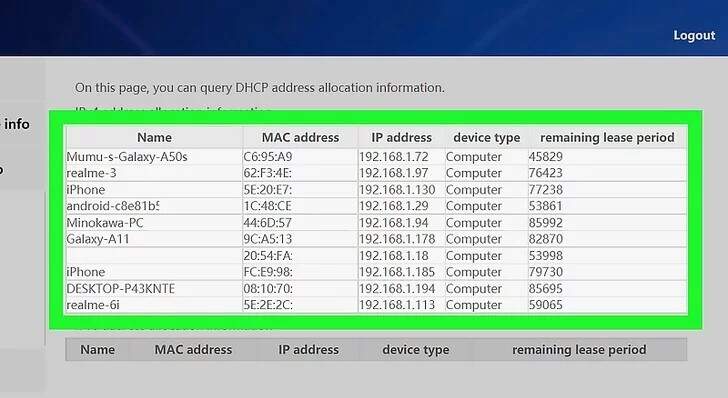
Navegando até a seção de logs
Depois de fazer login com sucesso, o painel de controle do seu roteador pode variar bastante dependendo do modelo e da marca, mas geralmente as opções de log ficam em áreas como Status, Manutenção, Advanced ou Administration. Procure por seções com nomes como Logs, Event Logs, System Log ou Wireless Log, que é justamente onde você vai encontrar como ver o histórico do roteador de forma organizada.
Em alguns dispositivos, especialmente os mais modernos, o log é dividido por categorias, como Wireless (conexões Wi‑Fi), WAN (conexão com a internet), LAN (dispositivos na rede local) e Security (avisos de invasão ou falhas de autenticação). Quanto mais detalhada for a interface, mais fácil será interpretar as informações. Dica: use a função de pesquisa, se disponível, para localizar rapidamente eventos específicos relacionados a um dispositivo ou data.
Entendendo as entradas do histórico
Cada linha do registro costuma conter uma data e hora exatas, o tipo de evento, uma descrição e, às vezes, o endereço MAC ou o IP do dispositivo envolvido. Aprender a ler esses dados é crucial para entender como ver o histórico do roteador com clareza. Por exemplo, uma entrada pode indicar que um determinado celular foi desconectado da rede às 18h35min, ou que houve uma tentativa de acesso com senha incorreta às 02h10min, o que pode sinalizar um risco de segurança.

- Data e hora: ajudam a localizar quando um problema começou ou a identificar padrões de uso.
- Tipo de evento: pode variar de conexão bem-sucedida, desconexão, falha de autenticação até alertas de firewall.
- Endereços MAC e IP: permitem identificar qual equipamento estava ativando na rede naquele momento.
Filtrando e exportando informações
Se o seu roteador tiver muitos registros, pode ser útil saber como ver o histórico do roteador de forma mais específica. Utilize os filtros disponíveis para buscar apenas eventos de um período determinado, de um dispositivo específico ou de um tipo particular, como avisos de segurança. Alguns modelos permitem exportar o log em formato CSV ou TXT, o que facilita a análise com planilhas ou softwares de terceiros, especialmente se você for verificar atividades suspeitas ao longo de um longo período.
Outra dica valiosa é programar a limpeza automática do log, pois, dependendo do tráfego e da atividade na rede, esses arquivos podem crescer rapidamente e ocupar espaço na memória do equipamento. Definir uma rotação semanal ou mensal ajuda a manter a performance do roteador enquanto você mantém acesso a dados recentes e relevantes para solução de problemas.
Dicas de segurança e boas práticas
Consultar o histórico do roteador é uma excelente prática de segurança, mas é preciso tomar cuidado com as credenciais de acesso e a forma como você armazena essas informações. Ao saber como ver o histórico do roteador, evite compartilhar acesso a essas informações com pessoas não confiáveis, pois o log pode conter dados sensíveis sobre a estrutura da sua rede. Além disso, mantenha o firmware do roteador atualizado, pois muitas atualizações corrigem vulnerabilidades que poderiam expor seu histórico a invasores.

Se você perceber atividades incomuns, como tentativas constantes de acesso com falha ou conexões vindas de locais estranhos, considere alterar a senha do Wi‑Fi, bloquear dispositivos específicos pelo MAC e, em casos graves, restaurar as configurações de fábrica. Manter um olho no histórico também ajuda a melhorar o posicionamento de antenas, ajustar canais Wi‑Fi e identificar congestionamento de rede, melhorando a experiência de todos os usuários domésticos ou da pequena empresa.
Conclusão
Dominar como ver o histórico do roteador é uma habilidade valiosa para qualquer pessoa que queira garantir uma conexão mais estável, segura e bem administrada. Com poucos cliques e atenção às credenciais de acesso, você pode consultar logs detalhados, identificar problemas rapidamente e tomar decisões informadas sobre o uso da sua rede. Lembre-se de revisar regularmente as configurações de log, manter o equipamento atualizado e usar essas informações de forma inteligente para transformar o simples acesso à internet em uma experiência confiável e personalizada.
Como Ver o Histórico do Roteador - 2026 (E APAGAR) Pelo Celular
Como ver o histórico do roteador: Para visualizar o histórico do seu roteador, geralmente é necessário acessar a página de ...
