Como Ver O Historico Do Safari

Se você está procurando por como ver o histórico do Safari, saiba que o navegador da Apple armazena todas as suas visitas da web de forma organizada e acessível.
O que é o Histórico do Safari e Por Que Verificar
O histórico do Safari é um recurso essencial que registra todas as URLs que você visitou ao longo do tempo. Saber como ver o histórico do Safari no iPhone, iPad ou Mac ajuda a retomar conversas, revisitar artigos interessantes ou localizar aquela receita que você viu na semana passada. Além disso, entender como funciona a visualização desses dados é importante para manter a organização e a privacidade no seu navegador.
Quando falamos em como visualizar o histórico do Safari, é preciso considerar os diferentes dispositivos iOS e macOS, pois os passos variam um pouco. Seja para acompanhar seu comportamento de navegação ou para resolver algum problema de sincronização, conhecer os caminhos para acessar essa aba central é a primeira etapa. O Safari, por padrão, guarda essas informações na sua conta do iCloud, o que permite que você as veja em vários aparelhos com a mesma Apple ID.

Acessando o Histórico no iPhone e no iPad
No iOS, o processo de como ver o histórico do Safari é bastante intuitivo e pode ser feito diretamente no aplicativo. Primeiro, abra o app Safari, toque no ícone de "livro" localizado na parte inferior da tela e, em seguida, selecione a aba "Histórico". Lá você encontrará todas as páginas visitadas organizadas por data, com os dias mais recentes aparecendo no topo da lista.
Dentro dessa tela, é possível tocar em qualquer entrada para voltar rapidamente àquela página ou segurar para apagar itones específicos. Se você quer aprender como ver o histórico do Safari no iPhone com mais detalhes, também pode deslizar para a esquerda em uma entrada para revelar opções de exclusão rápida. Já para limpar todo o histórico de uma vez, basta ir até o final da lista e tocar em "Limpar Histórico", confirmando em seguida a ação. Essas funções ajudam a manter a privacidade e a deixar a navegação mais leve.
Organizando e Entendendo as Entradas
- Itens agrupados por data de visita
- Links diretos para reabrir as páginas
- Função de pesquisa integrada na tela
- Controle total sobre exclusão seletiva ou total
Além disso, é importante lembrar que, ao apagar o histórico do Safari no iOS, você remove apenas os dados do seu dispositivo. Caso a conta do iCloud esteja ativada para sincronização, outras máquinas conectadas à mesma conta podem manter essas informações, a menos que a exclusão seja feita globalmente através das configurações do iCloud.

Visualizando o Histórico no Mac (Computador)
No macOS, a maneira de como ver o histórico do Safari é um pouco diferente, mas igualmente acessível. Abra o Safari no seu Mac e, no menu superior, clique em "Exibir" e depois em "Mostrar Histórico". Alternativamente, você pode usar o atalho de teclado Command + Y para abrir a lateral lateral de histórico rapidamente.
Na janela que se abre, você verá uma listagem completa com todas as páginas visitadas, organizadas por data e com links diretos para cada uma delas. Ao passar o mouse sobre as entradas, é possível visualizar uma prévia da página ou abrir o site novamente com apenas um clique. Para apagar itens específicos, basta clicar com o botão direito sobre a entrada e selecionar "Excluir".
Dicas de Navegação no Histórico do Mac
- Use o campo de pesquisa para encontrar endereços rapidamente
- Expanda os itens por data para visualizar melhor as atividades
- Ative a opção "Mostrar todos os itens" para uma visão completa
- Combine com o iCloud para manter a sincronia entre dispositivos
Se você está acostumado com versões anteriores do sistema, pode notar que a interface foi refinada ao longo das atualizações, mas a funcionalidade principal permanece a mesma. A vantagem de usar o Mac para consultar o histórico do Safari é a tela maior, que facilita a visualização de longas listas de endereços e permite uma navegação mais ágil entre eles.

Entendendo a Sincronização com o iCloud
Um dos pontos-chave ao falar sobre como ver o histórico do Safari em diferentes dispositivos está relacionado ao iCloud. Quando você ativa a opção "Histórico" nas configurações do iCloud, todos os seus aparelhos começam a compartilhar essas informações em tempo real. Isso significa que, se você vê uma página no iPhone, também aparecerá no Mac ou no iPad automaticamente.
Para verificar se esse recurso está ativo, acesse as configurações do seu dispositivo, entre na seção "iCloud" e confirme se o Safari está marcado. Entender como funciona a sincronização ajuda a responder dúvidas comuns sobre por que certas entradas podem não aparecer em todos os lugares. Além disso, é através desse painel que você pode gerenciar o armazenamento e apagar o histórico de forma remota, caso necessário.
Limpando e Gerenciando seu Histórico de Navegação
Manter o histórico sob controle é uma prática saudável, tanto para performance do dispositivo quanto para privacidade. Se você está buscando como ver o histórico do Safari para depois limpá-lo, saiba que existem opções que vão desde a exclusão seletiva até o apagamento completo de todos os registros.
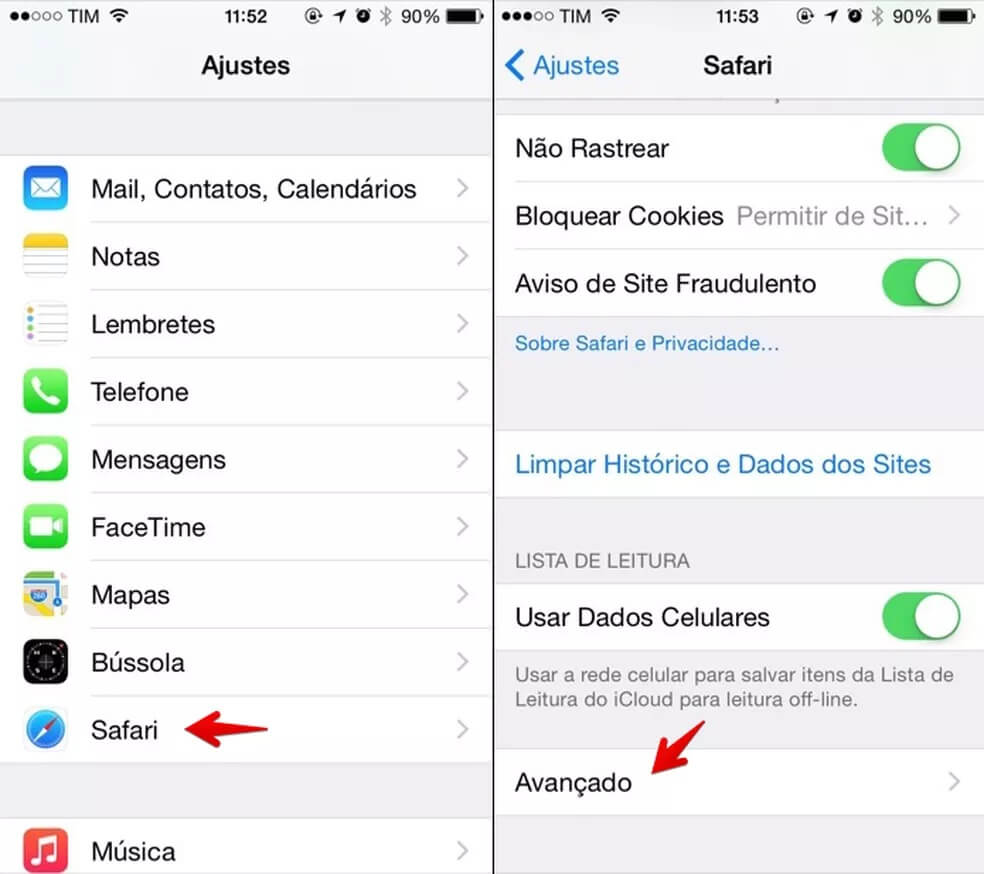
No iOS, segure em uma data específica e escolha "Limpar" para remover apenas aquele período. Já no macOS, use o menu "Exibir" e selecione "Limpar Histórico" para apagar tudo desde uma data que você definir. Essas ações são úteis para remover dados antigos ou sensíveis, mantendo apenas as informações que realmente importam para você.
Passos para uma Limpeza Segura
- Identifique quais dispositivos estão sincronizados via iCloud
- Exclua itenos antigos com frequência para evitar sobrecarga
- Use o modo de exclusão seletiva para manter dados importantes
- Confirme sempre se a exclusão foi concluída em todos os dispositivos
Vale lembrar que, mesmo após a limpeza local, cópias de segurança podem armazenar versões anteriorios do histórico. Se o objetivo é apagar definitivamente as informações, é interessante verificar as configurações de backup do iCloud ou do iTunes para garantir que nada seja recuperado posteriormente.
Privacidade e Segurança ao Ver o Histórico
À medida que você explora como ver o histórico do Safari, é essencial considerar aspectos relacionados à privacidade. O acesso a essas informações deve ser feito de forma consciente, especialmente em dispositivos compartilhados. Por isso, é recomendável sempre sair da conta ou bloquear o acesso após consultar o histórico.

Além disso, o próprio Safari oferece recursos como o "Modo Navegação Anônima", que não registra histórico de forma alguma. Se você busca manter sua atividade da web mais discreta, essa é uma excelente alternativa. No entanto, mesmo nesse modo, é importante ter cuidado com downloads e senhas salvas, que podem permanecer acessíveis dependendo das configurações do sistema.
Conclusão
Aprender como ver o histórico do Safari de forma organizada e segura é uma habilidade valiosa para qualquer usuário de dispositivos Apple. Seja para revisitar uma página importante, controlar sua privacidade ou solucionar problemas de sincronização, conhecer os caminhos para acessar e gerenciar essas informações faz toda a diferença.
Com as orientações apresentadas — desde o acesso no iPhone até a limpeza no Mac — você está preparado para usar o Safari de forma inteligente e segura. Aproveite os recursos do navegador, mantenha seus dados organizados e garanta uma experiência de navegação ainda melhor, independentemente do dispositivo que estiver utilizando.
COMO VER o HISTÓRICO do NAVEGADOR SAFARI no IPHONE
Hoje no seu #iphone você vai aprender como ver o histórico de navegação no safari e ver a lista de todos os sites, blogs, páginas ...
