Como Ver O Ip Da Impressora
Se você está se perguntando como ver o IP da impressora, saiba que descobrir o endereço IP dela é mais simples do que parece e pode ser feito de várias formas, dependendo do modelo e da conexão.
Essa informação é essencial para integrar a impressora à rede, solucionar problemas de comunicação ou configurar recursos avançados, como acesso remoto e gerenciamento via web.
Entenda para que serve o IP da impressora
O endereço IP funciona como uma identificação única na rede, permitindo que outros dispositivos, como computadores, smartphones e até outros equipamentos de escritório, se comuniquem com a impressora.
Quando você aprende como ver o IP da impressora, ganha a capacidade de verificar se ela está corretamente conectada à mesma rede local, o que evita erros de “impressora offline” ou falha na comunicação.
![Como descobrir o IP da impressora [Duas formas] | PrintLoja Blog](https://blog.printloja.com.br/wp-content/uploads/2018/05/ip-impressora-passo3.jpg)
Esse conhecimento também ajuda a acessar painéis de configuração via navegador, onde é possível ajustar protocolos de segurança, visualizar logs de trabalho e até mesmo atualizar o firmware do equipamento.
Verifique o IP diretamente na impressora
Muitas impressoras têm um painel de controle com tela, onde é possível acessar as configurações de rede diretamente sem precisar de computador.
Normalmente, o caminho passa por “Configurações”, depois “Rede” ou “Configurações de Rede”, onde o item “Endereço IP” exibe o número completo, geralmente no formato xxx.xxx.xxx.xxx.
- Use o botão de seta para navegar até a seção de status da rede.
- Anote ou tire uma foto do endereço exibido para evitar erros na hora de configurar outros dispositivos.
- Alguns modelos mostram informações adicionais, como máscara de sub-rede e gateway, que também são importantes para uma conexão estável.
Consulte o IP através do computador
Se a impressora estiver conectada ao seu computador via cabo USB ou em uma rede local, o próprio sistema operacional exibe os detalhes de conexão dela.

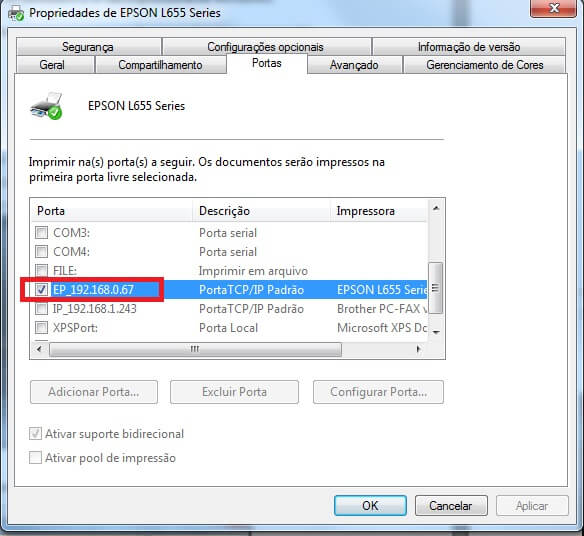
No Windows, você pode usar o “Painel de Controle” > “Dispositivos e Impressoras”, clicar com o botão direito na impressora e em seguida em “Propriedades”, observando a aba “Serviços” ou “Portas” para identificar dados de comunicação.
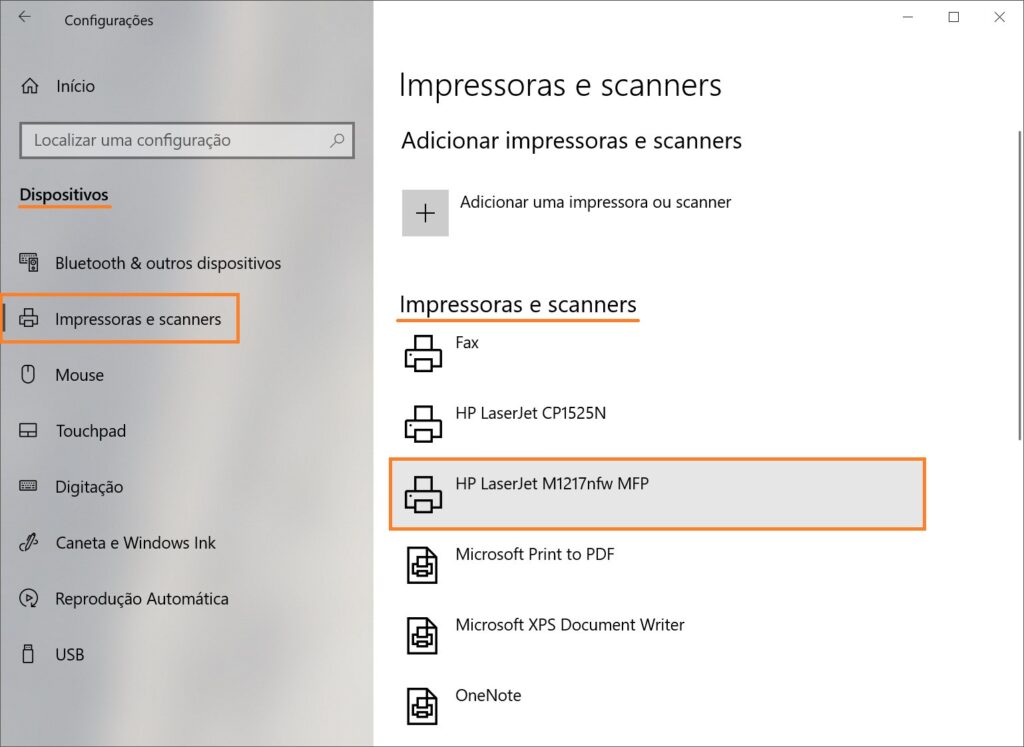
Já no macOS, vá em “Preferências do Sistema” > “Impressoras e Scanners”, selecione a impressora e clique em “Opções & Suprimentos”, onde às vezes é exibida a referência de rede, incluindo o IP.
Além disso, softwares de gerenciamento de impressoras, como o próprio utilitário da marca, costumam ter uma aba “Status” ou “Diagnóstico” mostrando o IP em tempo real.
Use o roteador para localizar o IP
Uma das formas mais práticas de como ver o IP da impressora hoje em dia é acessando a interface de administração do seu roteador.
Como praticamente todos os dispositivos conectados em casa ou no escritório passam pelo roteador, ele armazena uma lista de clientes DHCP, incluindo impressoras, smartphones e laptops.
- Acesse o painel do roteador digitando o endereço dele no navegador (geralmente 192.168.0.1 ou 192.168.1.1).
- Faça login com usuário e senha, normalmente esses dados estão na etiqueta do equipamento.
- Procure por itens como “Lista de Dispositivos”, “DHCP Clients Table” ou “Connected Devices” e identifique o nome ou o endereço MAC da sua impressora para descobrir o IP correspondente.
Essa técnica funciona tanto para redes domésticas quanto empresariais, sendo muito útil quando a impressora não está exibindo o endereço diretamente.
Solucione problemas comuns usando o IP
Conhecer o IP da impressora também ajuda a resolver problemas comuns, como impressões travadas, mensagens de erro de comunicação ou lentidão na rede.
Se o ping ao IP dela não retornar resposta, pode ser que a impressora esteja desligada, desconectada da rede ou com cabo defeituoso.
![Como descobrir o IP da impressora [Duas formas] | PrintLoja Blog](https://blog.printloja.com.br/wp-content/uploads/2018/05/ip-impressora-passo2.jpg)
Também é possível testar a conectividade usando comandos no Prompt de Comando (no Windows) ou Terminal (no macOS), digitando “ping [endereço IP]” para verificar se o equipamento está respondendo.
Nesses casos, reiniciar a impressora, o roteador e os cabos de rede costuma resolver a maioria das falhas de comunicação.
Dicas finais para acompanhar o IP da impressora
Manter o controle do endereço IP da impressora pode evitar dores de cabeça durante trabalhos urgentes, principalmente em ambientes corporativos.
- Anote o IP em um caderno ou documento seguro, pois ele pode mudar após reinicializações se a impressora estiver configurada para DHCP.
- Considere configurar um IP fixo na impressora para evitar surpresas, isso garante que o endereço não será alterado após reinícios.
- Atualize o firmware da impressora periodicamente, pois novas versões podem melhorar a visualização e o gerenciamento de rede.
Com essas orientações, você consegue encontrar, usar e até fixar o endereço IP da sua impressora com confiança, garantindo uma integração tranquila entre todos os dispositivos da sua casa ou escritório.
Como encontrar o IP da sua impressora | Atualizado!
Neste vídeo vou te mostrar dois procedimentos para encontrar qual é o endereço IP da sua impressora, o melhor de tudo é que ...
