Como Ver O Ip Do Meu Pc

Se você está se perguntando como ver o IP do meu PC, não se preocupe, pois entender esse endereço digital é mais simples do que parece e pode ser feito em poucos passos no seu computador.
O endereço IP, ou Internet Protocol, é como o número de telefone ou a casa do seu computador na grande rede, seja ele conectado em casa, no trabalho ou em uma cafeteria. Saber visualizar esse código é essencial para solucionar problemas de conexão, configurar redes locais ou apenas entender melhor como seu equipamento se comunica com a internet. Neste guia, vamos explorar de forma prática e direta as maneiras de descobrir esse identificador único no seu sistema operacional, cobrindo desde o método mais rápido até outras alternativas que oferecem detalhes ainda mais técnicos.
Entendendo o IP do seu computador
Antes de entrar nas etapas de comando, é importante distinguir os dois tipos principais de endereço que você pode encontrar ao verificar como ver o IP do meu PC: o endereço privado e o público. O endereço privado é o identificador dentro da sua rede local, geralmente iniciado por 192.168, 172.16 ou 10. Ele é atribuído pelo seu roteador e permite que todos os dispositivos da casa se comuniquem entre si. Já o endereço público é aquele que o mundo externo vê quando você acessa a internet, fornecido pelo seu provedor de serviços de internet (ISP). Para a maioria dos usuários que querem resolver problemas internos ou configurar serviços como acesso remoto, o endereço privado é exatamente o que procuram ao questionarem como ver o IP do meu PC.

Para visualizar rapidamente esse endereço sem abrir ferramentas complexas, o prompt de comando ou o terminal são os caminhos mais diretos, pois o sistema operacional já armazena essa informação e a exibe prontamente. Essas interfaces de linha de comando são poderosas porque permitem não apenas consultar o IP, mas também verificar a configuração completa da placa de rede, máscaras de sub-rede e gateways padrões, tudo em poucos segundos.
Ver o IP no Windows pelo Prompt de Comando
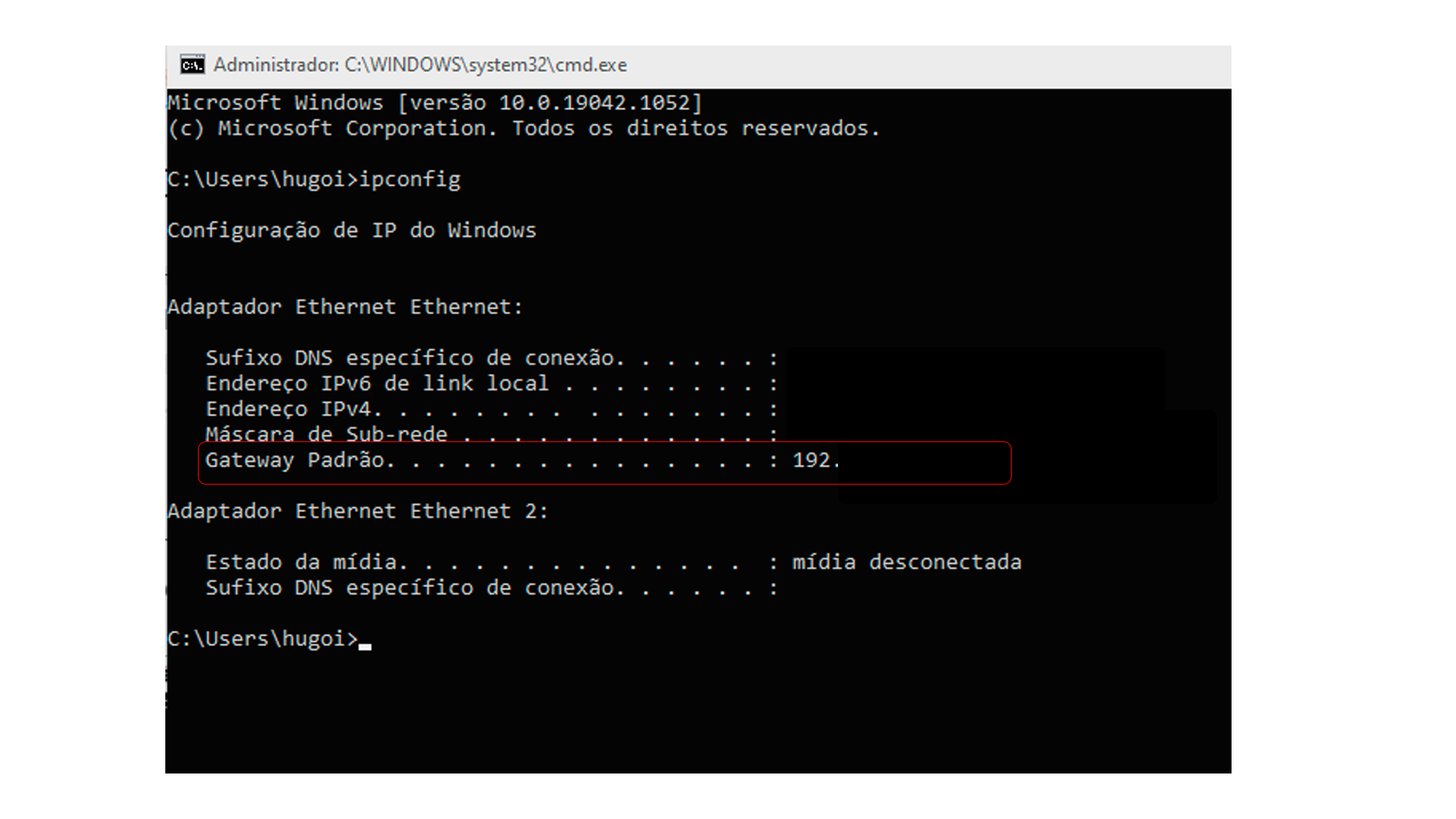
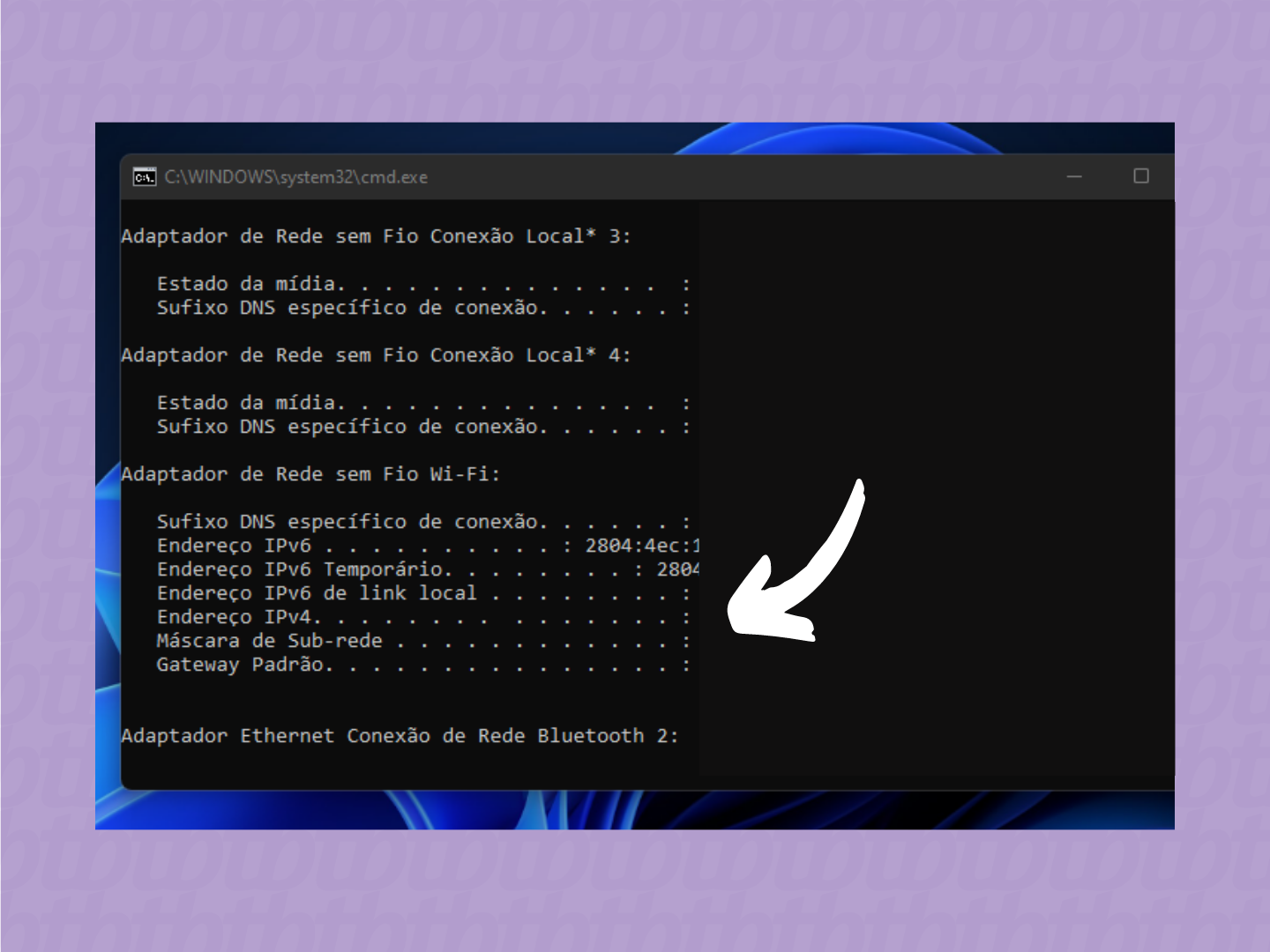
No sistema operacional da Microsoft, uma das formas mais rápidas de descobrir como ver o IP do meu PC é utilizando o Prompt de Comando, uma ferramenta nativa que oferece informações detalhadas em instantes. Para isso, pressione as teclas Windows + R, digite cmd e pressione Enter. Uma tela preta com texto branco será aberta, e nela você deverá digitar o comando ipconfig e teclar Enter novamente.
O resultado que surgirá na tela conterá várias seções, mas você deve prestar atenção na área chamada "Adaptador de Ethernet" ou "Adaptador Wi-Fi", dependendo de como sua conexão está configurada. Lá, encontraremos a linha "Endereço IPv4" ou simplesmente "IP", que mostra exatamente o endereço que você está procurando. Anote ou memorize esse número, pois ele é único no momento em que seu computador está conectado àquela rede específica. Se o seu computador estiver com o DHCP ativado, que é o mais comum, esse número será atribuído automaticamente pelo roteador e pode mudar a qualquer momento.
Verificando detalhes avançados no Windows
Caso queira uma análise ainda mais completa, o próprio Prompt de Comando permite comandos adicionais que expandem as informações básicas. Por exemplo, é possível usar ipconfig /all para visualizar não apenas o IP, mas também o tempo de vida do endereço, o servidor DHCP que o forneceu, os servidores DNS em uso e muito mais. Essas informações são particularmente úteis para técnicos de TI ou usuários avançados que precisam diagnosticar problemas de configuração de rede, pois expõem a relação completa entre o hardware de rede e os protocolos de comunicação.
Ver o IP no macOS pelo Terminal
Se você utiliza um computador Apple, o processo para entender como ver o IP do meu PC é igualmente simples, mas exige o uso do Terminal, aplicação nativa do sistema operacional macOS. Primeiro, abra a pasta "Aplicativos", depois "Utilitários" e clique no ícone do Terminal. Uma vez com a tela preta aberta, digite o comando ifconfig e pressione Enter. Este comando, diferente do do Windows, exibe todas as interfaces de rede ativas, incluindo Wi-Fi, Ethernet e até conexões virtuais como as de VPN.
Para localizar rapidamente o endereço desejado, observe a interface que está ativa no momento, geralmente a "en0" para Wi-Fi ou "en1" para Ethernet. Ao lado dessa descrição, há uma seção chamada "inet", seguida por um conjunto de números separados por pontos: este é o seu endereço IP privado. Diferente do Windows, o macOS geralmente apresenta informações de forma mais organizada em colunas, facilitando a leitura para iniciantes que estão aprendendo a interpretar esses dados técnicos.
Ver o IP via Interface Gráfica no Windows
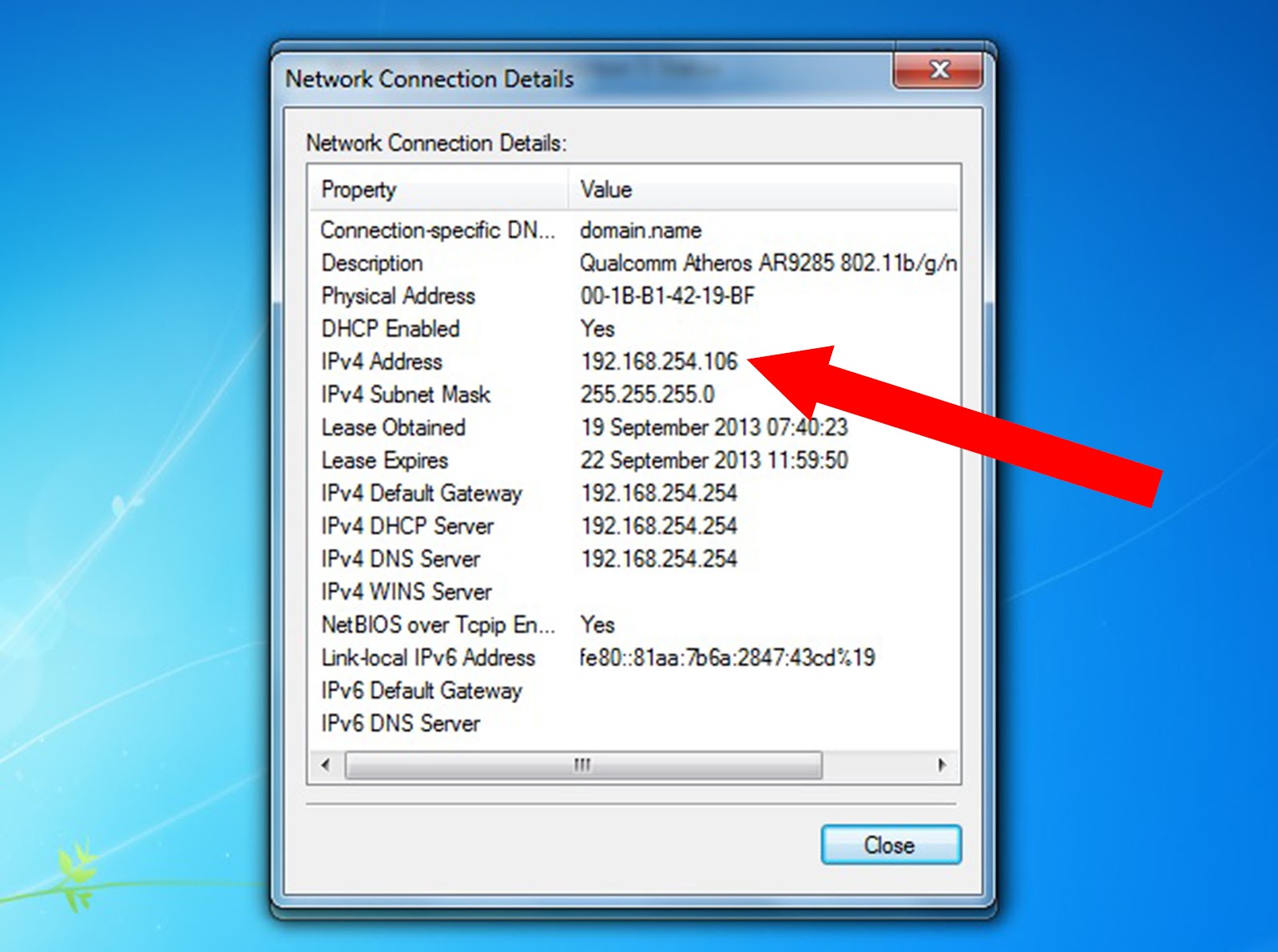
Para quem prefere evitar o uso de linhas de comando, também é possível descobrir como ver o IP do meu PC através da própria interface gráfica do Windows, o que pode ser mais intuitivo para iniciantes. Primeiro, clique no ícone da conexão de internet localizado na área de notificações, ao lado do relógio. Em seguida, clique no nome da rede Wi-Fi ou Ethernet que está conectado. Isso abrirá uma janela com status da conexão.
Nessa nova tela, clique no botão "Detalhes..." e uma nova janela será exibida. Lá você encontrará uma série de informações técnicas, sendo que o campo "Endereço IPv4" corresponde justamente ao endereço que você procura. Este método é ideal para usuários que se sentem mais confortáveis com menus e cliques do que com digitação de texto, mantendo a mesma precisão das ferramentas de linha de comando, embora de forma visualmente mais amigável.
Ver o IP no Linux (Modo Gráfico e Terminal)
O sistema operacional Linux, conhecido por sua flexibilidade, oferece múltiplas formas para que você descubra como ver o IP do meu PC, tanto pelo ambiente gráfico quanto pelo terminal. Pelo modo gráfico, geralmente localizado ao lado do relógio na parte superior da tela, você pode clicar no ícone de conexão, selecionar a rede ativa e ver o endereço IPv4 listado. A localização exata varia entre as diferentes distribuições, como Ubuntu, Fedora ou Mint, mas o princípio básico permanece o mesmo: um clique revela as informações.

Porém, o terminal no Linux é considerado a maneira mais poderosa e universal de consultar essas informações. Abra o terminal e utilize comandos como ip a ou ifconfig (este último pode precisar de instalação prévia em algumas distribuições). Esses comandos listam todas as interfaces disponíveis e destacam o endereço inet sob a interface ativa. Para o usuário avançado, o terminal é insubstituível, pois permite scripts, automações e uma análise profunda que vai muito além de simplesmente visualizar um número isolado.
Considerações finais sobre IP
Encontrar o endereço IP do seu equipamento é uma tarefa acessível a praticamente qualquer usuário, independentemente do nível de conhecimento técnico. Desde comandos simples até interfaces visuais, as ferramentas estão disponíveis para todos os públicos. Entender como ver o IP do meu PC é o primeiro passo para dominar problemas de rede, configurar acessos diretos ou apenas satisfazer a curiosidade sobre como seu dispositivo se conecta ao mundo digital.
Lembre-se de que o endereço encontrado pode ser dinâmico e mudar com o tempo, especialmente se você usa conexão residencial com DHCP. Se precisar de um endereço fixo para configurações avançadas, será necessário configurar isso diretamente no roteador ou no próprio sistema operacional. Agora que você já dominou essas técnicas, pode explorar com segurança e confiança o mundo vasto da conexão de rede.
Como Ver o IP do Computador - Saber IP do PC
Como Ver o IP do Computador - Saber IP do PC! Salve rapaziada, no vídeo de hoje vou está mostrando como você pode saber o ...
