Como Ver O Processador Do Pc

Se você está se perguntando como ver o processador do pc, saiba que identificar o modelo e as especificações do seu processador é mais simples do que parece e pode ser feito de várias formas rápidas.
Como verificar o processador usando o Windows
No sistema operacional Windows, existem pelo menos três maneiras práticas de acessar as informações sobre o processador. A maneira mais visual é usar o Gerenciador de Tarefas, que fornece dados básicos de forma organizada.
Aperte as teclas Ctrl, Shift e Esc ao mesmo tempo para abrir o Gerenciador de Tarefas, depois clique na aba "Desempenho". Na coluna lateral, procure por "CPU" ou "Processador" e você verá o nome exato do seu chip, além de velocidade atual, núcleos e threads.
Outra opção é usar o comando DirectX através da ferramenta dxdiag. Pressione Tecla do Windows + R, digite dxdiag e tecle Enter. Na aba "Processador", estarão listados modelo, fabricante e frequência, permitindo uma consulta rápida sem programas adicionais.
Usando o Painel de Controle e Configurações
Se você prefere uma abordagem mais direta ainda, o Painel de Controle do Windows permite acessar as informações do processador de forma clássica e confiável.
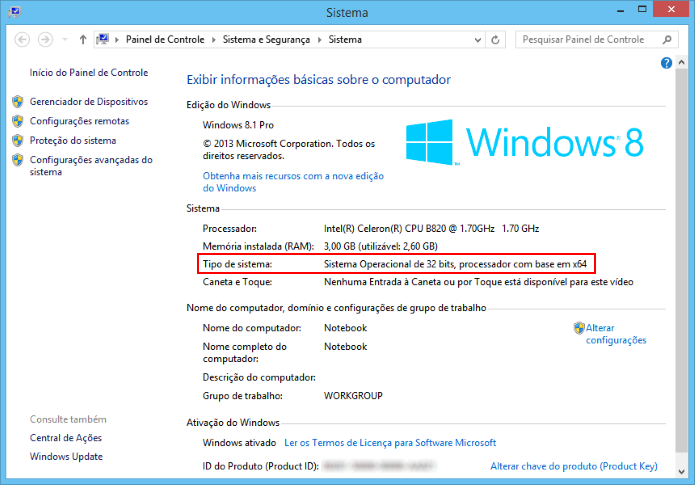
Abra o Painel de Controle, selecione "Sistema e Segurança" e clique em "Sistema". Na nova janela, a linha "Processador" exibirá o nome completo do seu chip, enquanto a seção "Especificações do sistema" mostrará arquitetura, velocidade instalada e quantidade de memória RAM reconhecida.
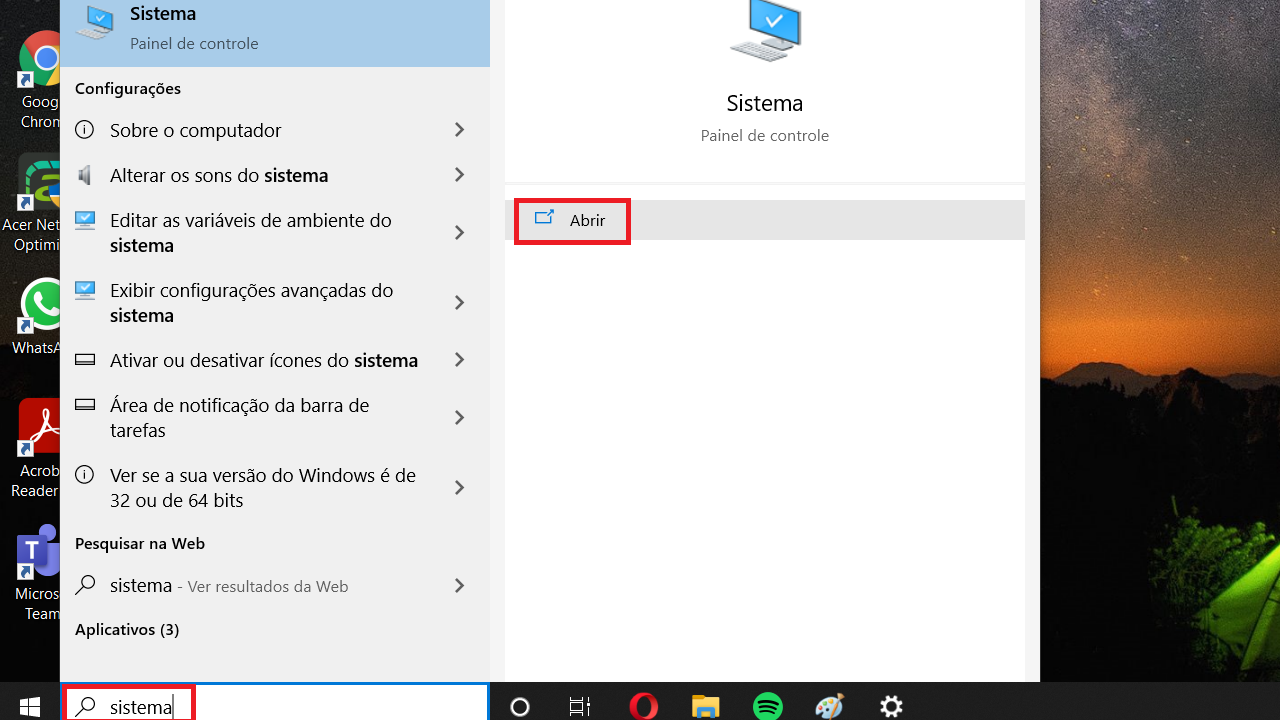
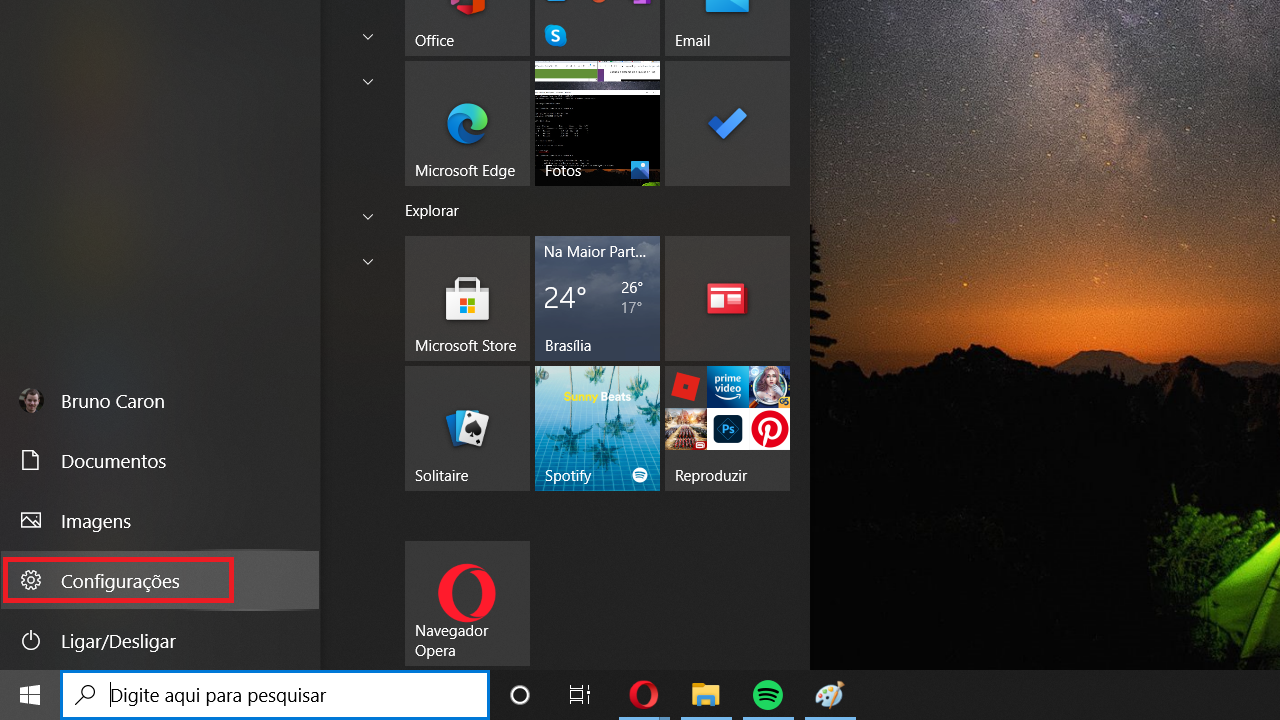
Já nas Configurações do Windows 10 ou 11, vá em "Sistema" e depois em "Sobre". Lá você encontrará o item "Especificações do dispositivo", com o processador listado oficialmente, ideal para quem precisa de um relatório simples para suporte técnico ou garantia.
Ferramentas de terceiros para informações detalhadas
Embora as ferramentas nativas sejam suficientes na maioria dos casos, alguns usuários gostam de usar softwares específicos para obter dados mais completos sobre o processador do pc.
O CPU-Z é um dos mais populares, gratuito e leve. Ele exibe não apenas o nome e a frequência, mas também benchmarks, voltagens, temperatura e informações sobre cache e arquitetura. É excelente para diagnosticar problemas de desempenho ou verificar se o processador está sendo subutilizado.

Já o Speccy, desenvolvido pela equipe do Piriform, oferece uma visão geral rápida e organizada de todos os componentes, incluindo processador, memória, disco e placa-mãe. Ele é uma ótima opção para quem quer um relatório completo com apenas um clique, sem precisar interpretar códigos ou menus complexos.
Conhecendo os comandos no Terminal
Para quem gosta de usar o terminal ou precisa de informações mais avançadas, o Prompt de Comando e o PowerShell oferecem comandos rápidos para consultar o processador.
No Prompt de Comando, digite wmic cpu get name e pressione Enter. O sistema retornará apenas o nome do processador, útil para scripts ou consultas rápidas sem distrações. Já no PowerShell, o comando Get-WmiObject Win32_Processor | Format-List * exibe uma lista detalhada com frequência, núcleos, fabricante e recursos avançados.
Essas ferramentas de linha de comando são ideais para usuários avançados que precisam automatizar consultas ou integrar a informação com outros diagnósticos do sistema.
Ver as informações no Linux
Quem utiliza distribuições Linux também tem acesso fácil às informações do processador, seja pelo ambiente gráfico ou pelo terminal.
Na interface gráfica, a maioria das distribuições mostra os detalhes do processador em "Configurações" ou "Informações do Sistema", geralmente em uma seção chamada "Hardware" ou "Sobre". Já no terminal, comandos como lscpu, cat /proc/cpuinfo ou inxi -C fornecem dados completos, desde a arquitetura até o número de núcleos e threads disponíveis.

Essas opções são ideais para quem busca rapidez e não depende de interfaces pesadas, mantendo a simplicidade do próprio sistema operacional.
Entendendo as principais especificações
Depois de descobrir como ver o processador do pc, é importante entender o que cada informação significa para avaliar o desempenho da máquina.
- Nome do modelo: indica a linha e a geração, como Core i5, Ryzen 7 ou Pentium, essencial para identificar a categoria de desempenho.
- Frequência: medida em GHz, mostra quão rápido o processador executa as instruções, embora a eficiência também dependa da arquitetura.
- Núcleos e threads: indicam quantas tarefas podem ser processadas simultaneamente, fundamental para multitarefa e jogos exigentes.
Com esses dados em mãos, você pode comparar com benchmarks oficiais ou verificar se o hardware atende às necessidades de uso, como edição de vídeo, jogos ou trabalho de escritório.
Portanto, saber como ver o processador do pc é uma habilidade valiosa para diagnosticar problemas, planejar upgrades ou apenas entender melhor o seu equipamento, e agora você tem todas as ferramentas necessárias para fazer isso com rapidez e confiança.
Como Ver o Processador do PC
Como Ver o Processador do PC, quer Ver o Processador no Computador? Neste vídeo eu ensino Como Ver o Processador no ...
