Como Ver Se O Hyper V Está Ativado
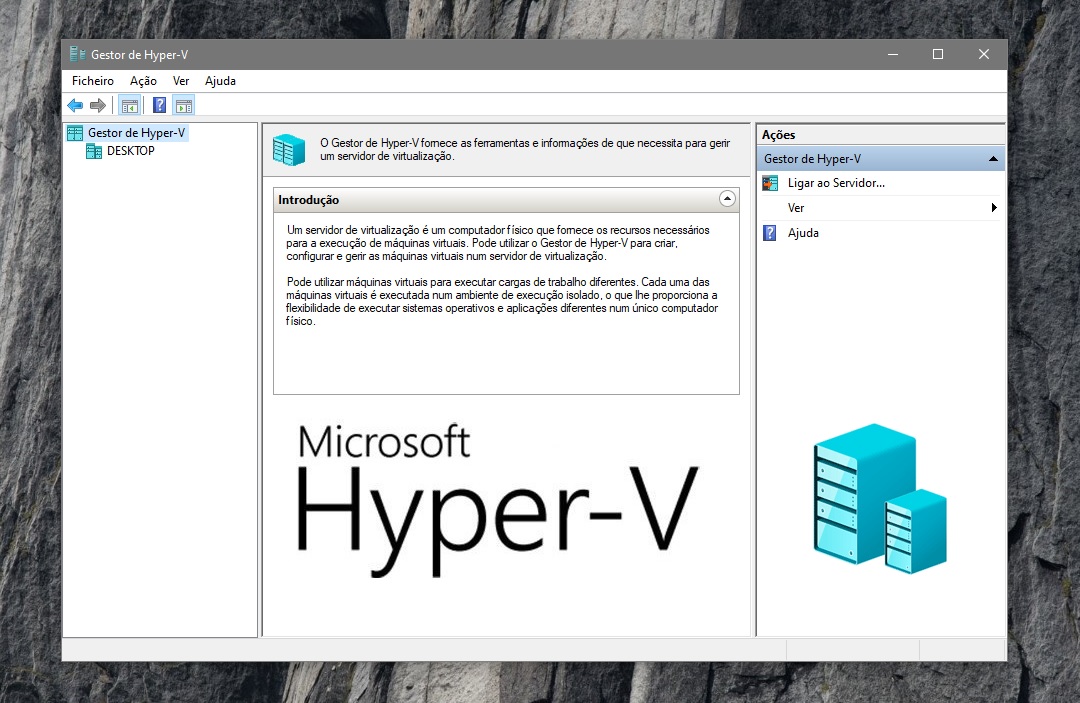
Se você quer saber como ver se o Hyper-V está ativado, existem formas rápidas e confiáveis no Windows 10, Windows 11 e no Windows Server para confirmar o status dessa função de virtualização.
O que é o Hyper-V e por que ele importa
O Hyper-V é um hypervisor criado pela Microsoft que permite rodar máquinas virtuais diretamente no sistema host, sem a necessidade de um software de virtualização de terceiros. Ele é muito usado por desenvolvedores, testadores de software, administradores de rede e profissionais de TI que precisam isolar ambientes ou testar configurações de forma segura.
Para usar o Hyper-V, é preciso que ele esteja ativado no sistema operacional, o recurso esteja habilitado na BIOS ou UEFI e, em alguns casos, a CPU ofereça suporte a virtualização. Se você está se perguntando como ver se o Hyper-V está ativado, você pode verificar pelo Painel de Controle, pelo PowerShell, pelo Gerenciador de Dispositivos ou pelas configurações da BIOS/UEFI, dependendo do nível de detalhe que precisa.
/i.s3.glbimg.com/v1/AUTH_08fbf48bc0524877943fe86e43087e7a/internal_photos/bs/2021/a/r/fF9eVZQdabfU7t9nyj6Q/2016-07-26-hyper-v-5.png)
Verificando pelo Painel de Controle no Windows
Uma das formas mais simples de como ver se o Hyper-V está ativado no Windows 10 ou Windows 11 é usando o Painel de Controle. Abra o menu Iniciar, digite "Painel de Controle" e abra o aplicativo. Em seguida, acesse "Programas" e depois em "Ativar ou desativar recursos do Windows". Na lista de recursos que aparece, procure por "Hyper-V". Se a opção estiver marcada com um checkbox ao lado, o Hyper-V está instalado e habilitado no sistema.
Caso você não veja a marcação, mas souber que o recurso pode estar disponível, clique em "OK" e reinicie o computador. Depois da reinicialização, retorne ao mesmo caminho e confirme novamente. Outra dica é navegar até "Sistema" no Painel de Controle e, em seguida, em "Configurações relacionadas", acesse "Ativar ou desativar recursos do Windows". Isso ajuda a centralizar a visualização dos recursos sem precisar abrir diversas telas, facilitando a resposta para a pergunta de como ver se o Hyper-V está ativado.
Usando o PowerShell para verificar o status do Hyper-V
Se você prefere usar o terminal, o PowerShell é uma ferramenta poderosa para consultar o status do Hyper-V de forma rápida e precisa. Abra o PowerShell como administrador, digite o comando `Get-WindowsOptionalFeature -Online -FeatureName Microsoft-Hyper-V-All` e pressione Enter. O sistema retornará informações sobre se o recurso está ativado, desativado ou se não está disponível.

Além disso, você pode usar o comando `Get-VM` para listar todas as máquinas virtuais reconhecidas pelo sistema, desde que o Hyper-V esteja funcionando. Se o comando retornar uma lista ou uma mensagem informando que não há máquinas virtuais, isso significa que o Hyper-V está ativo. Para quem está se perguntando como ver se o Hyper-V está ativado de forma mais técnica ou automatizada, o PowerShell oferece scripts e consultas que podem ser integrados a rotinas de verificação.
Verificando no Gerenciador de Dispositivos
Outra abordagem para entender como ver se o Hyper-V está ativado é através do Gerenciador de Dispositivos. Pressione "Win + X" e selecione "Gerenciador de Dispositivos". Expanda a seção "Processadores", procure por itens relacionados a "Virtualização Intel (VT-x)" ou "Virtualização AMD-V". Se essas opções estiverem presentes e habilitadas, é um bom indicativo de que o hardware dá suporte à virtualização, um pré-requisito para o Hyper-V.
Lembre-se de que o Hyper-V propriamente dito pode não aparecer no Gerenciador de Dispositivos, já que ele é um recurso do sistema e não um driver de hardware. No entanto, confirmar a virtualização na BIOS ou UEFI e ver as extensões do Hyper-V no PowerShell ajuda a montar um panorama completo sobre a ativação do recurso.
Verificando a BIOS ou UEFI
Em alguns computadores, mesmo com o Hyper-V marcado como ativado no Windows, a virtualização pode estar desativada na BIOS ou UEFI. Para conferir isso, reinicie o computador e entre na BIOS durante a inicialização (geralmente pressionando "F2", "DEL", "ESC" ou outra tecla específica do fabricante).
Procure por opções como "Intel Virtualization Technology", "VT-x", "AMD-V", "SVM Mode" ou "Virtualization Extensions". Certifique-se de que estejam configuradas como "Enabled" (ativado). Salve as alterações e reinicie o sistema. Após isso, retorne ao Windows e use um dos métodos anteriores para confirmar se o Hyper-V está ativado corretamente.
Conclusão
Verificar como ver se o Hyper-V está ativado pode parecer complicado, mas existem diversas formas simples e diretas para isso. Usar o Painel de Controle, o PowerShell, o Gerenciador de Dispositivos ou a BIOS permite que você confirme rapidamente se o recurso está habilitado e pronto para uso. Com essas etapas, você pode solucionar problemas de ativação, garantir compatibilidade de hardware e começar a criar e gerenciar máquinas virtuais sem complicações.
Como desativar ou ativar hyper-v no windows || Como resolver hyper-v inacessível bluestacks
Como desativar ou ativar hyper-v no windows Como resolver hyper-v inacessível bluestacks ⚫ Obrigado por assistir, deixa o ...
