Como Ver Se O Secure Boot Esta Ativado
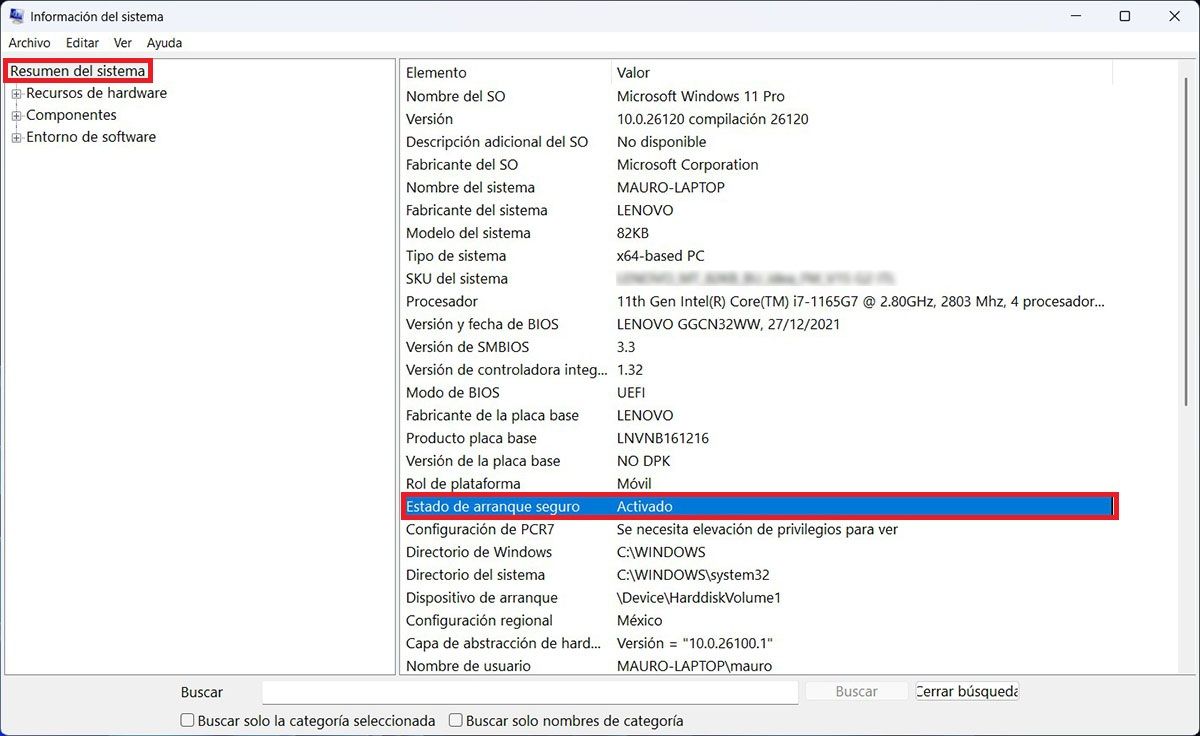
Se você quer como ver se o Secure Boot está ativado, saiba que o processo é simples e rápido quando você sabe onde olhar.
O que é o Secure Boot e por que ele importa
O Secure Boot é um recurso de segurança presente na maioria dos computadores modernos que impede a execução de software não autorizado durante o processo de inicialização. Ele forma uma cadeia de confiança desde o firmware até o sistema operacional, garantindo que apenas componentes confiáveis sejam carregados. Isso protege contra rootkits e malwares que tentam se infiltrar no estágio mais crítico da inicialização do computador. Por isso, verificar se ele está ativo é uma boa prática de segurança para qualquer usuário.
Quando o Secure Boot está ativado, o firmware analisa as assinaturas digitais de cada estágio do boot, desde a BIOS até o gerenciador de inicialização do sistema. Se algo não corresponder à lista aprovada, a inicialização é interrompida. Manter esse recurso desativado pode deixar seu equipamento vulnerável a ataques avançados que visam comprometer a integridade do sistema desde o primeiro momento.

Como acessar a tela de configurações do firmware
Para ver se o Secure Boot está ativado, você precisa entrar na interface de configuração do firmware, geralmente chamada de BIOS ou UEFI. O caminho mais comum é reiniciar o computador e pressionar uma tecla específica assim que a tela de marca aparecer. As teclas mais comuns são Del, F2, F10, F12 ou Esc, e muitas vezes ela é exibida brevemente na tela durante a inicialização.
Outra maneira prática de acessar isso no Windows 10 ou 11 é através da ferramenta interna do sistema. Mantenha a tecla Shift pressionada enquanto clica em "Reiniciar" no menu de energia. Isso abre o menu de recuperação, onde você deve ir para "Depurar" e depois em "UEFI Firmware Settings". Ao confirmar, o computador reiniciará diretamente na tela de configuração do firmware, economizando o passo de reiniciar manualmente e teclar repetidamente.
Navegando pelo menu UEFI para localizar a opção
Assim que estiver dentro da interface do firmware, o layout pode variar bastante dependendo do fabricante do computador ou da placa-mãe. Procure por abas ou menus com nomes como Security (Segurança), Boot (Inicialização) ou Authentication (Autenticação). Dentro dessas seções, o Secure Boot geralmente aparece como uma entrada destacada, às vezes com um cadeado ao lado.
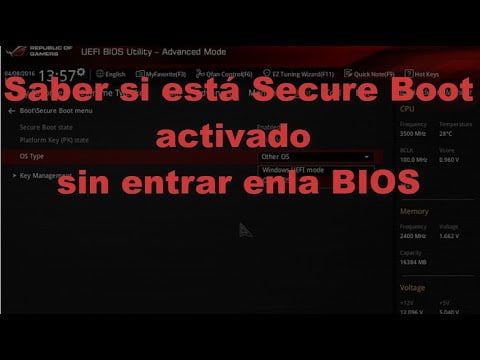
É importante observar que, em alguns sistemas mais recentes, especialmente nos PCs pré-instalados com Windows 11, a própria interface pode ser bastante intuitiva, exibindo um status claro ao lado da opção. Você pode ver texto como "Enabled" (Ativado) ou "Disabled" (Desativado), ou apenas um interruptor deslizante. Fique atento também a versões mais avançadas, onde o recurso pode estar sob nomes como Secure Boot Control ou UEFI Secure Boot.
Verificando diretamente no sistema operacional
Você também pode verificar o status do Secure Boot sem sair do seu sistema operamento, o que é especialmente útil no Windows. No Windows 11, vá para o menu Iniciar, procure por "Segurança do Windows" e abra o aplicativo. Lá, na seção "Proteção contra vírus e ameaças", clique em "Segurança do dispositivo" e depois em "Segurança do firmware". A interface mostrará claramente se a proteção UEFI está ativada, incluindo o status do Secure Boot.
No Windows 10, o caminho é um pouco diferente. Abra o Prompt de Comando como administrador e digite o comando msinfo32. Na tela de Informações do Sistema, procure pelo item "Modo de Segurança UEFI" e "Status do Secure Boot". Embora essa exibição nem sempre esteja presente, ela oferece uma maneira rápida de confirmar sem acessar a BIOS. Além disso, ferramentas de terceiros como o CPU-Z ou HWiNFO podem fornecer essa informação de forma mais detalhada, caso você precise de dados adicionais.

Entendendo os resultados e próximos passos
Se, ao final de sua busca, você confirmar que o Secure Boot está ativado, parabéns: seu computador está com uma camada importante de proteção ativa. Isso significa que a inicialização do sistema está sendo monitorada e protegida contra alterações não autorizadas, o que é essencial em ambientes domésticos e corporativos.
Caso contrário, e você queira ativar o recurso, verifique se ele é compatível com seu hardware e certifique-se de que nenhum recurso de virtualização ou inicialização alternativa está impedindo a ativação. Algumas placas-mãe exigem que você primeiro modele as configurações TPM ou desativem a inicialização legada (CSM) para habilitar o Secure Boot. Lembre-se sempre de salvar as alterações ao sair da tela de configuração para que as novas definições entrem em vigor.
Conclusão
Agora você tem todas as ferramentas necessárias para responder à pergunta como ver se o Secure Boot está ativado. Seja através da BIOS, do próprio Windows ou de utilitários externos, o processo é acessível e fundamental para manter a segurança do seu ambiente digital. Verificar isso com regularidade ajuda a garantir que suas defesas estejam atualizadas contra as ameaças mais modernas.

Como Ver Se o Secure Boot Está Ativado
E aí, galera! No vídeo de hoje, vou te mostrar o passo a passo super simples de como verificar se o Secure Boot está ativado no ...
