Como Verificar A Frequencia Da Memoria Ram

Se você quer saber como verificar a frequência da memória RAM, entenda que isso é mais simples do que parece e pode ser feito de várias formas no seu computador.
Entendendo o que é a frequência da memória RAM
A frequência da memória RAM, medida em MHz (megahertz), indica a velocidade na qual o módulo de memória consegue trocar dados com o controlador de memória. Quanto maior a frequência, mais rápido o acesso a essas informações, desde que o restante do sistema esteja compatível. É importante diferenciar essa frequência da latência, que mede o tempo de resposta em ciclos, pois dois módulos podem ter frequências similares mas tempos de acesso distintos. Para montar um setup equilibrado, a frequência precisa estar alinhada com a placa-mãe e o processador.
Quando você pergunta como verificar a frequência da memória RAM, você busca garantir que o hardware esteja funcionando no padrão esperado, seja para um upgrade, para overclock ou apenas para conferir se a compra foi correta. Essas informações aparecem nas especificações do módulo, mas a forma prática de confirmar é através de software ou da própria BIOS/UEFI, ambientes que reportam o estado real da instalação.
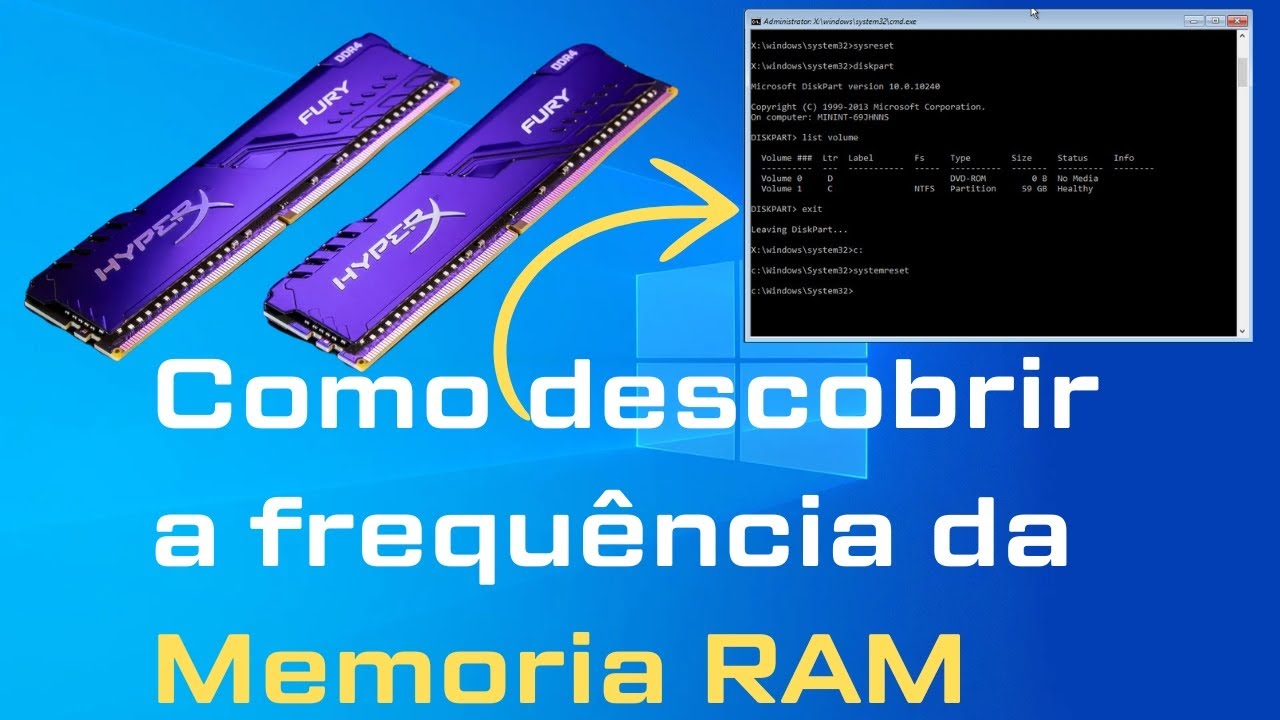
Acesse as informações diretamente na BIOS ou UEFI
A maneira mais confiável de ver a frequência real da sua memória é reiniciar o computador e entrar na BIOS ou UEFI, o firmware que inicializa o hardware antes do sistema operacional. Lá, os fabricantes exibem os parâmetros em tempo real, incluindo velocidade, tensão e configurações de XMP ou DOCP, se estiverem ativados.
- Reinicie o computador e pressione a tecla de acesso à BIOS/UEFI, geralmente DEL, F2, F10 ou ESC, dependendo da marca da placa-mãe.
- Procure por seções chamadas de AI Tweaker, Overclocking, Advanced ou Memory.
- Dentro delas, você encontrará os valores de frequência atualmente detectados pelos slots de memória.
É crucial observar se a frequência exibida está ativada através de perfis de overclock, pois a memória pode estar rodando em um modo mais conservador padrão da fábrica. Ativar o perfil XMP ou DOCP na BIOS é o caminho para atingir a frequência máxima anunciada pelo fabricante.
Use o software CPU-Z no Windows para uma análise detalhada
No ambiente Windows, uma das ferramentas mais populares e gratuitas para verificar a frequência da memória RAM é o CPU-Z. Ele fornece dados técnicos precisos sobre todos os componentes, incluindo a memória principal, e é ideal para quem quer confirmar se o sistema está estável ou se o overclock foi aplicado corretamente.
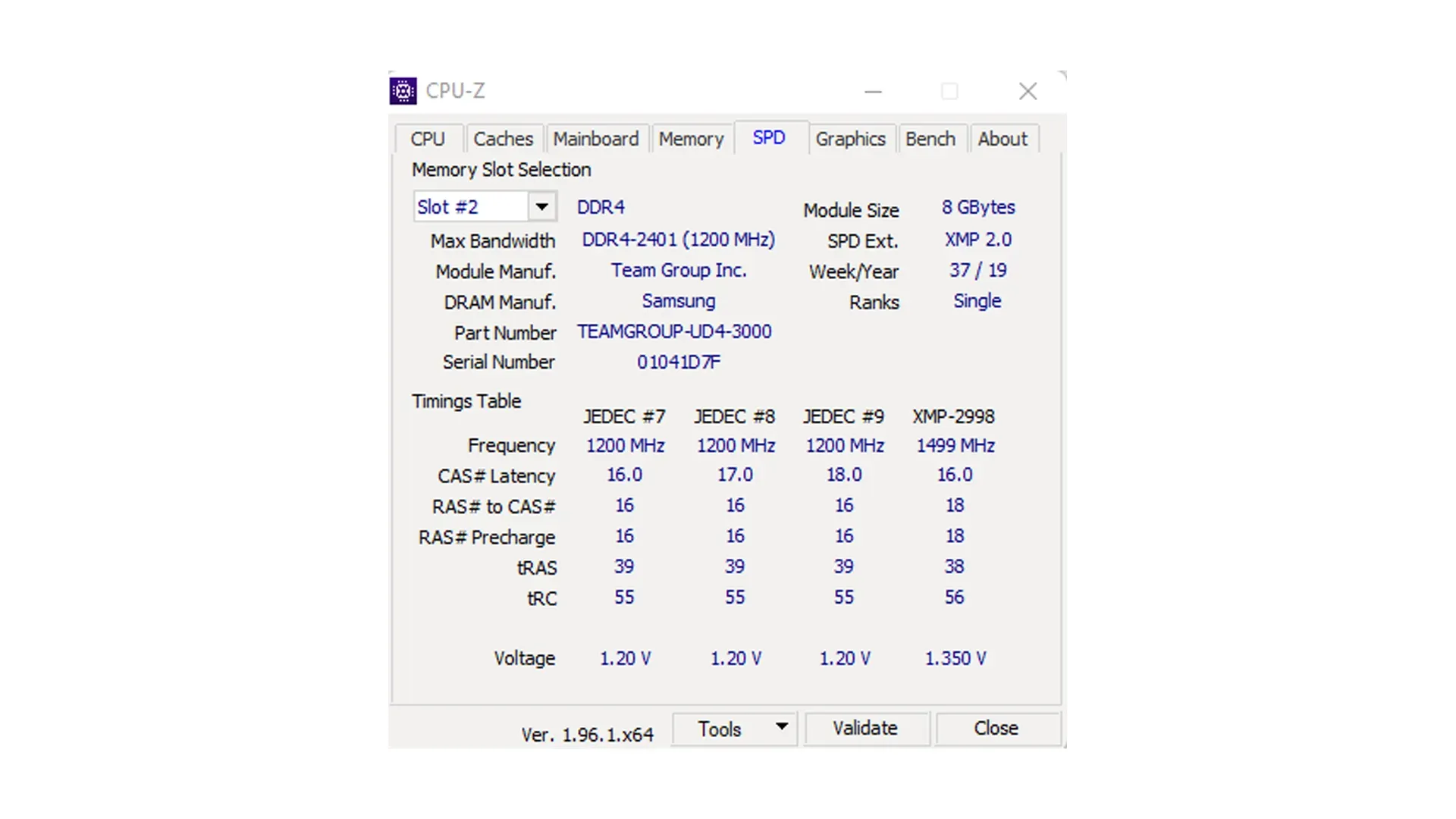
Após baixar e instalar o aplicativo, siga estas etapas:
- Abra o CPU-Z e vá até a aba Memory.
- Na seção de memória, observe o campo DRAM Frequency, que mostra a frequência em MHz duplicada (ex.: um valor de 800 MHz indica que a memória está operando em 1600 MHz DDR).
- Para informações ainda mais detalhadas, acesse a aba SPD e selecione o canal ou slot desejado; lá você encontrará perfis completos, incluindo a frequência máxima compatível, latências e tempos de fabricação.
O CPU-Z é uma excelente opção para iniciantes e avançados, pois traduz dados brutos em informações compreensíveis, ajudando a responder diretamente como verificar a frequência da memória RAM de forma rápida e precisa.
Soluções nativas do Windows 10 e Windows 11
O próprio Windows já oferece formas de consultar as especificações do hardware sem a necessidade de instalar programas externos, embora os detalhes sejam mais resumidos. Usuários do Windows 10 e Windows 11 podem recorrer ao Gerenciador de Dispositivos ou ao DirectX Diagnostic Tool para uma visão inicial.
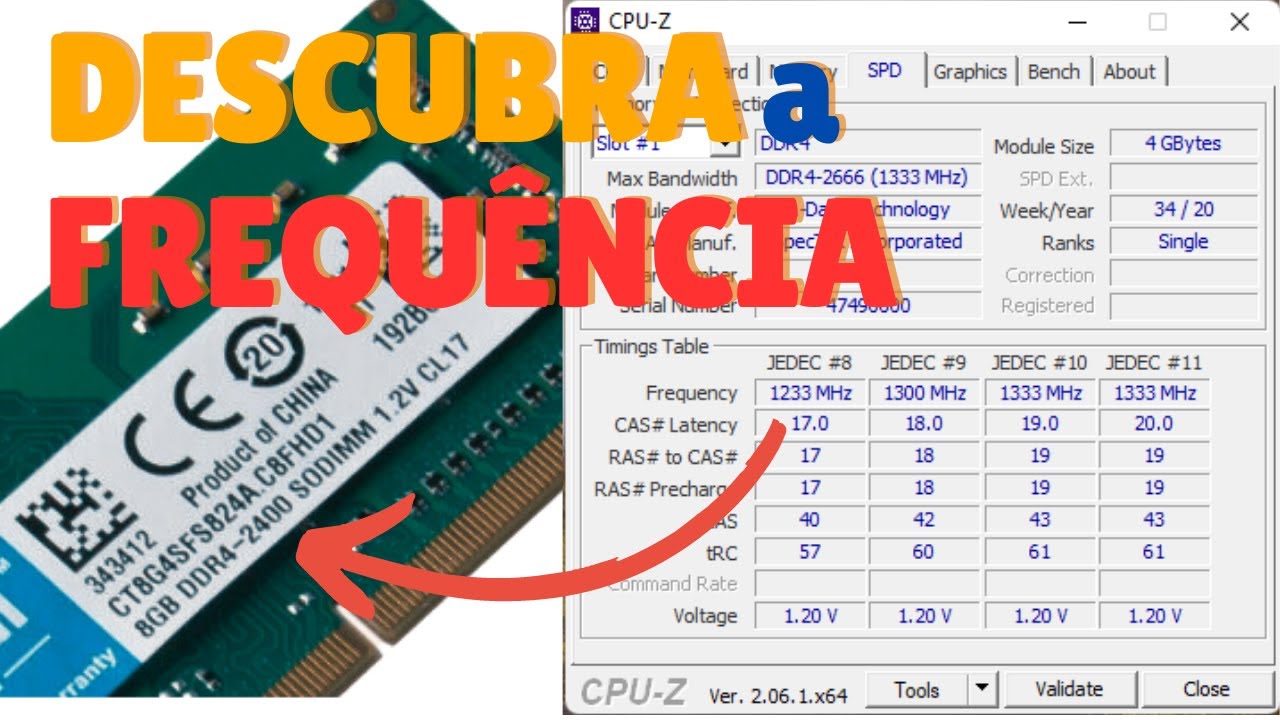
Para usar o Gerenciador de Dispositivos:
- Clique com o botão direito no menu Iniciar e selecione Gerenciador de Dispositivos.
- Expanda a categoria Memórias de acesso aleatório.
- Clique com o botão direito no módulo instalado e escolha Propriedades.
- Na aba Driver, você encontrará informações sobre a data e versão do driver, mas a frequência real nem sempre é exibida claramente; para isso, prefira o próprio CPU-Z ou o comando a seguir.
Já o DirectX Diagnostic Tool (DxDiag) é mais rápido: pressione Windows + R, digite dxdiag e vá até a aba Display. Embora focado na placa de vídeo, algumas versões exibem dados gerais da memória compartilhada, mas não substituem a precisão do CPU-Z para memórias dedicadas.
Verifique via PowerShell ou Prompt de Comando para usuários avançados
Quem prefere linha de comando pode usar o PowerShell ou o Prompt de Comando para extrair dados sobre a memória. Esses métodos são ideais para scripts de diagnóstico ou para usuários que desejam um relatório rápido sem interface gráfica.

No PowerShell, você pode usar o cmdlet Get-CimInstance para consultar as propriedades da memória física. Um comando útil é:
Get-CimInstance Win32_PhysicalMemory | Format-Table DeviceID, Capacity, Speed, Manufacturer
O campo Speed retorna a frequência em MHz, representando a velocidade de operação atualmente em uso. Já no Prompt de Comando, o comando wmic memorychip get Speed exibe informações similares de forma mais simplificada, listando apenas a velocidade de cada slot disponível.

Interprete os resultados e otimize o desempenho da sua memória
Após aprender como verificar a frequência da memória RAM, é essencial entender o que os números significam para o seu sistema. Se a frequência estiver abaixo do esperado, pode ser que o módulo não esteja ativado em seu perfil de overclock ou que a placa-mãe não esteja configurada para rodar naquele padrão.
- Consulte o manual da sua placa-mãe para ativar perfis XMP ou DOCP corretamente.
- Use ferramentas de benchmark como o AIDA64 ou MemTest86 para validar a estabilidade após ajustes.
- Caso a frequência não corresponda à compra, pode haver um problema no setup ou no próprio módulo.
Em resumo, verificar a frequência da memória RAM não é apenas uma curiosidade técnica, mas um passo fundamental para garantir que o seu computador esteja operando no máximo da capacidade. Com as ferramentas certas e esse guia, você tem total autonomia para monitorar, ajustar e validar o desempenho da sua memória RAM.
Como Saber a Frequência da Memoria Ram no CPU-Z (Fácil)
Formatação de computadores em Valinhos/SP: https://paulofagoto.com.br.
