Como Verificar A Placa De Video Do Notebook
Se você quer saber como verificar a placa de vídeo do notebook, existem formas rápidas e confiáveis para descobrir esses dados no Windows e no próprio hardware.
Entendendo o que é a placa de vídeo do notebook
A placa de vídeo do notebook é o componente responsável por processar as imagens e garantir a exibição suave de jogos, vídeos e aplicativos gráficos. Saber identificar o modelo exato ajuda a resolver problemas de compatibilidade, atualizar drivers e avaliar se o hardware atende às necessidades de uso.
Quando pensa em como verificar a placa de vídeo do notebook, pode optar por métodos no sistema operacional, utilizar programas de terceiros ou consultar a documentação do equipamento. Cada abordagem tem vantagens, desde a rapidez de um comando até um relatório detalhado com informações técnicas.
Verificando no Windows através do Gerenciador de Dispositivos
O Gerenciador de Dispositivos do Windows oferece uma forma direta de visualizar as placas de vídeo instaladas, sendo uma das primeiras opções para quem busca uma resposta rápida sobre como verificar a placa de vídeo do notebook.
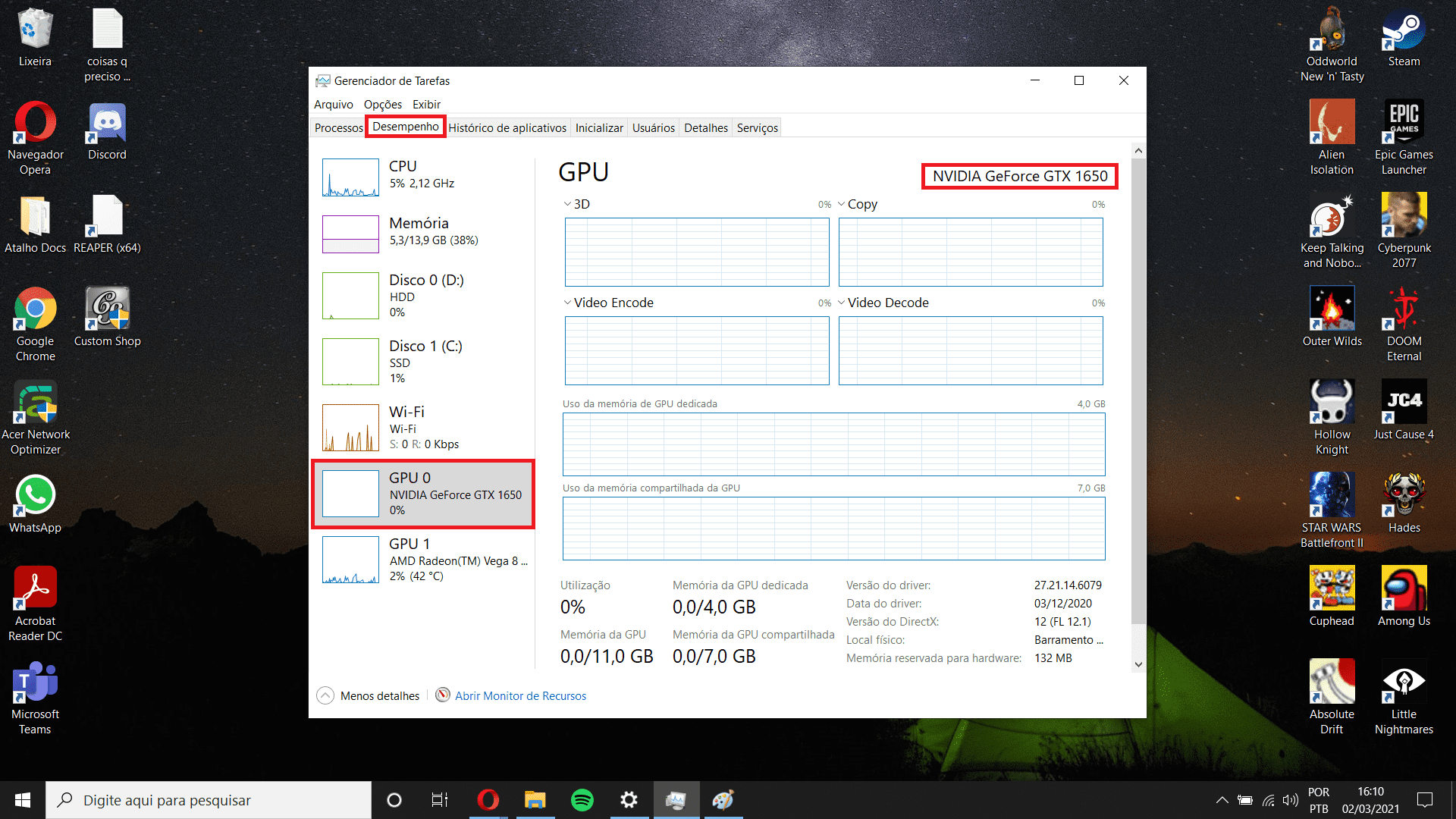
Para acessar, clique com o botão direito no menu Iniciar e selecione "Gerenciador de Dispositivos". Na lista exibida, expanda a categoria "Adaptadores de vídeo" e observe o nome completo do dispositivo, que geralmente inclui a marca e o modelo, como NVIDIA GeForce RTX 3050 ou AMD Radeon RX 6600.
Passo a passo no Windows 10 e Windows 11
- Clique com o botão direito no botão Iniciar do Windows.
- Escolha "Gerenciador de Dispositivos" na lista exibida.
- Expanda o item "Adaptadores de vídeo".
- Anote ou tire screenshot do nome exato mostrado para identificação futura.
Essa localização costuma ser a mais acessível para a maioria dos usuários que procuram entender como verificar a placa de vídeo do notebook sem instalar programas adicionais.
Utilizando o Executar ou o Prompt de Comando
Outra maneira eficaz de descobrir o modelo da placa de vídeo envolve o uso do Executar ou do Prompt de Comando, recursos nativos do Windows que trazem respostas rápidas sobre como verificar a placa de vídeo do notebook.
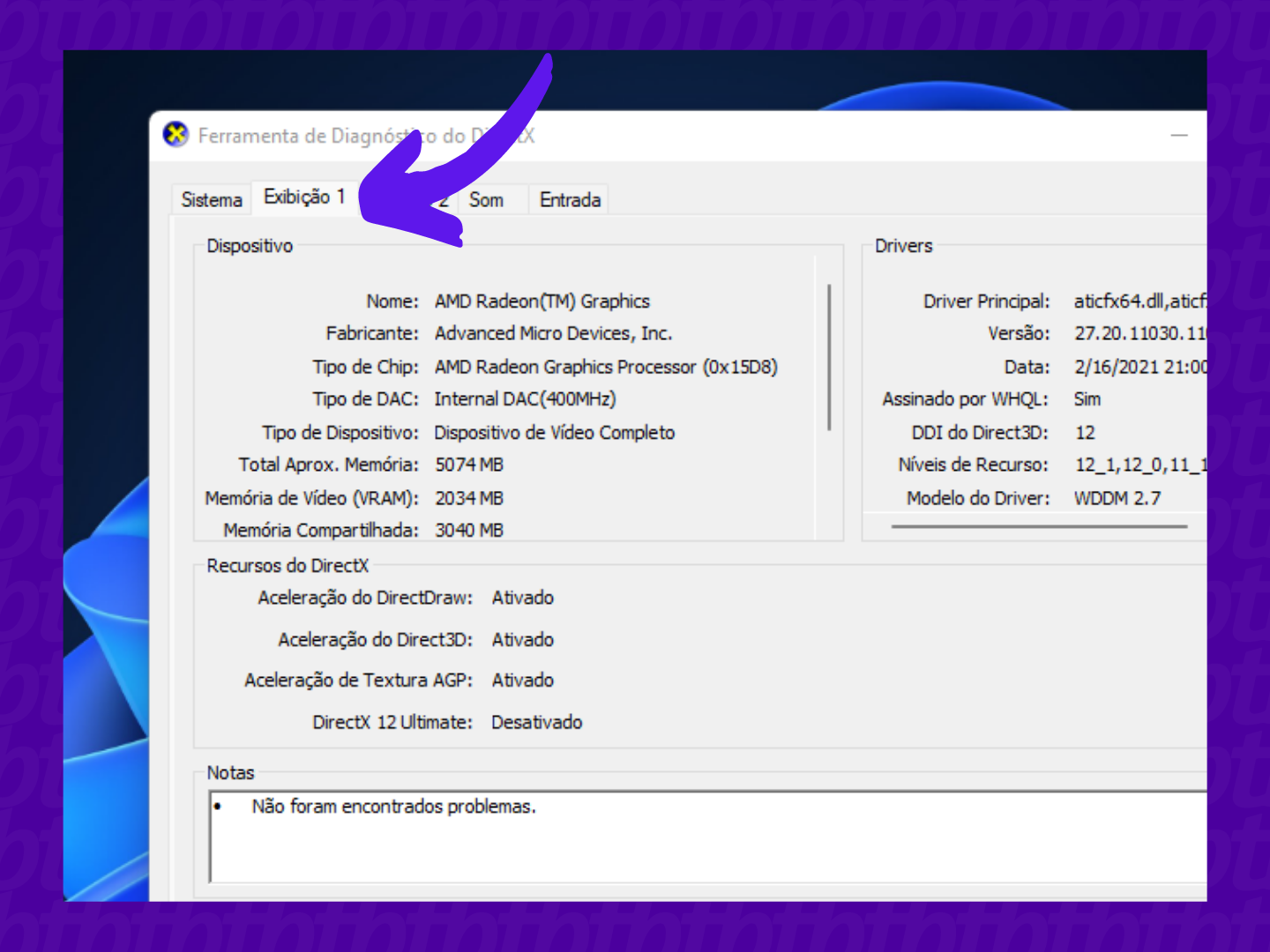
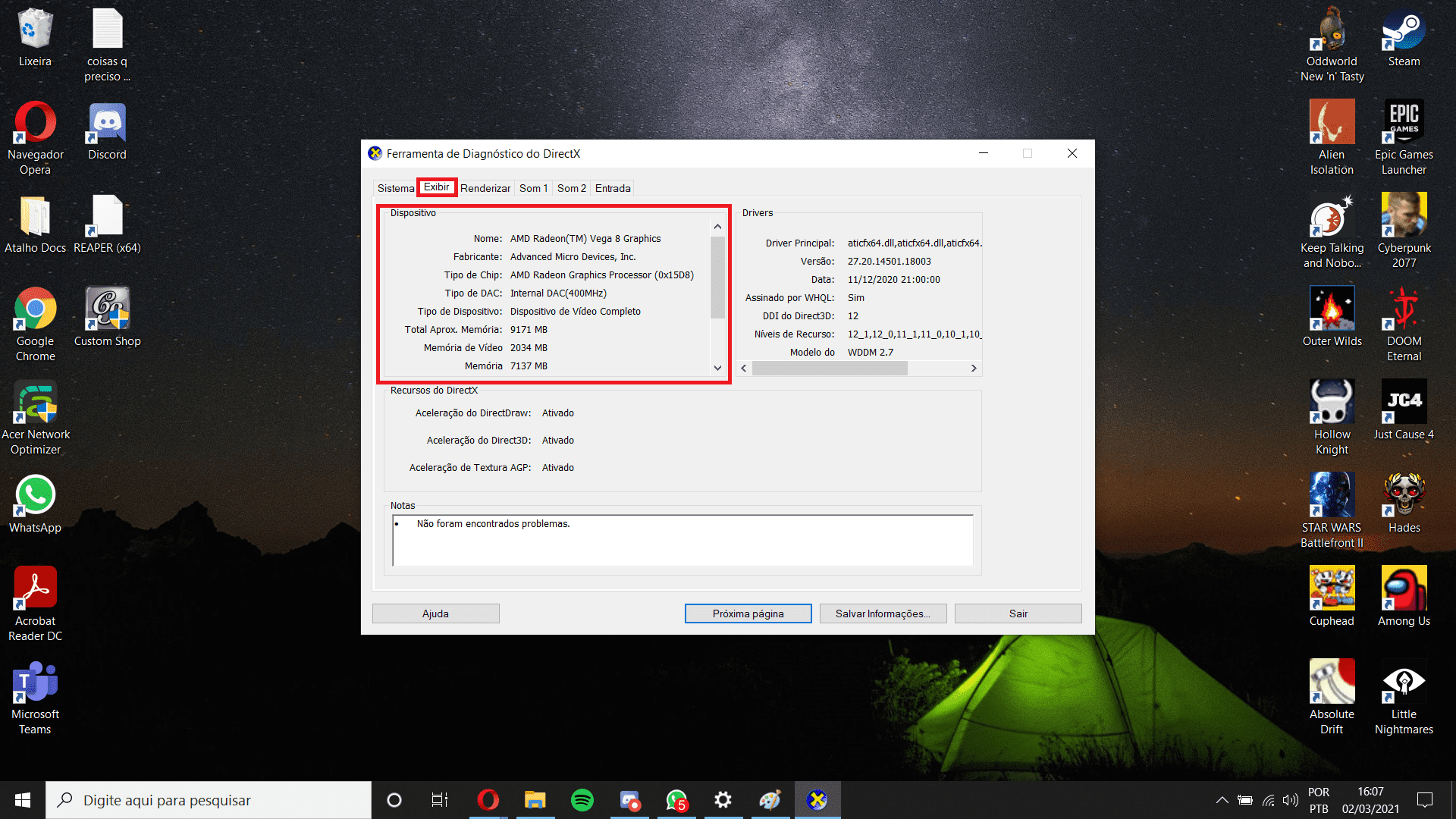
Pressione as teclas Windows + R, digite "dxdiag" sem aspas e pressione Enter. Na janela do DirectX Diagnostic Tool, vá até a aba "Exibição" ou "Aceleração" e encontre o campo "Adaptador de vídeo DirectX 9", que exibirá o fabricante e o modelo da placa instalada.
Comando no Prompt de Comando
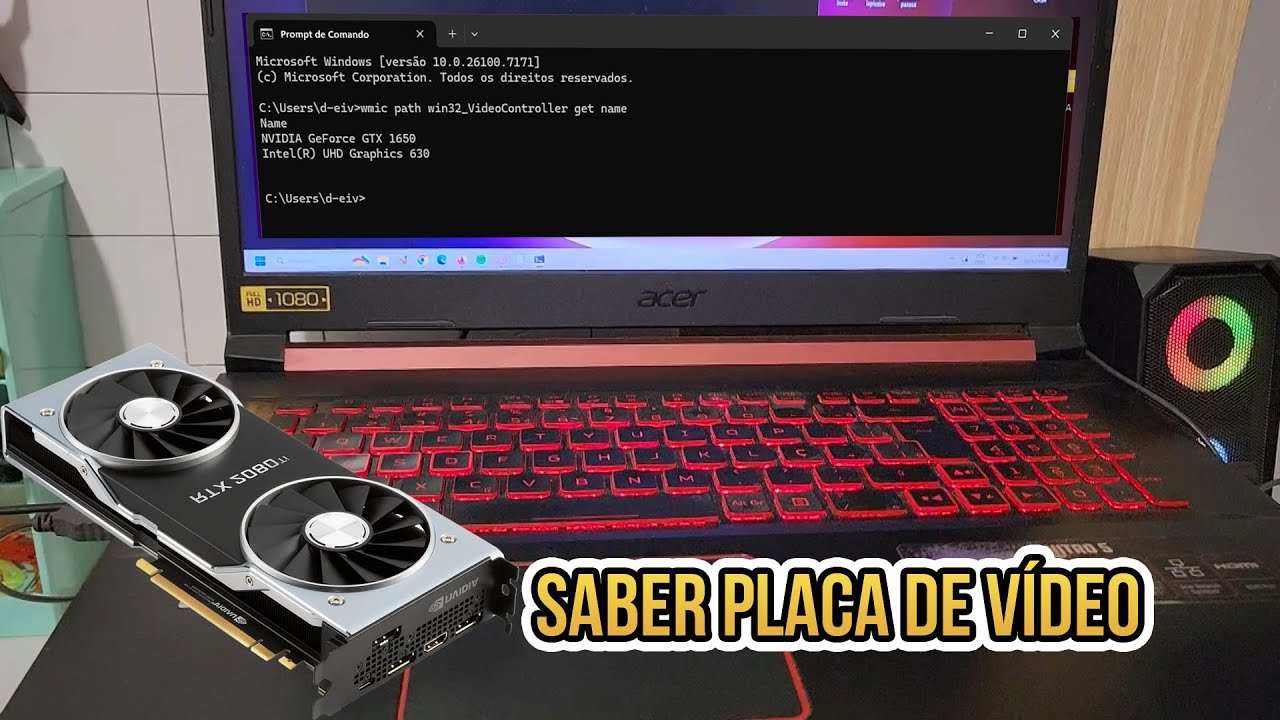
Se preferir usar o Prompt de Comando, digite "wmic path win32_videocontroller get name" e pressione Enter. O sistema retornará o nome oficial da placa de vídeo reconhecido pelo Windows, uma solução prática para quem busca confirmar a informação de forma textual e rápida.

Alternativas com programas de terceiros
Além dos recursos nativos, existem programas leves e específicos que ajudam a responder de forma completa a questão de como verificar a placa de vídeo do notebook com detalhes adicionais.
Softwares como GPU-Z, Speccy ou HWInfo são populares por fornecerem informações não apenas sobre o modelo, mas também sobre memória, temperatura, frequência e outros detalhes técnicos que interessam a jogadores, profissionais de design e curiosos por tecnologia.
- Baixe o programa de forma segura no site oficial.
- Execute a instalação ou abra o arquivo portable, se disponível.
- Localize a seção referente à GPU ou à placa de vídeo.
- Anote as informações de fabricante, modelo, driver e recursos adicionais.
Essas ferramentas são ideaais para quem quer ir além da identificação básica e entender o potencial real do hardware gráfico do notebook.
Verificando através das configurações do sistema
No Windows 10 e Windows 11, as configurações do sistema também permitem uma consulta rápida, sendo uma opção visual e organizada para descobrir como verificar a placa de vídeo do notebook sem menus complexos.
Acesse "Configurações" no menu Iniciar, entre em "Sistema" e depois em "Sobre". No painel direito, localize a seção "Especificações do dispositivo" e "Especificações do sistema", onde o Windows geralmente exibe o modelo da placa de vídeo, especialmente em notebooks com GPUs dedicadas.
Dicas para interpretar as informações
- Anote o modelo exato para pesquisas futuras no fabricante.
- Confirme se o driver está atualizado para evitar problemas de desempenho.
- Compare as especificações com o uso que você faz no dia a dia.
Conclusão
Agora você tem várias formas claras de entender como verificar a placa de vídeo do notebook, desde os recursos nativos do Windows até ferramentas complementares que oferecem dados técnicos avançados.

Escolha a opção que melhor se adapta ao seu nível de conhecimento e objetivo, seja resolver um problema de driver, garantir compatibilidade com um jogo ou simplesmente conhecer melhor o hardware do seu equipamento.
Como descobrir minha placa de video windows 10
como descobrir minha placa de video no windows 10, nesse tutorial rapido vou mostrar onde achar o modelo e fabricante da sua ...
