Como Verificar A Placa De Video Do Pc
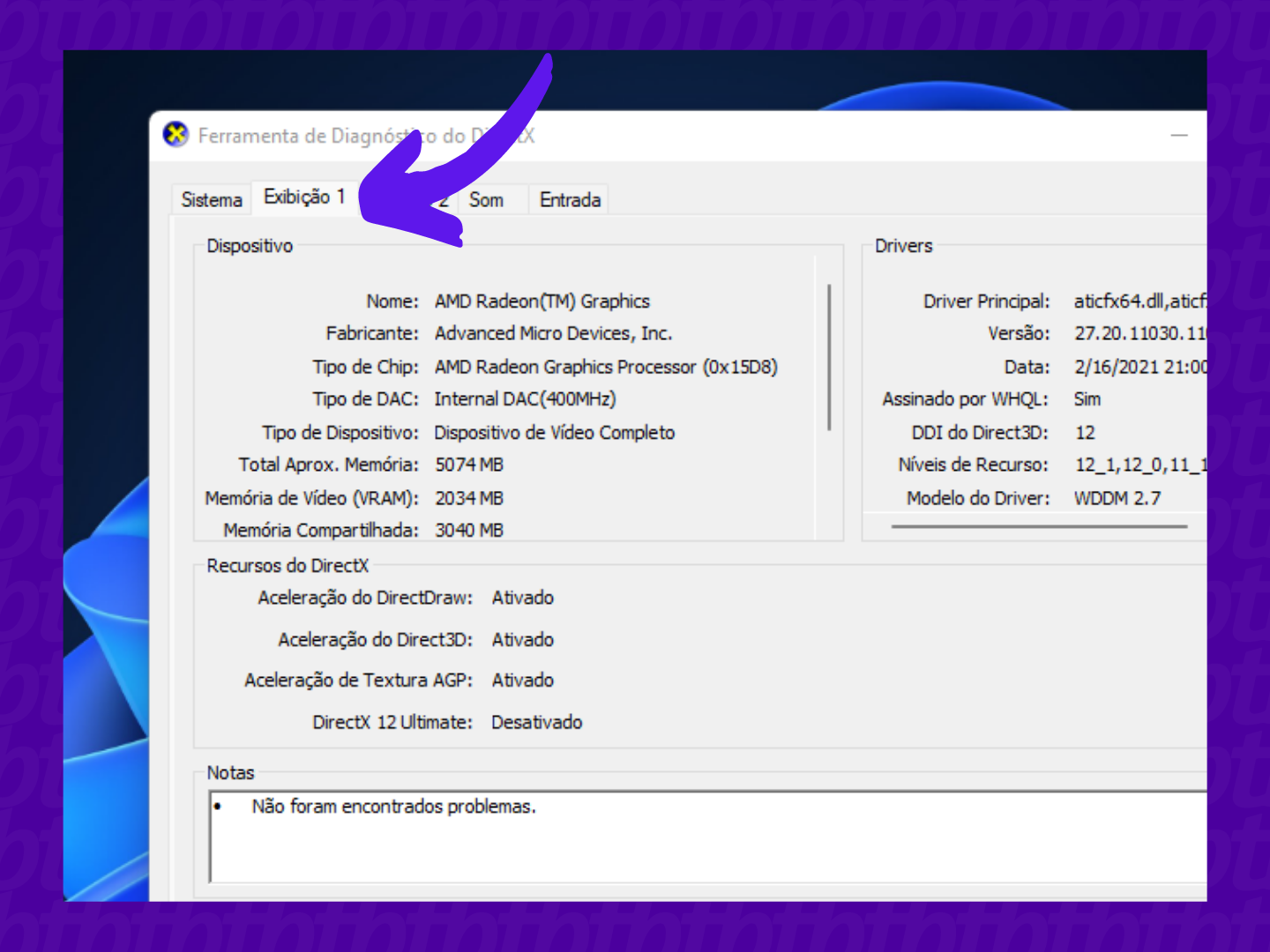
Se você quer saber como verificar a placa de video do pc, existem formas rápidas e confiáveis no Windows que mostram detalhes essenciais da sua configuração de hardware.
Como acessar as informações da placa de vídeo no Windows
O primeiro passo para entender como verificar a placa de video do pc no sistema da Microsoft é conhecer o painel de controle e os atalhos que o próprio Windows disponibiliza. Você pode usar o menu Iniciar e digitar "DirectX Diagnostic Tool" para abrir uma tela com resumo do hardware, incluindo o modelo e a memória da placa de vídeo.
Além disso, o Gerenciador de Dispositivos é uma ferramenta versátil que permite não apenas visualizar a placa de vídeo instalada, mas também atualizar drivers, desativar o dispositivo ou solucionar conflitos. Nela, você encontra a categoria "Adaptadores de exibição" e ao clicar com o botão direito pode acessar propriedades com detalhes técnicos como o nome exato, o fabricante e a versão do driver.
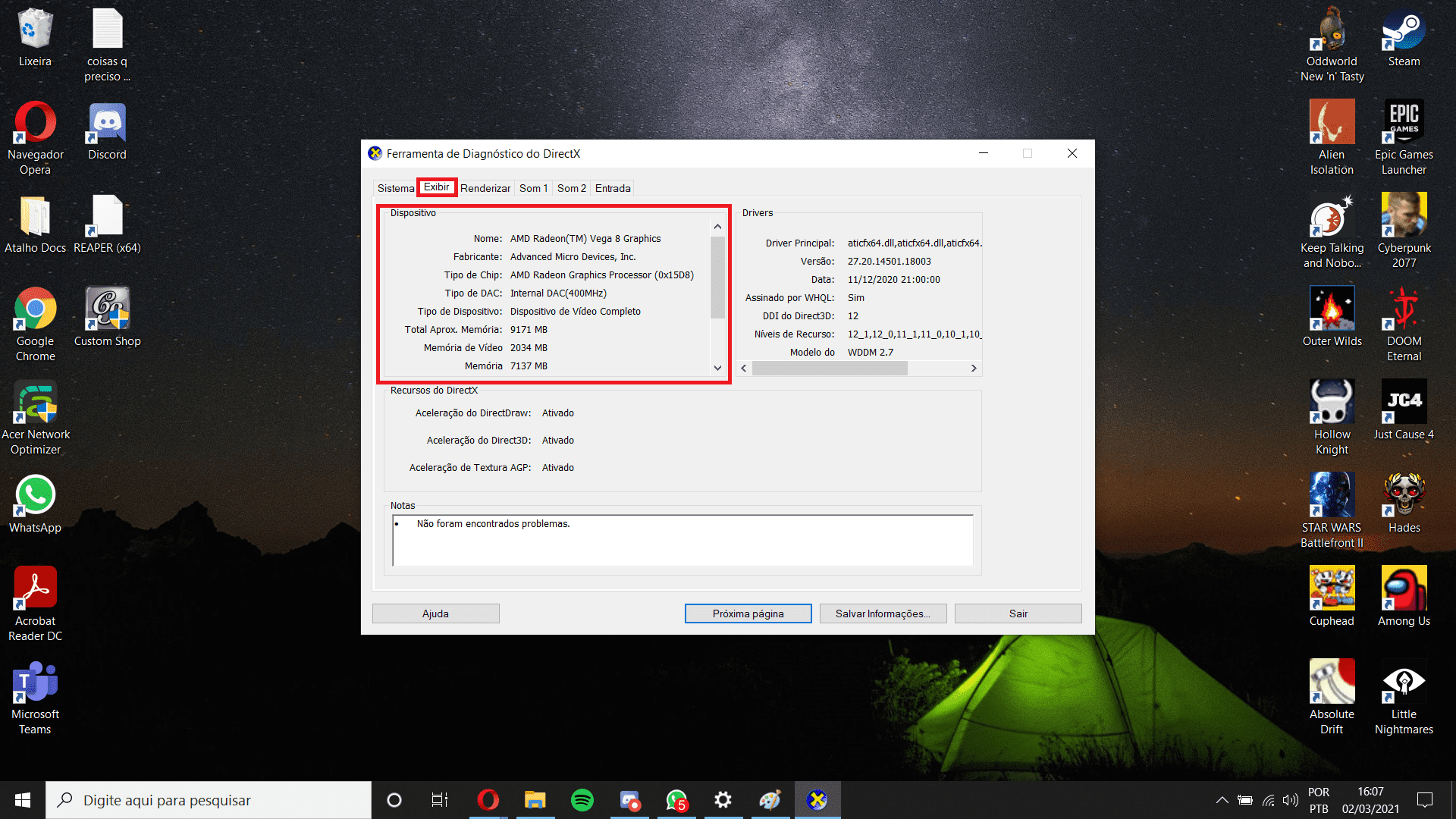
Verificando a placa de vídeo via Painel de Controle da NVIDIA ou AMD
Se a sua placa de vídeo for da NVIDIA ou da AMD, o processo de como verificar a placa de video do pc ganha ainda mais precisão, pois os painéis de controle oficiais oferecem informações detalhadas sobre desempenho, frequência, memória e até mesmo benchmarks rápidos.
No painel de controle da NVIDIA, por exemplo, você pode clicar com o botão direito na área de trabalho e selecionar "Painel de controle NVIDIA", onde abrirá a aba "Ajuda e suporte" ou "Sistema" para exibir dados como CUDA Cores, Driver Version e a identificação exata do modelo da placa.
Dicas para interpretar as informações exibidas
Quando estiver aprendendo como verificar a placa de video do pc, preste atenção em itens como o chipset (ex.: GeForce RTX 3060, Radeon RX 6700 XT), memória GDDR6 ou GDDR5, e a interface PCIe, pois isso ajuda a identificar gargalos e compatibilidade com jogos ou aplicações profissionais.

- Anote o modelo exato para pesquisar especificações oficiais
- Confira a versão do driver para garantir estabilidade
- Observe a temperatura e o uso de memória em aplicações exigentes
Usando o Gerenciador de Tarefas para uma verificação rápida
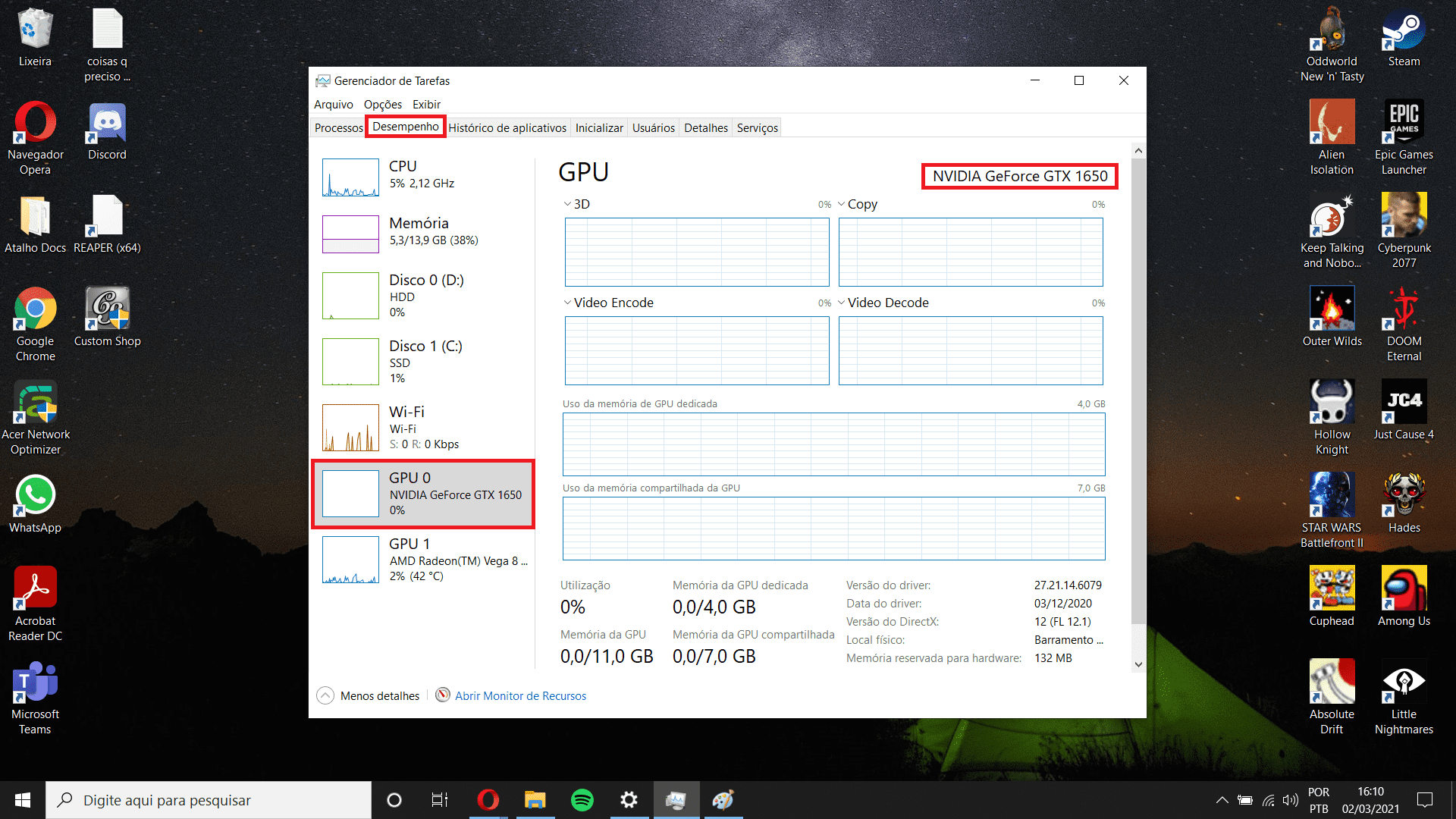
Uma das formas mais práticas de como verificar a placa de video do pc é através do Gerenciador de Tarefas do Windows, que fornece uma visão rápida sem a necessidade de abrir programas adicionais.
Abra o Gerenciador de Tarefas (Ctrl + Shift + Esc), clique na aba "Desempenho" e selecione "GPU". Lá você verá o nome da placa de vídeo, uso de memória, temperatura e utilização em tempo real, o que é muito útil para diagnosticar problemas de desempenho ou travamentos.
Como verificar a placa de vídeo no Terminal do Linux
No ambiente Linux, a forma de como verificar a placa de video do pc muda um pouco, mas é igualmente acessível para quem busca informações precisas sobre o hardware.
/i.s3.glbimg.com/v1/AUTH_08fbf48bc0524877943fe86e43087e7a/internal_photos/bs/2020/c/1/M3oOBHQbKGPe9T1wAavg/print-2020-03-25-15-22-26-z3ffs.jpg)
Você pode abrir o terminal e usar comandos como lspci | grep -i vga ou lshw -c video, que listam as placas de vídeo detectadas pelo sistema, incluindo modelo, fabricante e barramento. Para usuários que preferem uma interface gráfica, o utilitário "Hardinfo" ou "GPU-Z" no Linux fornece dados detalhados de forma organizada.
Entendendo os resultados e quando atualizar
Sabendo como verificar a placa de video do pc, você pode tomar decisões mais inteligentes sobre jogos, edição de vídeo ou aplicações profissionais, sabendo exatamente qual hardware está trabalhando.
Se os resultados mostrarem uma placa com pouca memória ou drivers desatualizados, pode ser a hora de considerar uma atualização ou pelo menos uma limpeza de drivers, o que pode melhorar significativamente a performance e a compatibilidade com novos softwares.
Conclusão
Portanto, verificar a placa de vídeo do seu computador no Windows, Linux ou através de ferramentas específicas da fabricante é um processo simples que traz clareza sobre o seu hardware, ajuda na solução de problemas e no planejamento de upgrades, garantindo que você tire o máximo proveito de cada jogo, aplicação ou tarefa técnica que executar.
Como descobrir minha placa de video windows 10
como descobrir minha placa de video no windows 10, nesse tutorial rapido vou mostrar onde achar o modelo e fabricante da sua ...
