Como Verificar A Temperatura Do Pc
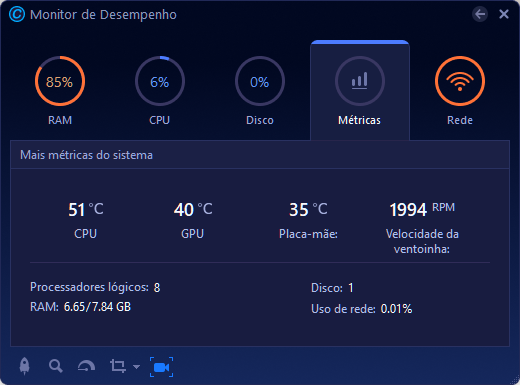
Verificar a temperatura do PC é uma tarefa simples que pode evitar travamentos, quedas de desempenho e até danos permanentes aos componentes, e você pode fazer isso de forma rápida e segura com as ferramentas certas.
Entenda por que a temperatura do PC importa
A temperatura do PC influencia diretamente na estabilidade, performance e vida útil do seu equipamento. Quando o processador ou a placa de vídeo superaqucem, o sistema pode reduzir a velocidade automaticamente para se proteger, o que resulta em travamentos, telas azuis ou sons de ventoinhas mais fortes.
Em ambientes com pouca ventilação, uso prolongado de games ou aplicações pesadas, o calor acumulado pode causar throttling constante e, a longo prazo, falhas em componentes caros. Por isso, saber como verificar a temperatura do PC de forma rotineira ajuda a antecipar problemas e a manter o hardware funcionando de forma confiável por mais tempo.
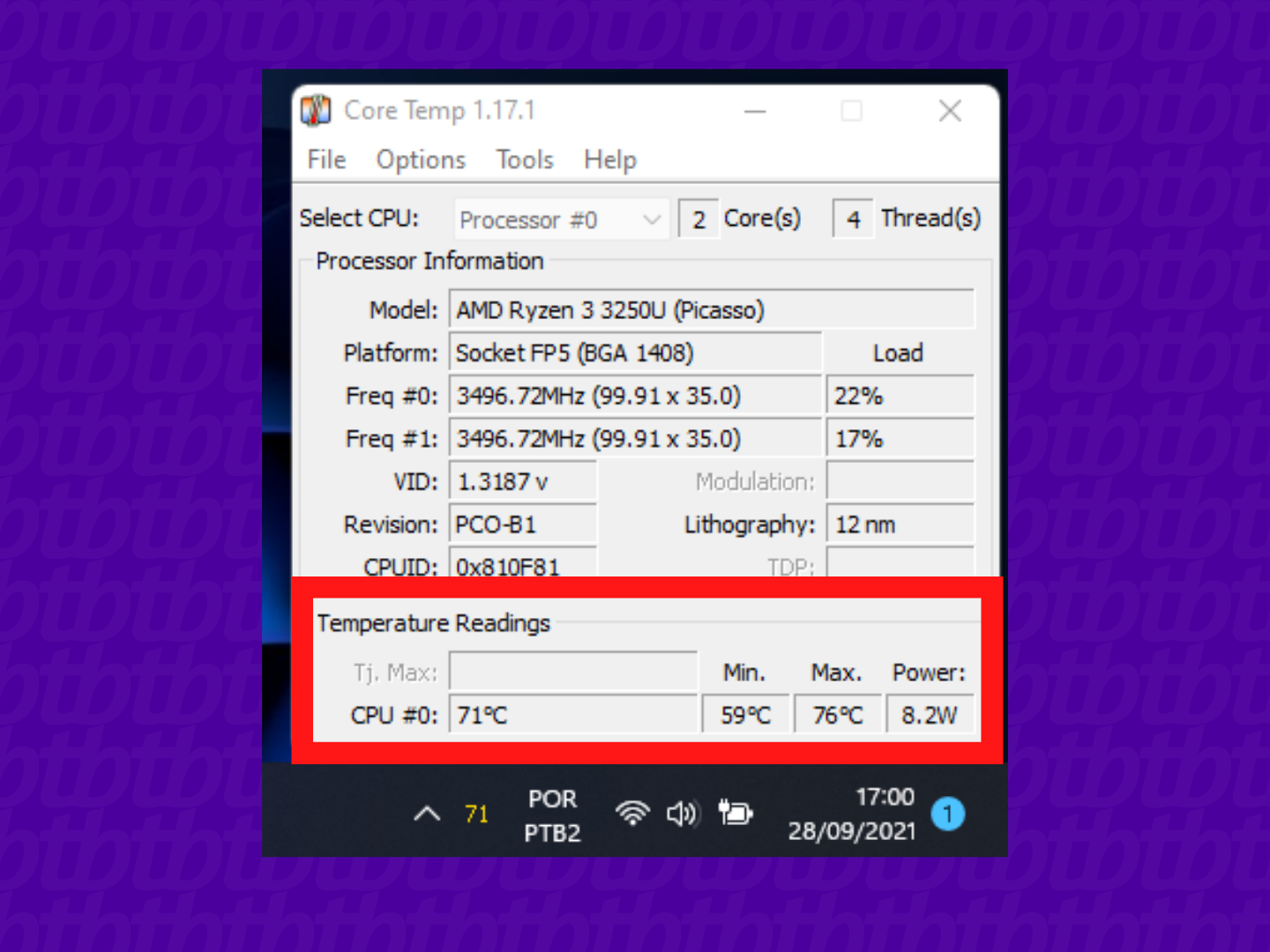
Use softwares específicos para ler os sensores
A maneira mais prática de verificar a temperatura do PC é através de programas que acessam os sensores integrados à placa-mãe e aos componentes. Existem soluções gratuitas e leves que exibem em tempo real temperatura de CPU, GPU, discos e até a temperatura ambiente interna.
- HWMonitor: exibe leituras detalhadas de temperatura, voltagens e ventoinhas em uma interface simples.
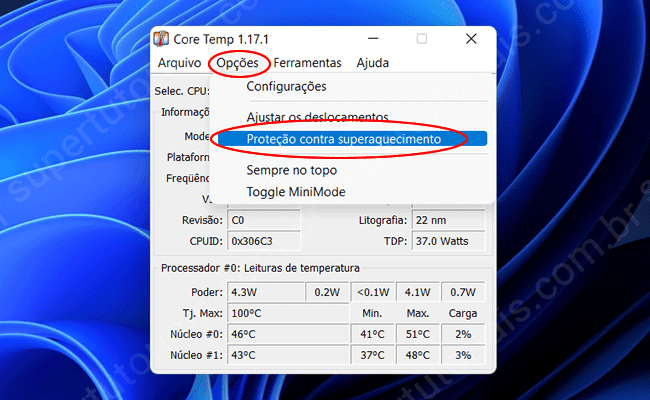
- Core Temp: focado na temperatura de cada núcleo do processador, com suporte a alerts sonoros e de tela.
- GPU-Z: ideal para acompanhar a temperatura da placa de vídeo durante jogos ou benchmarks.
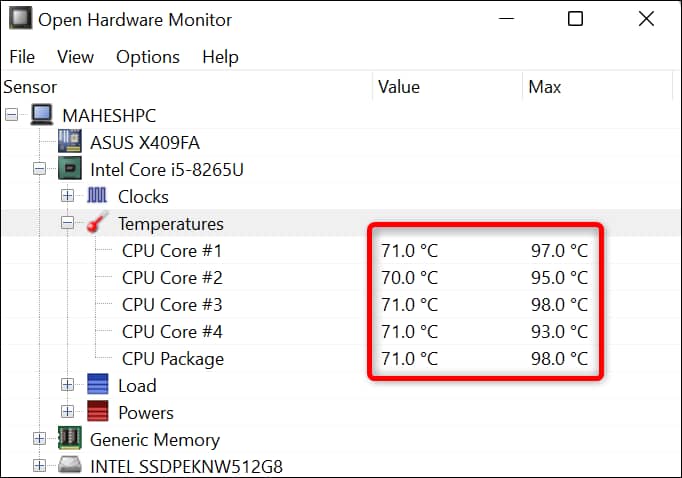
- Open Hardware Monitor: alternativa completa que reúne sensores de vários fabricantes em um só programa.
Baixe apenas versões oficiais desses softwares, instale e abra o aplicativo para ver as leituras imediatamente, sem precisar mexer em configurações avançadas.
Interprete os valores de forma correta
Os números exibidos pelos programas variam conforme o hardware, mas existem referências gerais que ajudam a identificar situações de risco.
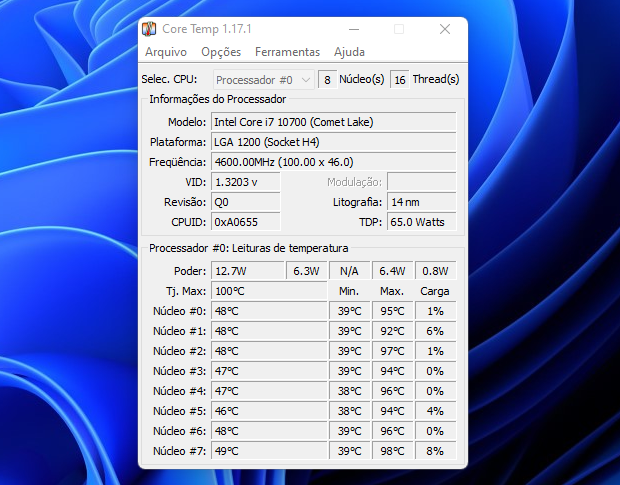
- CPU: em repouso, entre 35°C e 55°C é normal; em carga pesada, até 80°C pode ser aceitável, mas deve voltar a temperaturas mais baixas após o término.
- GPU: em idle, entre 30°C e 50°C; em jogos ou renderização, 60°C a 85°C são comuns, mas é ideal não ultrapassar 85°C por longos períodos.
- Armazenamento (SSD/HDD): geralmente mais baixo que o restante, mas acima de 60°C constantemente pode indicar má dissipação ou ambiente quente.
Se o sistema desligar sozinho, travar ou reiniciar sem aviso, especialmente em momentos de pico de uso, isso pode ser um sinal de que as temperaturas estão perigosamente altas.
Analise o fluxo de ar e a ventilação do gabinete
A forma como o ar circula dentro do PC é tão importante quanto as leituras em si. Uma ventilação organizada ajuda a dissipar o calor longe dos componentes críticos.
Verifique se as ventoinhas estão girando e se há poeira acumulada nos filtros e nos dissipadores. O fluxo ideal costuma ser o seguinte:

- Entrada de ar: ventoinhas na parte frontal ou inferior puxando ar fresco para dentro do gabinete.
- Saída de ar: ventoinhas na parte traseira ou superior expulsando ar quente para fora.
- Organização dos cabos: cabos presos ou soltos no caminho podem obstruir o fluxo e criar zonas de calor.
Em gabinetes pequenos ou em notebooks, a limpeza regular das saídas de ar e o uso em superfícies firmes e planas fazem uma grande diferença na temperatura de operação.
Reconheça os sintomas de superaquecimento
Mesmo sem software, é possível identificar pistas de que o PC está superaquecendo. Fique atento a esses sinais:
- Ventoinhas girando mais alto e constantemente, mesmo em tarefas leves.
- Redução repentina de desempenho, como quedas de frames em jogos ou lentidão em aplicações.
- O sistema entra em sleep ou reinicia sozinho após minutos de uso intenso.
- Teclado ou área perto do gabinete apresentam sensação de calor excessivo.
Nesses casos, acesse rapidamente um programa de monitoramento ou observe as leituras na tela de energia para confirmar se a temperatura é a causa raiz.
Cuide da limpeza e manutenção preventiva
Manter o PC limpo e bem ventilado é a base para controlar a temperatura com eficiência. Uma pasta térmica em bom estado entre o processador e o dissipador faz toda a diferença na condução do calor.
Recomenda-se:
- Limpar poeira do gabinete, ventoinhas e coolers a cada 3 ou 6 meses, dependendo do ambiente.
- Substituir a pasta térmica a cada 1 ou 2 anos, especialmente em PCs mais antigos.
- Evitar usar o PC sobre carpetes ou almofadas que possam obstruir as entradas de ar.
- Considere adicionar ventoinhas adicionais ou um cooler de melhor qualidade se o uso for intenso.
Essas ações simples ajudam a manter as temperaturas dentro da faixa segura e evitam surpresas indesejadas durante momentos críticos de uso.
Verificar a temperatura do PC com frequência, usar os programas adequados e garantir uma boa ventilação são hábitos que protegem o hardware e mantêm o desempenho consistente, seja para trabalho, estudo ou diversão.
Como VER a TEMPERATURA do PC (PROCESSADOR, PLACA de VIDEO, MEMORIA RAM) VEJA SE ESTA ESQUENTANDO
Seu computador está travando ou esquentando muito? Aprenda como ver a temperatura do PC ou Notebook de forma simples e ...
