Como Verificar A Temperatura Do Processador
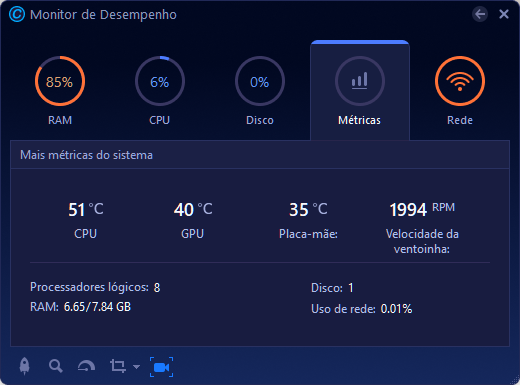
Verificar a temperatura do processador é uma excelente maneira de acompanhar a saúde e o desempenho do seu computador, garantindo que ele opere em uma faixa segura e eficiente.
Entenda a importância de monitorar a temperatura do processador
A temperatura do processador, ou CPU, é um dos indicadores mais críticos para a saúde do seu sistema. Um processador funciona gerando calor, e quando esse calor não é dissipado de forma adequada, ele pode começar a superaquecer. Esse superaquecimento pode causar desde uma redução temporária de desempenho, conhecida como throttling, até danos permanentes aos componentes eletrônicos. Portanto, saber como verificar a temperatura do processador regularmente é um hábito fundamental para qualquer usuário que queira manter seu equipamento estável, rápido e longe de falhas catastróficas.
Além disso, monitorar a temperatura é a primeira linha de defesa contra problemas de instabilidade. Se você já experimentou travamentos repentinos, reinicializações automáticas ou telas azuis com frequência, especialmente durante tarefas pesadas como jogos ou edição de vídeo, a temperatura pode ser a grande culpada. Um processador que opera consistentemente em temperaturas muito altas pode estar sofrendo com problemas de contato térmico, ventoinhas com problemas ou pastas térmicas secas. Ao aprender como verificar a temperatura do processador, você ganha a capacidade de identificar esses problemas antes que causem danos irreversíveis, prolongando a vida útil do seu hardware.
Conheça as causas comuns do superaquecimento do processador
Antes de verificar a temperatura, é importante entender quais fatores podem fazê-la subir de forma anormal. Um dos principais culpados é a poeira acumulada no interior do gabinete, especialmente nos dissipadores de calor e nas ventoinhas. A poeira atua como uma camada isolante, impedindo que o calor seja transferido eficientemente para o ar e, consequentemente, expelido para fora do gabinete. Além disso, a composta térmica, que é a pasta térmica que fica entre o processador e o dissipador, pode secar ou se degradar ao longo do tempo, reduzindo drasticamente a eficiência da transferência de calor.
Outra causa comum é o fluxo de ar inadequado dentro do gabinete. Se as ventoinhas de entrada e saída não estiverem equilibradas ou se houver obstruções físicas como cabos soltos bloqueando as saídas de ar, o ar quente tem dificuldade em sair, criando um efeito estufa interno. Por fim, a carga de trabalho do processador também é um fator chave; tarefas como streaming de vídeo, edição de imagens, modelagem 3D ou jogos exigem muito do processador, gerando mais calor. Portanto, saber como verificar a temperatura do processador ajuda a identificar se o resfriamento do seu sistema está sendo superado pela demanda.
Utilize softwares específicos para ler os sensores de temperatura
A maneira mais direta e precisa de como verificar a temperatura do processador é através de programas dedicados que fazem a leitura direta dos sensores integrados à CPU. Esses softwares, muitas vezes gratuitos, fornecem dados em tempo real sobre a temperatura de cada núcleo do processador, além de outras informações vitais como velocidade das ventoinhas e voltagens. Existem diversas opções no mercado, cada uma com suas particularidades e interface de usuário, permitindo que você escolha a que melhor se adapta ao seu gosto e necessidades.
/i.s3.glbimg.com/v1/AUTH_08fbf48bc0524877943fe86e43087e7a/internal_photos/bs/2018/g/M/Ch4iluTRarJGrYEsdbJw/print-2018-12-14-10-15-16-fjsbr.jpg)
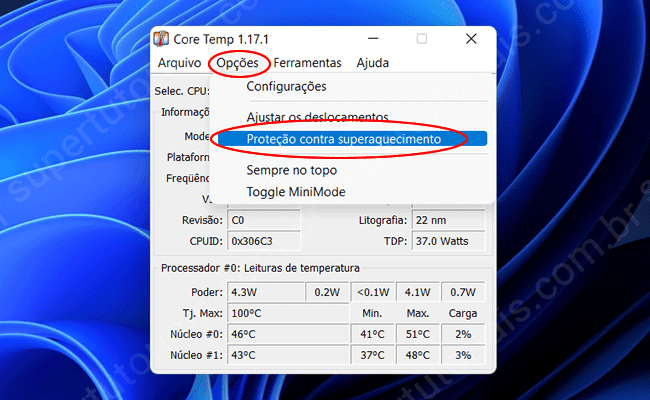
Alguns dos programas mais populares e confiáveis incluem o HWMonitor, conhecido pela sua simplicidade e eficácia em fornecer leituras detalhadas de temperatura e voltagens. O Core Temp é outra excelente opção, famoso por sua capacidade de mostrar a temperatura de cada núcleo individualmente, permitindo identificar possíveis gargalos ou diferenças anormais entre eles. Já o Open Hardware Monitor oferece uma solução completa e de código aberto, monitorando não apenas a temperatura, mas também outros sensores críticos do sistema. Experimente um deles e veja como verificar a temperatura do processador se torna uma tarefa simples e rápida.
Interprete os dados e tome decisões com base nas leituras
Obter a temperatura é apenas a primeira parte do processo; entender o que esses números significam é fundamental. Em geral, uma temperatura de idle (em repouso) para um processador moderno deve ficar entre 30°C e 50°C. Quando você está realizando tarefas leves, como navegar na internet ou assistir vídeos, espera-se uma temperatura entre 50°C e 65°C. Porém, durante atividades intensas, como jogar ou renderizar vídeos, é aceitável que a temperatura suba para 70°C a 85°C.
Se as leituras constantemente ultrapassarem os 85°C, é um sinal de alerta vermelho. Nesses casos, o processador pode começar a sofrer com o throttling, reduzindo sua velocidade para se proteger, o que prejudica o desempenho. Para uma avaliação mais completa e completa como verificar a temperatura do processador, combine esses dados com a sensação térmica do gabinete e a velocidade das ventoinhas. Se o computador está quente ao toque ou as ventoinhas estão girando a altas rotações constantemente, é hora de limpar poeira, melhorar o fluxo de ar ou considerar um melhor sistema de resfriamento.

Adote práticas preventivas para manter a temperatura sob controle
Uma vez que você já sabe como verificar a temperatura do processador, o próximo passo é garantir que os números permaneçam saudáveis. A manutenção preventiva é a chave para evitar problemas de calor extremo. Comece limpando regularmente o interior do gabinete, seja a pasta térmica, que deve ser substituída a cada um ou dois anos, seja os dissipadores e ventoinhas, para remover qualquer acúmulo de poeira que possa estar sufocando o sistema.
Além disso, verifique se todas as ventoinhas estão funcionando corretamente e se estão posicionadas de forma a criar um fluxo de ar eficiente, com ar fresco sendo puxado para dentro e ar quente sendo expelido para fora. Em notebooks, usar o dispositivo sobre uma superfície macia como um travesseiro ou cama pode bloquear as saídas de ar, fazendo com que o ar quente fique preso. Considere o uso de bases refrigeradas para melhorar a dissipação. Ao aplicar essas práticas e saber como verificar a temperatura do processador com frequência, você garante um desempenho máximo, uma vida útil prolongada para o hardware e uma experiência de uso muito mais tranquila e segura.
Como ver a temperatura do Processador - Rápido e Fácil
Aprenda como ver a temperatura do processador de maneira rápida e fácil com este tutorial completo! Neste vídeo, mostramos ...
