Como Verificar O Modelo Da Placa Mae
Se você está buscando como verificar o modelo da placa mae, saiba que existem formas rápidas e seguras de identificar esse componente essencial do seu computador. A placa-mãe, também chamada de mainboard, é a base sobre a qual todos os outros componentes são conectados, e conhecer o seu modelo exato é fundamental para garantir compatibilidade de hardware, atualizações de BIOS, troubleshooting correto e até para garantir a documentação técnica adequada. Seja para montar um PC, fazer um upgrade, vender um equipamento ou solucionar problemas, saber exatamente qual a placa que você tem é o primeiro passo certo.
Como identificar o modelo da placa mae pela documentação e etiqueta física
Uma das formas mais diretas de como verificar o modelo da placa mae está própria placa física, seja ela visível em um desktop aberto ou descrita em uma caixa guardada. A maioria das placas-mãe modernas contém uma etiqueta colada ou impressa diretamente no PCB (a placa verde), geralmente em uma área reservada próximo aos slots de memória ou na borda inferior do componente. Nela, são impressos códigos e nomes que facilitam a identificação.
Para ler a etiqueta, você deve localizar informações como "Model", "Product Name", "SKU" ou simplesmente o nome comercial do fabricante, que geralmente aparece em destaque, seguido de um código alfanumérico. Por exemplo, pode aparecer algo como "ASUS ROG STRIX B550-F GAMING" ou "MSI MPG B660M EDGE WIFI". Essas palavras-chave são exatamente o modelo da placa mae que você procura. Anote ou tire foto dessa etiqueta para evitar erros em buscas futuras, pois o modelo completo costuma combinar o nome da série com a numeração específica do chipset e características de conectividade.
Utilizando o software do fabricante para detectar o modelo da placa mae
Se você tem acesso ao sistema operacional e o computador está ligado, usar o software fornecido pelo fabricante da placa-mãe ou pela marca do computador é uma das formas mais práticas de descobrir como verificar o modelo da placa mae sem abrir a caixa. Cada fabricante de placas-mãe, como ASUS, Gigabyte, MSI, ASRock, Intel ou AMD, costuma disponibilizar utilitários próprios que reconhecem o hardware e exibem detalhes completos, incluindo o modelo exato, versão BIOS, chipset e até mesmo informações de firmware.
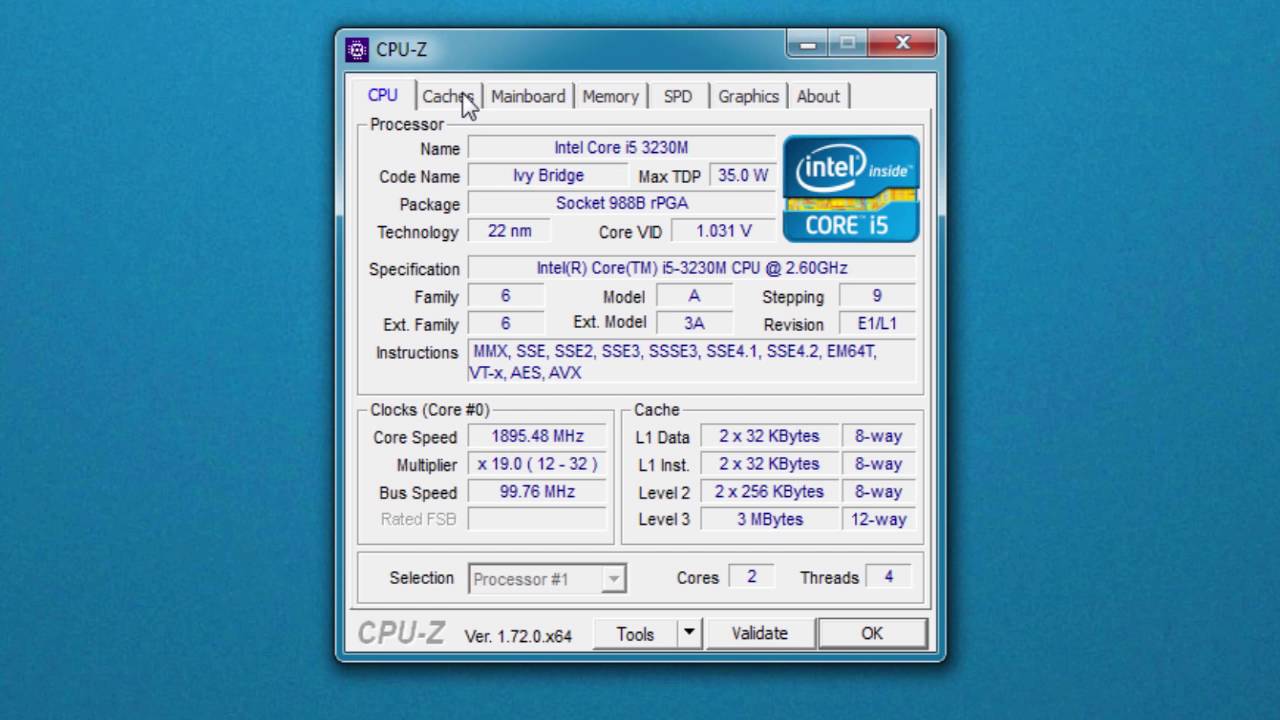
Esses softwares geralmente são leves e rápidos de instalar. Após o download no site oficial, a instalação e execução exibem uma interface simples com o nome completo do modelo, muitas vezes acompanhada de imagens 3D da placa destacando componentes chave. Além disso, aplicativos como o CPU-Z, Speccy ou ferramentas genéricas de diagnóstico de sistema também exibem o modelo da placa-mãe na aba correspondente, sendo uma excelente opção para quem não deseba instalar um software específico da marca. Essas ferramentas são ideais para iniciantes que buscam respostas rápidas sobre como verificar o modelo da placa mae de forma segura.
Acessando as informações via Sistema Operacional no Windows
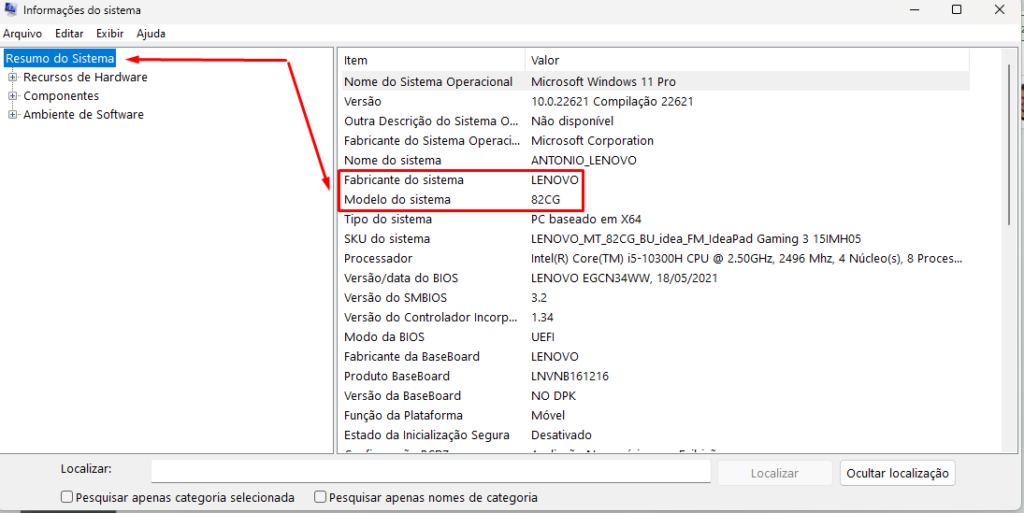
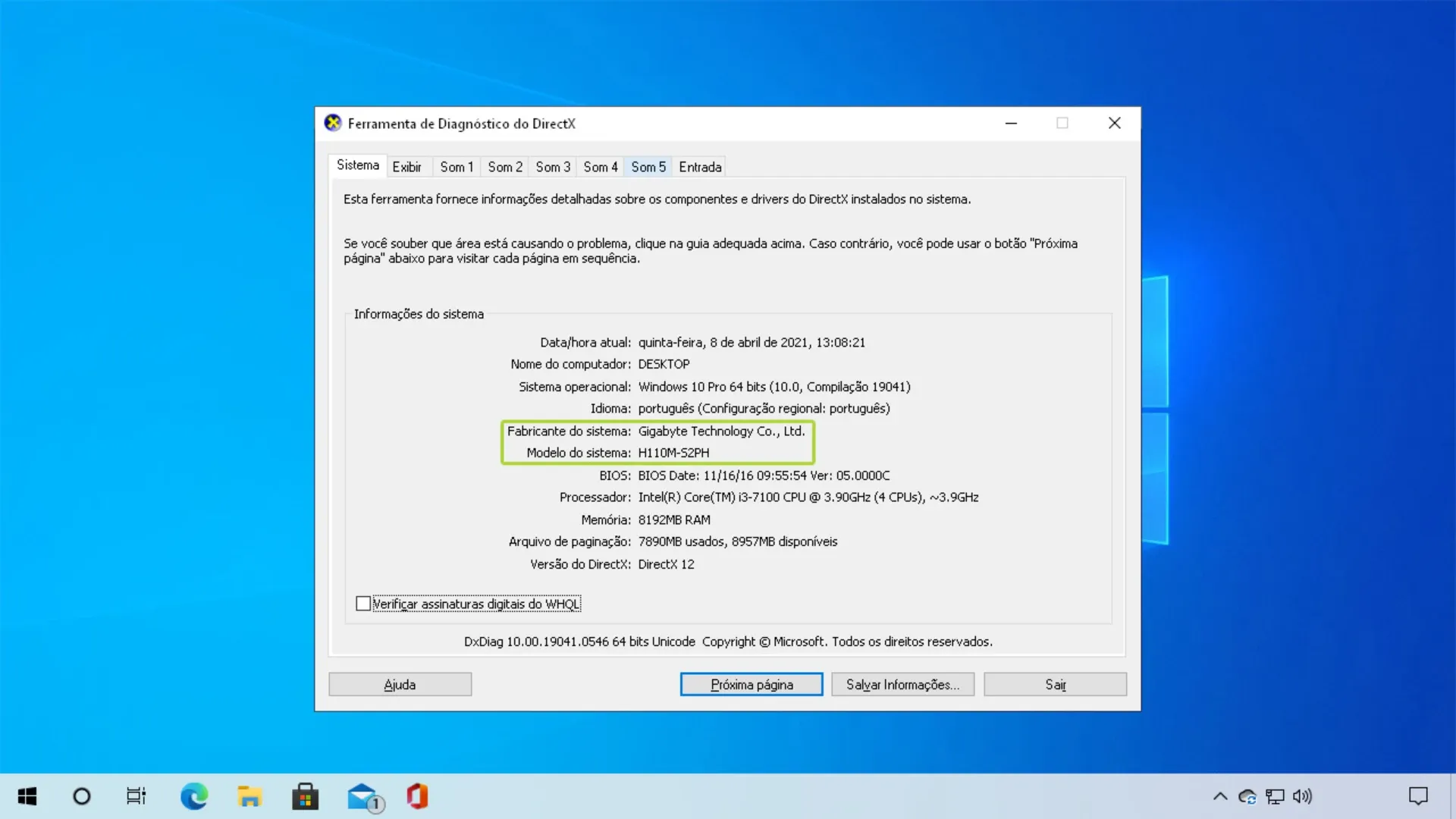
No ambiente Windows, mesmo sem programas adicionais, é possível obter dados valiosos sobre como verificar o modelo da placa mae usando as ferramentas nativas do sistema. O "Gerenciador de Dispositivos" e o "Informações do Sistema" são dois caminhos rápidos que evitam a necessidade de abrir o gabinete, especialmente para notebooks ou em casos de PC pré-armaçado.

No Windows, você pode pressionar "Windows + X" e selecionar "Gerenciador de Dispositivos", expandir a categoria "Dispositivos de sistema", clicar com o botão direito do mouse em "Controladora de barramento raiz" ou em "Placa base" e acessar as propriedades. Na aba "Detalhes", selecionando "Nome do dispositivo" ou "Hardware Ids", é possível visualizar códigos que incluem o modelo ou pelo menos o chipset, que ajudam a identificar a linha do fabricante. Já no "Informações do Sistema", ao buscar por "Resumo do Sistema" ou "Placa Base", o campo "Fabricante" e "Modelo" pode conter o nome exato, embora às vezes esses dados sejam preenchidos apenas por fabricantes de PCs e não por fabricantes de placas-mãe.
Verificando via BIOS ou UEFI na inicialização
Para quem tem mais experiência ou está solucionando problemas críticos, acessar a tela de configuração da BIOS ou UEFI durante a inicialização é uma das formas mais confiáveis de entender como verificar o modelo da placa mae. A BIOS é a camada de firmware que inicializa o hardware e carrega o sistema operacional, e nela estão armazenados não apenas os ajustes de hardware, mas também informações detalhadas sobre os componentes reconhecidos.
Reinicie o computador e, assim que ele começar a ligar, pressione a tecla correta — geralmente "Delete", "F2", "F10" ou "Esc", dependendo do fabricante — para entrar na BIOS. Uma vez lá, navegue pelos menus "Main", "System Information", "PC Health" ou algo similar, onde o nome completo e o código do modelo da placa-mãe são exibidos em tela cheia. Embora a interface varie muito entre fabricantes, essa é uma das poucas formas de obter a informação sem depender de sistema operacional instalado, sendo extremamente útil em casos de falhas de inicialização ou quando o Windows não reconhece corretamente o componente.
Identificação via comandos no terminal (avançado)
Usuários mais avançados podem optar por usar o terminal de comando para consultar como verificar o modelo da placa mae diretamente no sistema, especialmente em versões Linux ou ao usar ferramentas do próprio Windows como PowerShell e Prompt de Comando com instruções WMI.
No Windows, abrindo o PowerShell como administrador e digitando "Get-WmiObject Win32_BaseBoard" ou "wmic baseboard get product,Manufacturer,version,serialnumber" é possível obter um retorno em texto com os campos exatos de modelo, fabricante e versão, que podem ser copiados e buscados para diagnóstico mais aprofundado. Essas opções são ideais para quem gosta de trabalhar com linha de comando, automatizar tarefas ou integrar relatórios técnicos, complementando as formas mais visuais de identificação e reforçando a resposta para como verificar o modelo da placa mae de forma completa.
Conclusão
Agora você tem diversas estratégias para descobrir como verificar o modelo da placa mae de forma prática, segura e precisa. Desde a leitura visual da etiqueta física até o uso de softwares, utilitários do Windows, informações da BIOS ou comandos avançados no terminal, cada método tem seu cenário ideal. Saber identificar o modelo exato da sua placa-mãe é um hábito que poupa tempo em compras, evita erros em instalações de hardware, facilita o suporte técnico e garante que você tenha sempre as informações corretas para qualquer situação. Com essas dicas, você está preparado para encontrar o modelo da sua placa-mãe sem complicações.

Duas Maneiras de Descobrir o Modelo da Placa Mãe no Windows Rapidamente
Duas dicas de como descobrir facilmente o modelo de qualquer placa mãe no Windows. ------------------------------------ Comando: ...
