Como Verificar O Modelo Do Notebook
Descubrir como verificar o modelo do notebook é o primeiro passo para identificar exatamente o equipamento que você tem, seja para garantir compatibilidade de peças, atualizar drivers ou vender com maior transparência. Saber localizar o modelo correto evita confusões na hora de buscar assistência técnica, comprar acessórios ou instalar atualizações específicas, pois cada versão pode ter características distintas de hardware e software. Neste guia, você encontrará métodos práticos, rápidos e seguros para consultar essa informação, cobrindo desde comandos no próprio sistema operacional até a inspeção física na base ou na etiqueta do aparelho.
Como verificar o modelo do notebook via sistema operacional
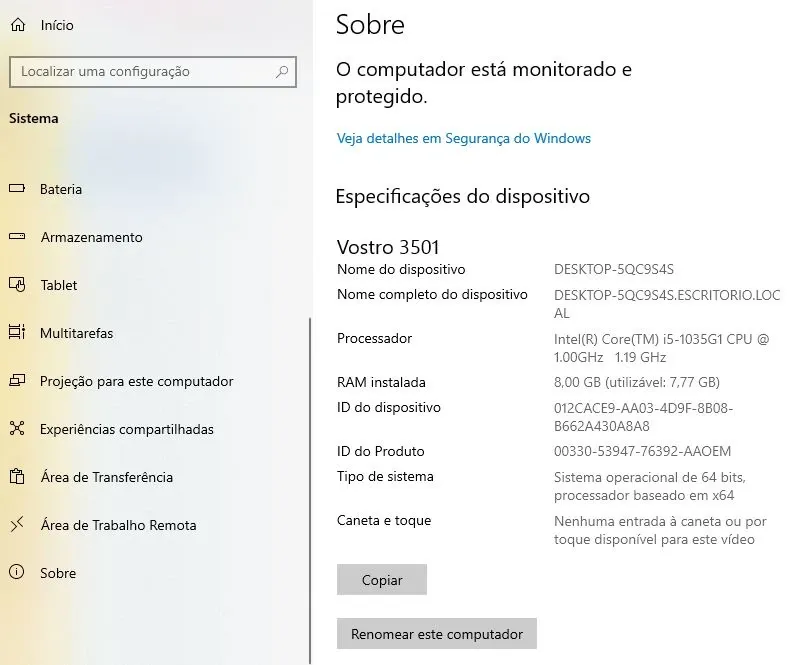
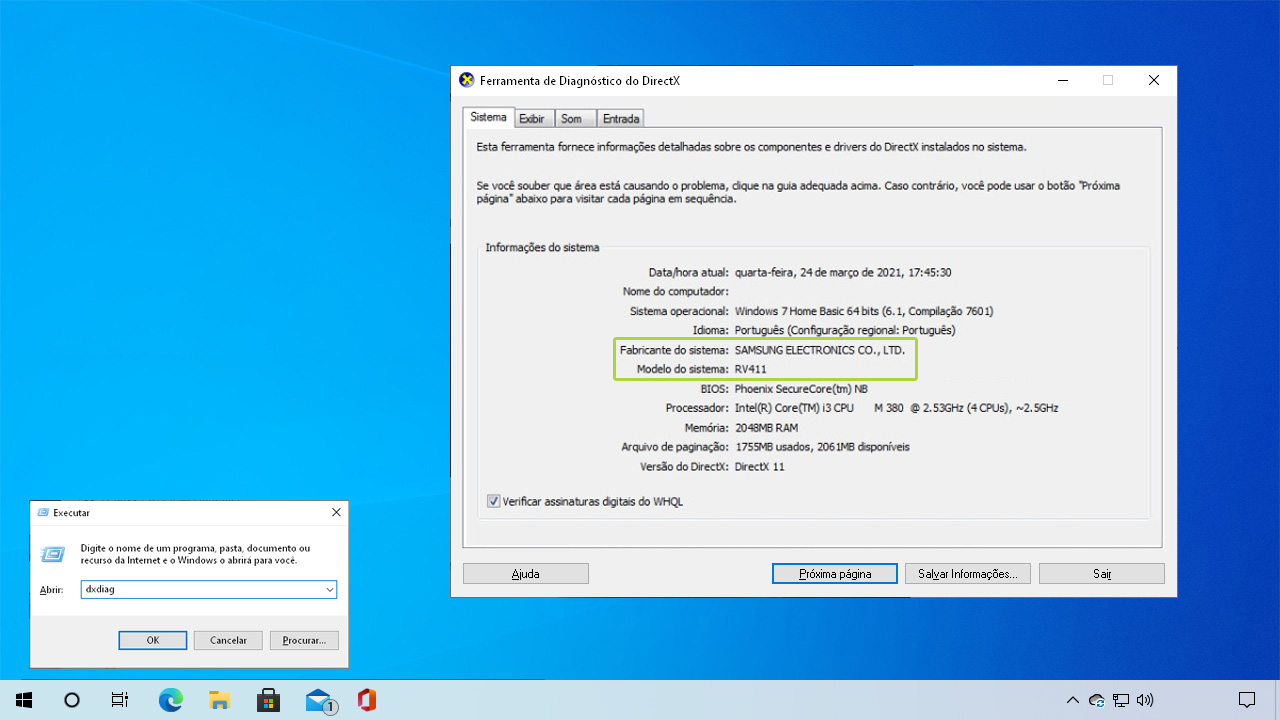
Uma das formas mais simples de como verificar o modelo do notebook é acessando as informações nativas do sistema operacional, sem precisar mexer em painéis físicos ou etiquetas. No Windows, por exemplo, você pode usar a ferramenta "Configurações" ou o "Executar" para puxar dados detalhados do equipamento em poucos cliques. Esses métros digitais são ideais para quem prefere não abrir a máquina ou tem acesso rápido ao ambiente de trabalho, garantindo segurança e praticidade.
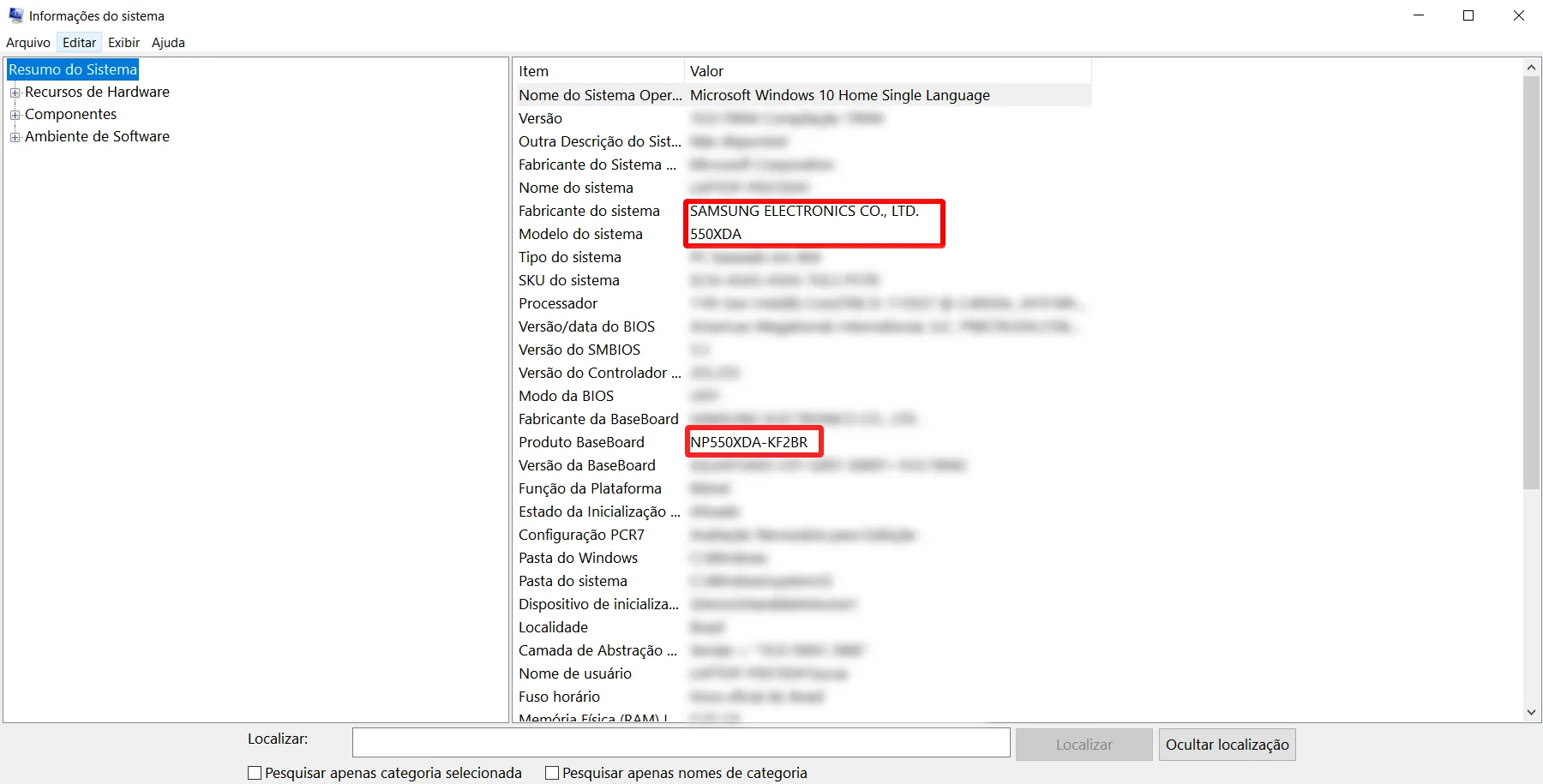
No Windows 10 ou 11, siga os passos: clique no botão Iniciar, selecione "Configurações", depois "Sistema" e finalmente "Sobre". Na seção "Especificações do dispositivo", procure por "Nome do dispositivo" ou "Modelo", que exibirá a sigla ou o nome comercial reconhecido. Caso prefira usar o atalho "Executar", pressione Win + R, digite msinfo32 e confirme; na janela que aparece, observe o campo "Modelo" para ter a identificação completa do seu notebook.
/i.s3.glbimg.com/v1/AUTH_08fbf48bc0524877943fe86e43087e7a/internal_photos/bs/2023/5/3/OfWp04QYqBVMQAhmJrAg/captura-de-tela-2023-09-05-as-12.35.26.jpg)
Verificação através da etiqueta física do equipamento
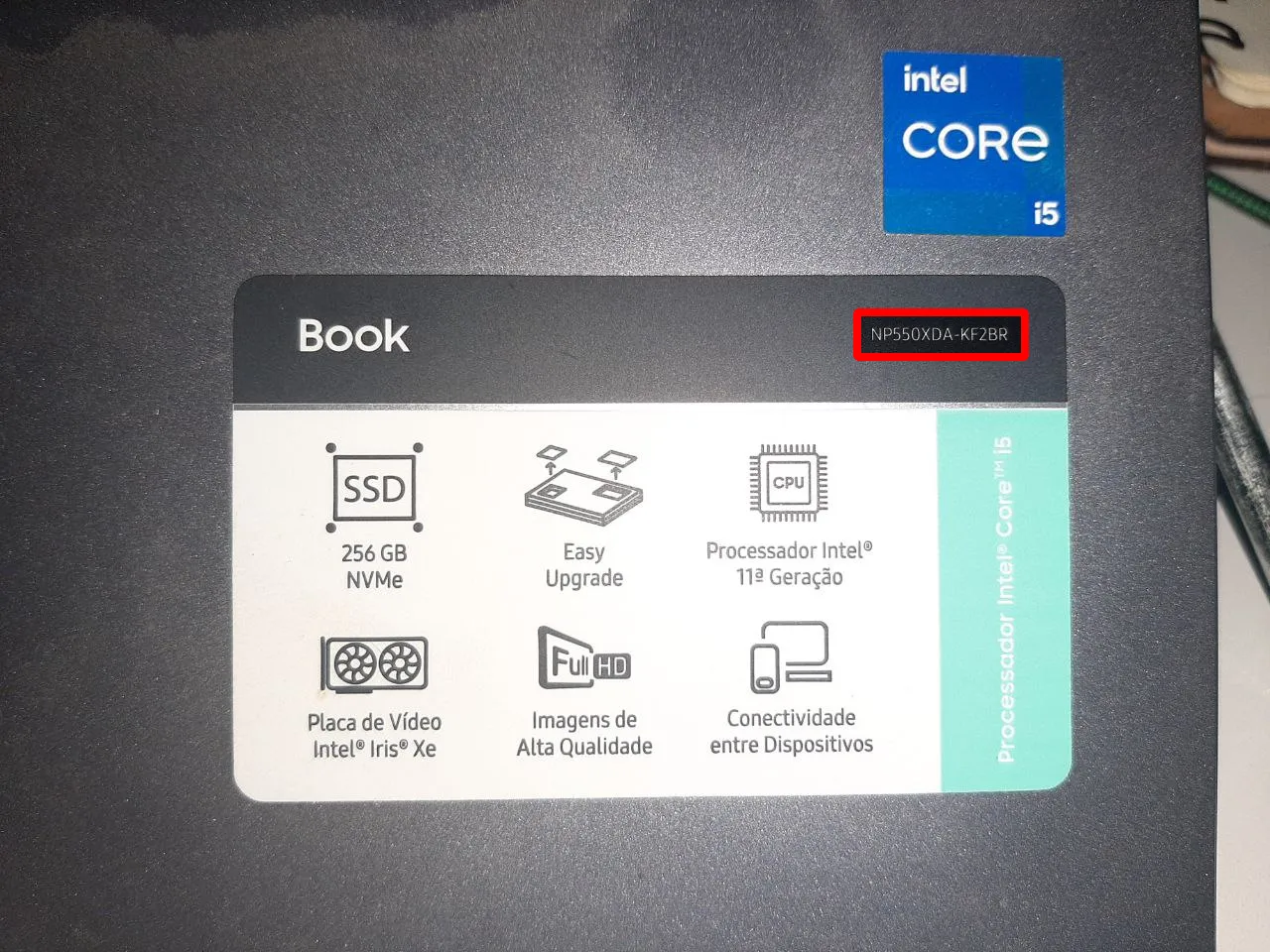
Se preferir uma abordagem mais manual, saber como verificar o modelo do notebook pela etiqueta física pode ser a solução quando o sistema está indisponível ou o painel está travado. A maioria dos fabricantes coloca uma etiqueta em locais estratégicos, como embaixo da base, na parte de trás ou até mesmo sob a bateria removível, contendo dados essenciais para identificação imediata.
Como regra geral, essa etiqueta inclui não apenas o modelo, mas também o número de série, a data de fabricação e o código do produto, elementos cruciais para garantir autenticidade e rastrear garantia. Para localizá-la, desligue o notebook, vire-o com cuidado e observe as áreas indicadas; em alguns modelos, é necessário remover a bateria para visualizar a informação completa, mas isso varia conforme o design do equipamento.
Utilizando comandos no Prompt de Comando ou PowerShell
Para usuários mais avançados ou que precisam de uma consulta mais técnica, entender como verificar o modelo do notebook por comandos de terminal pode ser extremamente útil, especialmente em ambientes corporativos ou quando se faz suporte remoto. O Prompt de Comando e o PowerShell oferecem instruções rápidas que retornam informações precisas sem depender de interfaces gráficas.
No Prompt de Comando, digite wmic csproduct get name e pressione Enter; o sistema retornará o nome do modelo exatamente como está cadastrado. Já no PowerShell, você pode usar Get-CimInstance Win32_ComputerSystem e observar a propriedade "Model", que apresenta a sigla ou a descrição do notebook. Essas ferramentas são ideais para scripts de inventário ou diagnóstico rápido em vários dispositivos simultaneamente.
Verificação em BIOS ou UEFI
Outra opção menos comum, mas igualmente eficaz, é recorrer ao acesso ao BIOS ou UEFI para entender como verificar o modelo do notebook diretamente no firmware do equipamento. Nesse ambiente, as informações de hardware são exibidas de forma nativa, muitas vezes incluindo não apenas o modelo, mas também detalhes de fábrica, como revisão de placa-mãe e versão do firmware.
Para acessar, reinicie o notebook e pressione a tecla indicada durante a inicialização, geralmente F2, Del, Esc ou F10, dependendo do fabricante. Assim que entrar na tela de configuração, navegue pelas seções "Main", "System Information" ou "Device Information", onde o campo "Model Number" ou "Product Name" estará visível. É importante não alterar nenhuma configuração por precaução, a menos que saiba exatamente o que está fazendo.
Importância de identificar corretamente o modelo do seu notebook
Entender como verificar o modelo do notebook vai além de curiosidade técnica; é uma prática essencial para quem busca segurança, eficiência e economia ao longo do uso do equipamento. Com a informação correta, é possível baixar drivers compatíveis, instalar atualizações de segurança, diagnosticar falhas de hardware e até negociar garantia ou assistência técnica de forma mais assertiva, evitando enganos ou substituições desnecessárias.
Além disso, saber identificar o modelo ajuda na hora de vender ou trocar o equipamento, pois compradores e revendedores geralmente pedem dados precisos para avaliar o produto. Ter em mãos o modelo exato, muitas vezes acompanhado da versão ou revisão, aumenta a credibilidade da transação e garante que ambos estejam trabalhando com a mesma especificação técnica.
Conclusão
Agora que você aprendeu como verificar o modelo do notebook por meio de diferentes abordagens, desde comandos rápidos até a inspeção física, pode escolher a que melhor se adapta ao seu cenário e necessidades. Cada método tem suas vantagens, desde a rapidez de um comando até a certeza absoluta de uma etiqueta visual, e todos garantem que você terá a informação correta sem depender de assistentes especializados.
Com essas dicas claras e objetivas, você está preparado para identificar seu equipamento com confiança, evitar erros de compatibilidade e tomar decisões mais inteligentes na hora de atualizar, reparar ou comercializar seu notebook. Guarde este guia e compartilhe com quem precisar: afinal, saber o modelo certo no momento certo faz toda a diferença.
Como identificar o modelo do seu notebook ou computador how to find the computer and notebook model
segue lá no insta? https://www.instagram.com/p/CWVXfrjLtns/?utm_medium=copy_link *ajudei? quer ajudar nosso canal a fazer ...
