Como Verificar O Processador Do Pc

Descubrir como verificar o processador do pc é uma das primeiras ações que todo usuário deve fazer ao precisar diagnosticar problemas de desempenho, planejar um upgrade ou apenas confirmar as especificações da máquina. Saber identificar o modelo, a arquitetura e a velocidade do seu processador ajuda a entender melhor o comportamento do computador, desde a responsividade no dia a dia até a capacidade de rodar jogos ou aplicativos mais exigentes.
Como verificar o processador do pc no Windows pelo menu Iniciar
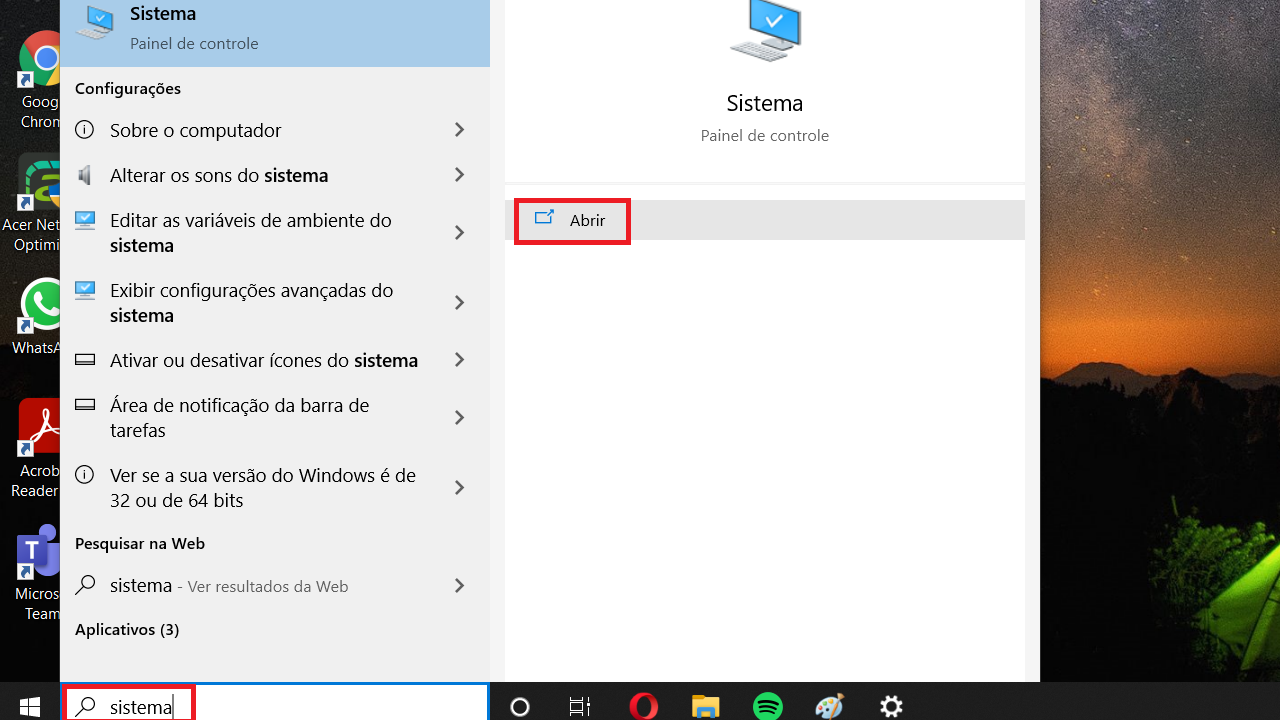
No sistema operacional Windows, uma das formas mais rápidas de acessar as informações sobre o processador é através do menu Iniciar. Basta clicar no botão Iniciar ou pressionar a tecla do Windows e, em seguida, digitar "Informações sobre o sistema" ou "DirectX Diagnostic Tool". Ao abrir o resultado, você encontrará uma aba com detalhes como o nome do processador, a velocidade atual, o número de núcleos e threads, elementos fundamentais para quem está aprendendo a dar manutenção básica no equipamento.
Essa abordagem é ideal para iniciantes que buscam uma solução visual e simples, sem a necessidade de instalar programas adicionais. Além disso, é possível usar atalhos no teclado, como Win + R, digitar dxdiag e confirmar, abrindo uma janela com resumo das principais especificações de hardware, incluindo o processador. Essas ferramentas nativas oferecem uma consulta confiável sobre como verificar o processador do pc sem riscos de segurança ou complicações técnicas.
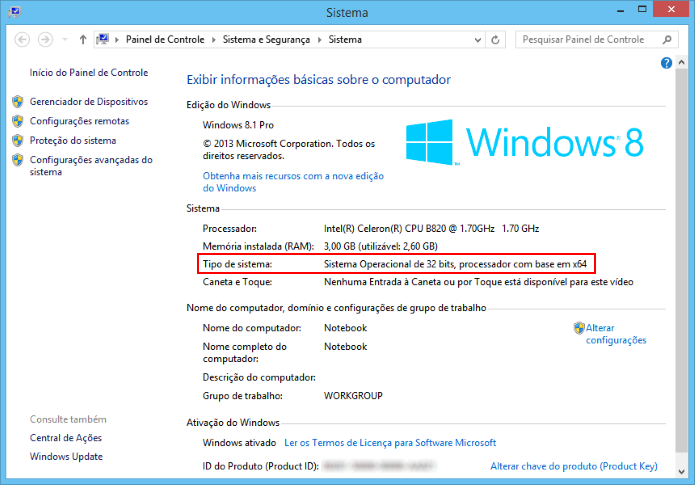
Verificando as especificações via Painel de Controle e Gerenciador de Dispositivos
Outra maneira tradicional de identificar o processador instalado é acessando o Painel de Controle do Windows. Dentro desta área, o Gerenciador de Dispositivos permite visualizar uma série de componentes do computador, incluindo a seção "Processadores". Ao expandir essa opção, é possível ver não apenas o modelo, mas também se o sistema reconheceu corretamente cada núcleo e thread, o que ajuda a confirmar se o sistema operacional está configurado de forma otimizada.
Essa técnica é especialmente útil quando o usuário suspeita que o sistema não está utilizando todo o potencial do processador, como em casos de limitação por BIOS ou configurações de energia. Entender como verificar o processador do pc através do Gerenciador de Dispositivos oferece uma visão mais técnica, mas ao mesmo tempo acessível, para diagnosticar gargalos e garantir que os recursos estejam sendo aproveitados da melhor forma possível.
Uso de programas terceirizados para uma análise completa
Se você busca informações mais detalhadas, como temperatura, voltagens, frequência de clock em tempo real e capacidade de overclock, recorrer a programas especializados é uma excelente opção. Softwares como CPU-Z, Speccy ou HWiNFO oferecem uma análise completa do processador e outros componentes, sendo ideais para quem deseja entender melhor o comportamento térmico e de desempenho da CPU. Essas ferramentas são leves, rápidas de instalar e fornecem dados que as ferramentas nativas nem sempre apresentam.
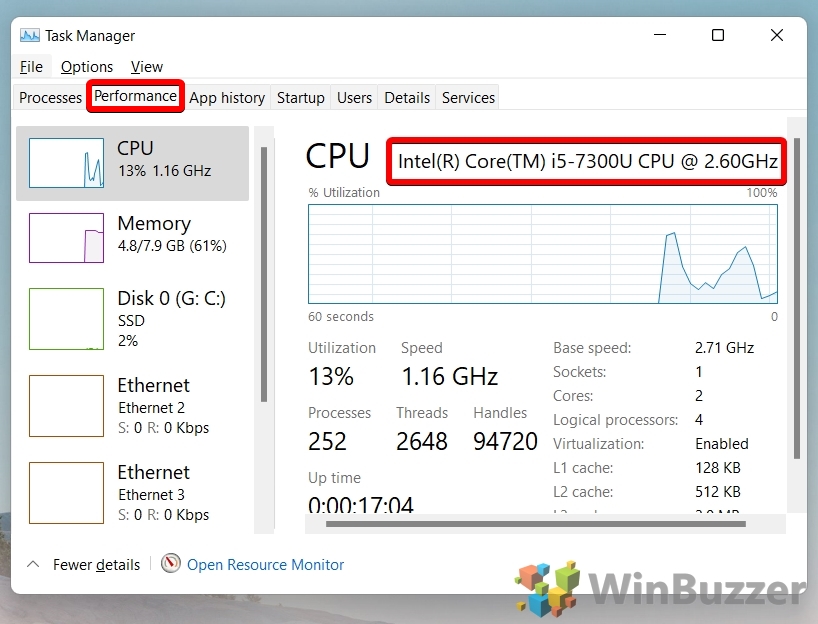
Além disso, muitos desses aplicativos permitem salvar relatórios em formato de texto ou imagem, o que pode ser muito útil para compartilhar com técnicos ou comparar com benchmarks de referência. Saber interpretar esses dados ajuda a tomar decisões mais acertadas sobre limpeza, resfriamento, ou até mesmo a necessidade de uma nova placa-mãe, sempre com foco em como verificar o processador do pc de forma inteligente e segura.
Verificando através do Terminal e comandos diretos
Para quem prefere usar a linha de comando, o Terminal do Windows oferece comandos rápidos e objetivos para consultar as especificações do processador. Basta abrir o Prompt de Comando ou o PowerShell e digitar comandos como wmic cpu get Name, que retorna apenas o nome do processador, ou systeminfo, que fornece uma lista mais extensa, incluindo arquitetura, número de núcleos e velocidade base. Essas abordagens são ideais para usuários que buscam eficiência e rapidez, sem a necessidade de clicar em menus complexos.
Além disso, é possível usar scripts mais avançados para extrair informações detalhadas e formatar a saída de acordo com as necessidades. Aprender a usar o Terminal é um diferencial para entender como verificar o processador do pc de forma profissional, além de ser uma excelente base para avançar em outras áreas de conhecimento em hardware e administração de sistemas.
Dicas finais e considerações importantes
Antes de qualquer procedimento, é essencial garantir que o sistema esteja atualizado, pois atualizações de firmware e drivers podem corrigir falhas de reconhecimento de hardware. Ao aprender a como verificar o processador do pc, também é importante consultar o manual da placa-mãe ou o site do fabricante para entender os limites técnicos do equipamento. Essas práticas evitam interpretações erradas e ajudam a planejar upgrades de forma segura.
Lembre-se de que o processador é um dos componentes mais críticos para o desempenho geral, influenciando desde a inicialização do sistema até a fluidez em tarefas multitarefa. Por isso, dedicar um tempo para entender como verificar o processador do pc é um investimento que garante maior autonomia, diagnóstico preciso e decisões mais inteligentes ao longo da vida útil do computador.
Conclusão
No geral, existem diversas formas de identificar e analisar as características do processador, desde as ferramentas nativas do Windows até aplicativos especializados e comandos no Terminal. Saber como verificar o processador do pc permite não apenas confirmar as especificações técnicas, como também diagnosticar gargalos, planejar manutenções e antecipar a necessidade de upgrades. Com as abordagens apresentadas, você está preparado para lidar com essa tarefa com confiança, segurança e total autonomia técnica.
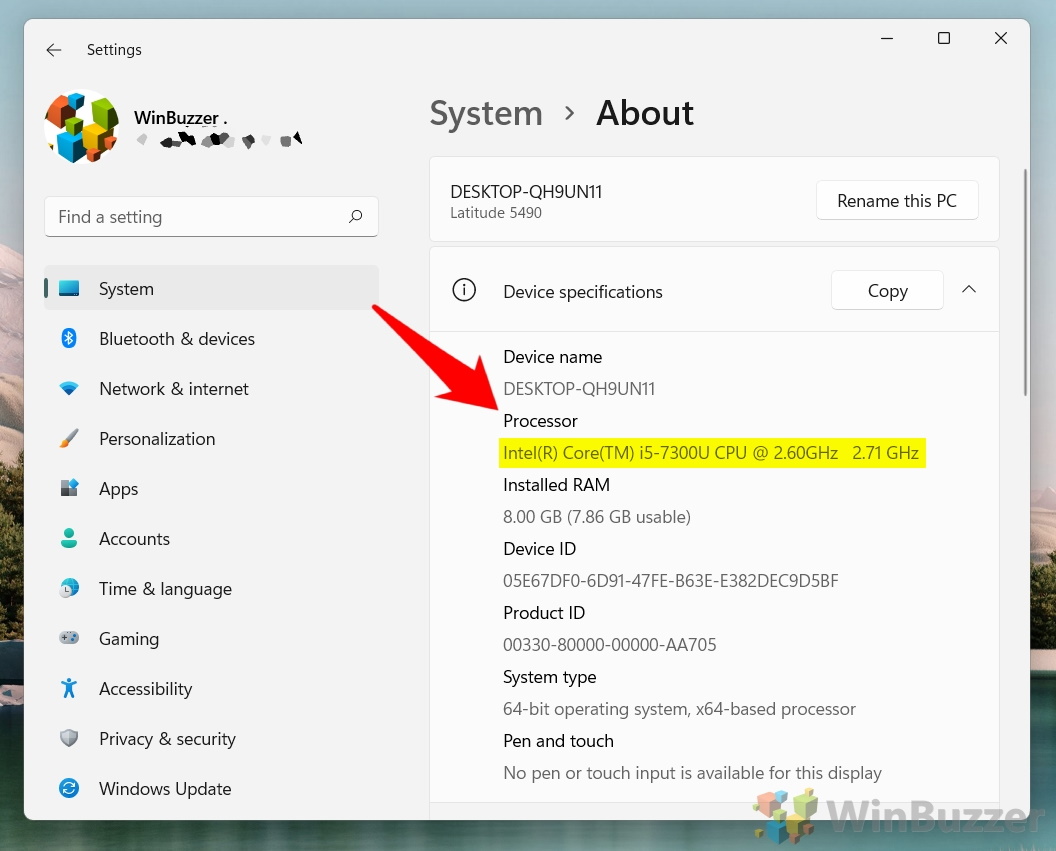
Como Ver o Processador do PC
Como Ver o Processador do PC, quer Ver o Processador no Computador? Neste vídeo eu ensino Como Ver o Processador no ...
