Como Virar A Folha No Word
/i.s3.glbimg.com/v1/AUTH_08fbf48bc0524877943fe86e43087e7a/internal_photos/bs/2022/u/I/egkc86RCe6pEGLH5m3aA/quarto.png)
Descobrir como virar a folha no Word rapidamente ajuda a navegar por documentos longos sem perder o foco, seja ao revisar um trabalho acadêmico, editar um relatório profissional ou organizar um currículo extenso.
Modos de exibição que facilitam a navegação
Antes de falar nos comandos específicos, entenda que escolher o modo de exibição certo no Word deixa mais claro onde você está no documento. Na Visualização de Leitura, as páginas aparecem como um livro e você pode rolar com o mouse ou teclas de seta, enquanto a Visualização de Impressão mostra as margens e quebras de página, ajudando a localizar o local exato da folha que precisa virar. Para ativar esses modos, use o botão localizado na parte inferior direita da guia "Exibição" ou simplesmente clique em "Modo de Exibição de Leitura" e "Imprimir" conforme a necessidade.
Além disso, ativar a Grade de folha e os Rótulos de página na Visualização de Impressão facilita identificar onde o texto termina e onde uma nova folha começa, reduzindo a chance de virar no lugar errado. Essas configurações ficam no grupo "Mostrar" dentro da mesma guia "Exibição" e podem ser ajustadas a qualquer momento durante a leitura.
Atalhos do teclado para virar a folha no Word
Os atalhos de teclado são a forma mais rápida de avançar ou voltar entre as folhas sem tirar as mãos do layout. O clássico Seta para Baixo ou Page Down move a tela para baixo, enquanto Seta para Cima ou Page Up sobe, permitindo que você "vire" a folha linha por linha ou tela por tela. Para pular rapidamente para o início ou fim do documento, use Ctrl + Seta para Casa ou Ctrl + Seta para Fim, respectivamente.
Um atalho pouco comentado, mas muito útil, é o F5, que abre a caixa de diálogo "Localizar", onde você pode digitar o número da página ou um marcador específico e ir direto a ele. Isso funciona como um verdadeiro "comando de virada de folha" ao pular de seção para seção ou ao longo de um trabalho extenso. Combine esses atalhos com a prática e você ganha fluidez ao navegar em qualquer estrutura longa de texto.
Navegação com o mouse e a roda de rolagem
Para quem prefere o uso do ponteiro, o mouse continua sendo uma ferramenta intuitiva para avançar entre as páginas. A roda de rolagem permite um movimento suave para cima ou para baixo, simulando a ação de virar uma folha na vertical, especialmente em exibições de página única. Em telas com dimensões menores, esse recurso economiza tempo e evita o esforço de clicar em botões repetidamente.
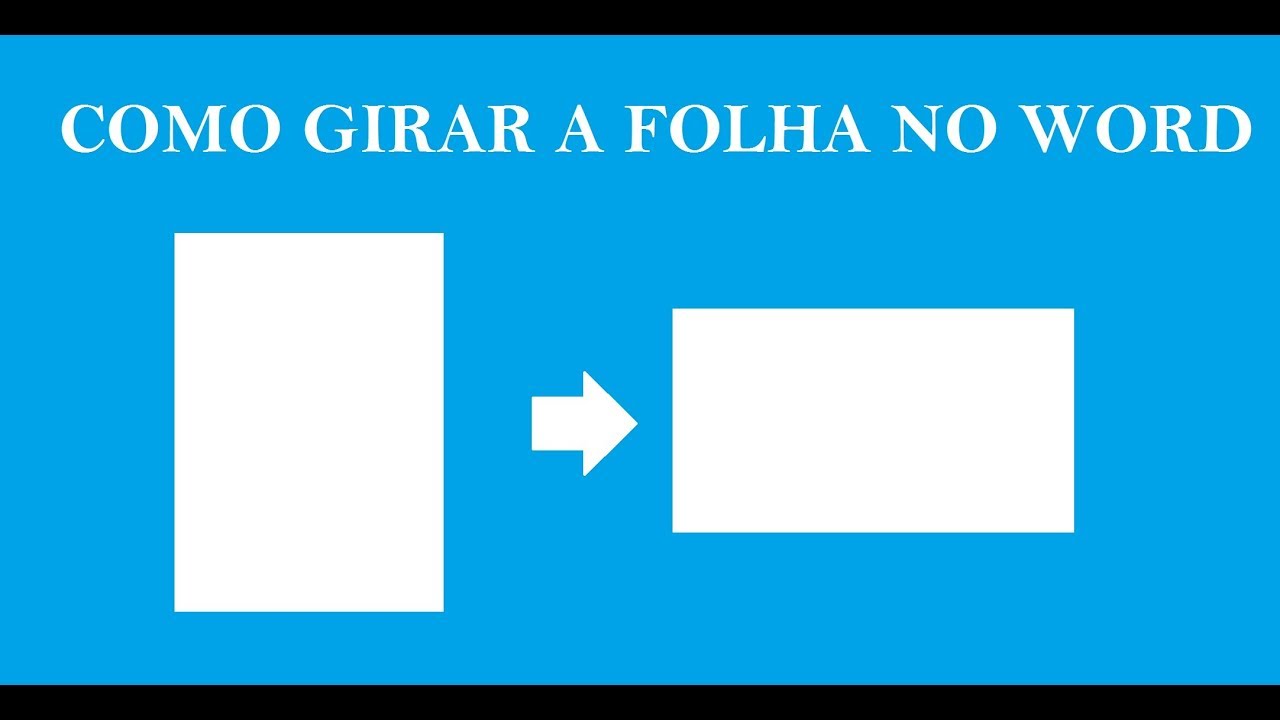
![COMO VIRAR A FOLHA NO WORD [Modo retrato ou modo paisagem] - YouTube](https://i.ytimg.com/vi/g-JX4En_JIM/maxresdefault.jpg)
Além disso, segurar o Ctrl enquanto roda a scroll amplia ou reduz o zoom, alterando a quantidade de texto visível na tela de uma só vez, o que também funciona como uma forma de controle de navegação. Cliques duplos na seta embaixo da barra de rolagem abrem a caixa de diálogo "Ir para", funcionando como um atalho ainda mais direto para uma posição específica, semelhante ao uso do F5.
Botões de navegação e menus contextual
Na parte inferior da janela do Word, os botões de navegação funcionam como verdadeiras setas para "virar a folha": setas para subir ou descer uma linha, ou para pular uma tela inteira, além dos campos de número de página que permitem digitar diretamente o destino desejado. Esses elementos visuais ajudam a manter o controle sobre a progressão dentro do documento, especialmente em telas cheias.
Outra dica prática é usar o menu de atalho com o botão direito do mouse sobre a barra de rolagem, onde aparece uma miniatura do documento inteiro, permitindo arrastar e soltar para pular para outra região rapidamente. Esse recurso, associado aos botões "Home" e "Ctrl + Home", cria uma rede de navegação que funciona em qualquer situação, desde a primeira até a última folha do arquivo.
Dicas extras para não se perder de vista
Manter o foco enquanto navega requer alguns cuidados simples, como ativar números de linha e a grade de folha nas configurações de exibição, o que ajuda a visualizar melhor o espaço percorrido. Definir marcadores de documento em tópicos importantes e usar o painel de navegação (exibido ao ativar "Navegação por Títulos" na guia "Exibição") permitem pular seções inteiras com um único clique, funcionando como uma espécie de mapa da floresta de páginas.
Também é útil memorizar ou anotar os atalhos que mais usa, como Ctrl + F para buscar palavras-chave dentro do texto, transformando a busca em uma navegação ainda mais inteligente. Essas práticas garantem que, ao aplicar como virar a folha no Word, você faça isso com precisão, velocidade e controle total sobre a leitura ou edição.
Dominar como virar a folha no Word de forma ágil faz toda a diferença na produtividade, reduzindo tempo perdido e aumentando a clareza ao longo de documentos extensos. Seja pelas ferramentas de exibição, atalhos, rolagem ou recursos de navegação, cada opção tem um propósito e pode ser combinada conforme a necessidade.
Com prática constante, navegar se torna automático e você ganha confiança para localizar informações, revisar conteúdo ou simplesmente acompanhar a progressão do texto de forma fluida, aproveitando ao máximo cada recurso que o Word oferece para tornar a leitura mais organizada e eficiente.
COMO GIRAR A FOLHA NO WORD
Breve vídeo demonstrando como é fácil e rápido virar a página no word. #word. Para conhecer mais acompanhe nossa página ...
