Como Você Pode Movimentar A Sua Planilha No Excel
Você pode mover facilmente a sua planilha no Excel usando atalhos, seleção e rolagem para reorganizar linhas, colunas ou até mesmo abas inteiras sem perder nenhum dado. Dominar o movimento de planilhas no Excel é essencial para organizar informações, melhorar a visualização e agilizar o trabalho diário, seja para quem está começando ou para planilhas mais avançadas.
Como selecionar e mover células dentro da planilha
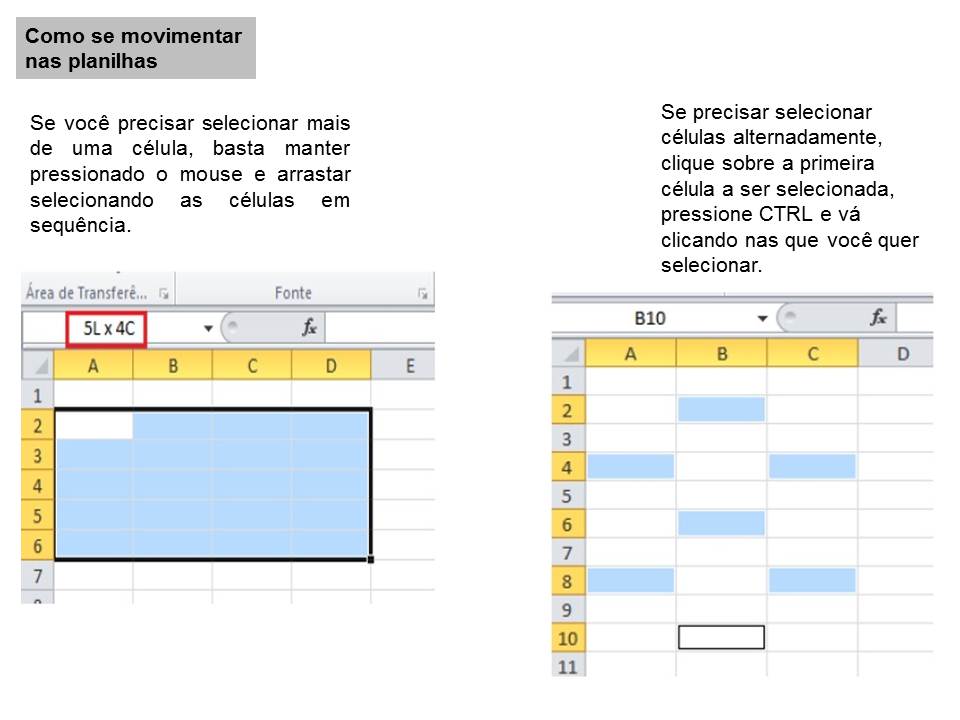
Antes de mover qualquer coisa, é preciso saber como selecionar corretamente as células, linhas ou colunas que você deseja repositionar. Para selecionar uma linha inteira, basta clicar no número à esquerda; para selecionar uma coluna, clique na letra no topo; e para selecionar um bloco, arraste o mouse ou use as setas do teclado mantendo Shift pressionado.
Após selecionar, posicione o mouse sobre a borda da seleção até o cursor virar uma seta com uma seta para cima ou para o lado, segure Shift se quiser colar em outra parte e arraste para onde quiser. Essa é uma das formas mais rápidas de mover a sua planilha no Excel sem precisar copiar e colar, mantendo a estrutura original intacta.

Dica rápida para mover usando atalhos de teclado
- Selecione a linha ou coluna: Shift + Espaço (linha) ou Ctrl + Espaço (coluna)
- Recorte rápido: Ctrl + X
- Colagem: Ctrl + V ou clique com o botão direito e escolha “Colar”
Mover linhas e colunas arrastando com o mouse
Uma das formas mais visuais de mover a sua planilha no Excel é usando o recurso de arrastar. Depois de selecionada, posicione o cursor sobre a borda até ele transformar em uma seta com um pequeno “+”, segure o botão esquerdo e mova para a nova posição.
Segure Shift enquanto arrasta para colar a linha ou coluna em um local específico dentro da mesma planilha. Isso evita que solte no meio de outra área e ajuda a manter a organização. Solte o botão apenas quando a linha guia estiver exatamente onde você quer.
Como inserir e mover blocos de dados usando “Cortar e Colar”
Para mover grandes trechos da planilha, use a combinação cortar e colar, que é mais precisa quando você quer reorganizar blocos inteiros. Selecione o intervalo, use o atalho Ctrl + X ou clique em “Recortar” na faixa de opções, depois navegue até o destino e cole com Ctrl + V.

Essa técnica é muito útil para mover a sua planilha no Excel entre abas ou dentro de grandes tabelas, garantindo que não sobreponha informações erradas. Lembre-se de revisar a área de destino antes de colar para evitar perder dados importantes.
Mover abas da planilha para reorganizar a visualização
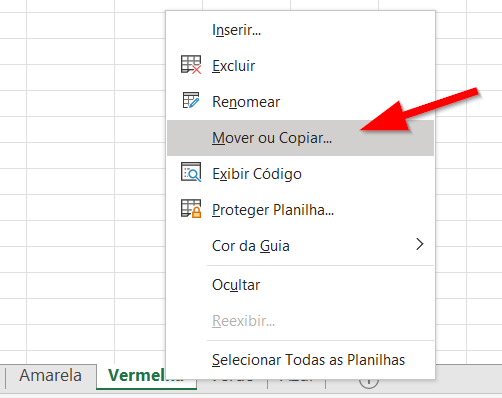
Além de mover células, você também pode reorganizar a ordem das abas para deixar a navegação mais intuitiva. Clique com o botão direito no nome da aba, escolha “Mover ou Copiar” e selecione a posição desejada na lista.
- Clique com o botão direito na aba
- Escolha Mover ou Copiar
- Marque “Criar uma cópia” se quiser duplicar
- Use a lista para definir a nova posição
Organizar as abas ajuda a encontrar rapidamente o conteúdo certo, especialmente em projetos longos. Essa é uma forma simples de mover a sua planilha no Excel do ponto de vista estrutural, sem alterar os dados internos.

Dicas para não perder dados ao mover planilhas
Erros acontecem, mas algumas práticas ajudam a proteger o trabalho. Antes de mover grandes áreas, faça um backup rápido ou salve uma cópia do arquivo. Assim, se algo sair do lugar, você pode voltar atrás sem recomeçar.
- Use Ctrl + Z para desfazer movimentos acidentais
- Confira se a área de destino está vazia antes de colar
- Evite soltar sobre células que já têm fórmulas importantes
- Ative “Travas de rolagem” para não perder a referência visual
Praticar esses cuidados enquanto aprende a mover a sua planilha no Excel faz toda a diferença, principalmente em planilhas compartilhadas ou críticas para tomada de decisão.
Resumo e prática constante
Mover dados no Excel não precisa ser complicado: selecione, arraste, use atalhos ou recorte e cole, conforme for mais conveniente. A chave está em entender o movimento de linha, coluna e aba para organizar melhor seu arquivo sem perder informações.
Com esses métodos, você ganha agilidade, reduz erros e deixa a planilha mais profissional. Pratique com frequência, explore diferentes técnicas e logo você vai movimentar a sua planilha no Excel com naturalidade, transformando tarefas repetitivas em processos rápidos e precisos.
Como Duplicar sua Planilha no Excel | Planilha Grátis para Baixar
[AULA GRÁTIS]: Como ser Reconhecido no Trabalho usando 3 IAs dentro do Excel https://academiabepro.com.br/y3sz ...
