Como Voltar Para O Ios 18

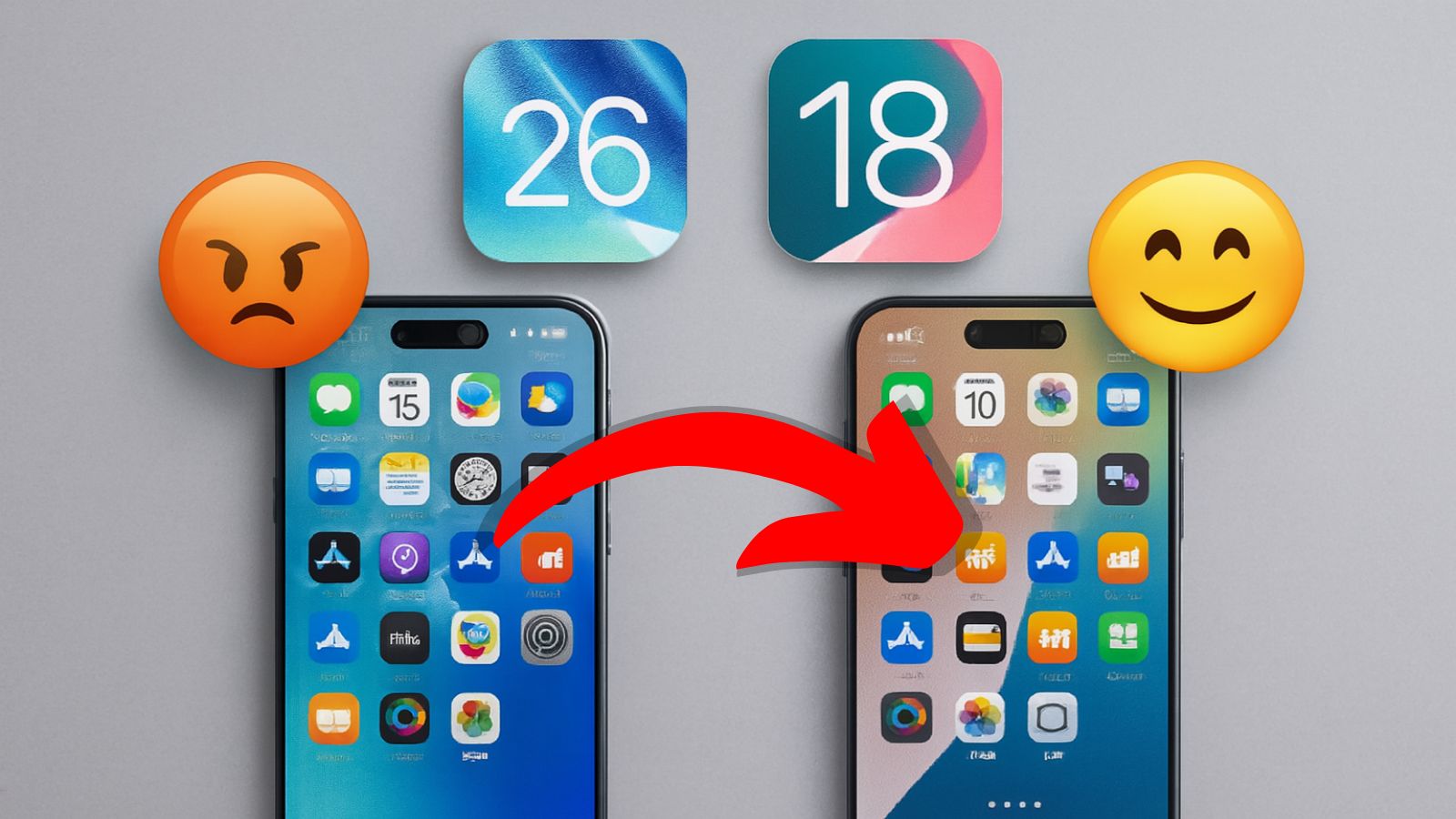
Se você está procurando como voltar para o iOS 18, saiba que é possível fazer downgrade, mas é preciso atenção aos requisitos e riscos. O processo envolve baixar os firmwares oficiais, usar o iTunes ou o Finder e seguir passos cuidadosos para evitar problemas no aparelho.
Entendendo o downgrade do iOS 18
Antes de iniciar, entenda o que significa voltar para o iOS 18: você está instalando uma versão anterior do sistema em um iPhone que já está atualizado para uma versão mais recente. A Apple costuma fechar os caminhos de validação após alguns dias, o que torna o processo mais difícil com o tempo. Por isso, quanto mais rápido agir, melhor, especialmente se a Apple ainda assina o firmware que você deseja instalar.
O downgrade só é viável quando a Apple está assinando a versão alvo no servidor. Se os certificados expirarem, a instalação não será concluída e o dispositivo pode ficar inutilizável, conhecido como "brick". Consulte fontes confiáveis para saber se o iOS 18.6, por exemplo, ainda pode ser instalado via downgrade no seu modelo específico.

Requisitos e preparação segura
Para como voltar para o iOS 18 com sucesso, você precisa de alguns requisitos básicos: um iPhone compatível, um backup completo e estável no iCloud ou no computador, e a versão correta do firmware baixada oficialmente. Certifique-se de que o iTunes ou o Finder (no macOS Catalina ou superior) estão atualizados antes de começar.
- iPhone com iOS atual que permite downgrade
- Backup em nuvem ou no computador
- Download do firmware IPSW apropriado
- Computador com Windows ou macOS atualizado
- Instalação do iTunes ou uso do Finder
Não pule a etapa de backup. Mesmo que o processo pareça simples, uma falha de energia, uma interrupção de conexão ou um arquivo corrompido podem deixar o iPhone inoperante. Por isso, valide o backup antes de iniciar o procedimento de downgrade.
Onde encontrar o firmware correto
Você deve baixar o arquivo IPSW exato para o modelo do seu iPhone, como iPhone 13, 14 ou 15, e escolher a versão compatível com iOS 18. Sites oficiais ou repositórios confiáveis são as melhores fontes. Confira sempre o checksum ou as instruções oficiais antes de prosseguir.
Passo a passo no computador com iTunes
Se você está usando Windows ou macOS com versão mais antiga, o iTunes ainda é a ferramenta indicada. Conecte o iPhone ao computador, abra o iTunes e, em seguida, segure as teclas certas para entrar no modo de recuperação. Isso depende do modelo: no iPhone 8 ou superior, segure rapidamente o Volume para Cima, depigo o Volume para Baixo e, por fim, o botão Lado até aparecer a tela de conexão ao iTunes.
Com o dispositivo no modo de recuperação, no iTunes, você verá a opção de atualisar e pode escolher o arquivo IPSW que baixou. Clique em "Atualizar" e aguarde o processamento. O iTunes instala o sistema sem apagar seus dados, mas, mesmo assim, recomenda-se reiniciar o aparelho após concluir o downgrade.
Passo a passo no Mac com Finder
Em computadores com macOS Catalina ou superior, o Finder substitui o iTunes. Depois de colocar o iPhone no modo de recuperação, você verá um dispositivo novo no Finder, sob "Localizar". Segure a tecla Option (no Mac) e clique em "Atualizar iPhone". Agora, escolha o arquivo IPSW salvo e aguarde o término da instalação.
Durante o processo, o dispositivo pode reiniciar algumas vezes e exibir mensagens de progresso. Não desconecte o cabo USB e mantenha o computador ligado. Se aparecer algum erro, pare e analise as mensagens antes de tentar novamente, pois um comando incorreto pode exigir um novo procedimento mais trabalhoso.
Dicas finais e cuidados essenciais
O downgrade do iOS 18 não é recomendado para iniciantes, pois exige paciência e atenção aos detalhes. Desative o "Localizar meu iPhone", encerre aplicativos que possam bloquear a conexão e, se possível, use uma fonte de energia confiável durante todo o processo. Em caso de dúvidas, consulte fóruns especializados ou tutoriais atualizados, pois a disponibilidade de assinatura pode mudar a qualquer momento.
Lembre-se de que, após voltar para o iOS 18, alguns recursos ou apps podem não funcionar da mesma forma se foram lançados em versões posteriores. Por isso, considere se realmente precisa do downgrade ou se a versão atual atende suas necessidades. Um bom planejamento evita dores de cabeça futuras e garante uma experiência mais tranquila com seu iPhone.

Voltar para o iOS 18 exige planejamento, paciência e cuidados rigorosos, mas, com as etapas bem seguidas, é possível retornar à versão desejada sem grandes complicações. Esteja atento aos avisos, mantenha seus backups em dia e, caso surja qualquer dúvida, busque sempre orientação em fontes confiáveis antes de prosseguir.
Como Voltar do iOS 26 para iOS 18 (Downgrade) | Guia Simples para sair do iOS 26✅
Tenorshare Reiboot (https://bit.ly/4lprEDe) Como Voltar do iOS 26 para o iOS 18 Sem Perda de Dados – Faça Downgrade do iOS ...
