Como Voltar Uma Pasta No Cmd

Se você está procurando por como voltar uma pasta no cmd, saiba que existem formas simples e rápidas de navegar até o diretório anterior usando apenas o Prompt de Comando do Windows. O Prompt de Comando é uma ferramenta poderosa que permite executar diversas tarefas sem a necessidade de interfaces gráficas, e saber como voltar uma pasta no cmd pode economizar muito tempo durante o trabalho com linha de comando.
Entendendo o contexto do diretório atual
Antes de aprender a voltar uma pasta no cmd, é importante entender como o Prompt de Comando lida com o conceito de diretório atual. Quando você abre o Prompt de Comando, ele exibe um caminho completo que indica a localização atual no sistema de arquivos, como por exemplo C:\Users\SeuUsuário\Documentos. Esse caminho é chamado de diretório atual ou working directory, e todos os comandos que você executa no cmd são processados em relação a essa localização. Navegar entre pastas é uma das operações mais comuns ao trabalhar com linha de comando.
Para visualizar o diretório atual em qualquer momento, você pode usar o comando cd (ou chdir) sem nenhum parâmetro adicional. Ao pressionar Enter, o próprio Prompt de Comando retornará o caminho completo da pasta atual. Saber onde você está no sistema de arquivos é fundamental para evitar erros ao executar comandos mais complexos. Por isso, dominar a navegação entre diretórios, incluindo a habilidade de como voltar uma pasta no cmd, é essencial para qualquer usuário que queira utilizar essa ferramenta com eficiência.
Usando o comando cd para navegar entre pastas
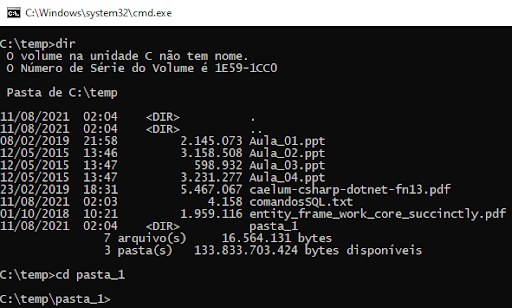
O comando cd (Change Directory) é o principal responsável por mover você entre as pastas no Prompt de Comando. Ele permite que vocça acesse subdiretórios, retorne para diretórios anteriores e até mesmo navegue entre unidades de disco. Para usar o comando cd, você precisa abrir o Prompt de Comando, que pode ser feito através da busca do Windows ou usando as teclas de atalho Windows + R, digitando cmd e pressionando Enter.
Quando você está dentro de uma estrutura de pastas, pode ser necessário subir um nível para voltar uma pasta no cmd. Isso é especialmente útil quando você está trabalhando em projetos complexos ou gerenciando arquivos em profundidades hierárquicas grandes. A capacidade de retornar rapidamente para o diretório pai sem precisar digitar o caminho completo é uma das razões pelas quais muitos usuários preferem usar a linha de comando em vez de navegar pelo Explorer.
Comando específico para voltar uma pasta no cmd
A maneira mais direta de como voltar uma pasta no cmd é utilizando o comando cd com o parâmetro ... A sintaxe correta é simples: você digita cd .. e pressiona Enter. Esse comando instrui o Prompt de Comando a mover-se para o diretório imediatamente acima do atual, ou seja, o diretório pai. É uma operação rápida, segura e amplamente utilizada por desenvolvedores, administradores de sistema e qualquer pessoa que trabalhe regularmente com terminal.

Vamos ver um exemplo prático: imagine que você está na pasta C:\Projetos\Web\CSS e deseja voltar para a pasta Web. Basta digitar cd .. e o Prompt de Comando atualizará o diretório atual para C:\Projetos\Web. Esse recurso funciona em qualquer nível de profundidade, desde que você esteja dentro de uma estrutura de pastas válida. É uma das primeiras funções que qualquer novo usuário deve aprender ao explorar como voltar uma pasta no cmd.
Dicas avançadas e combinações úteis
Além do comando básico cd .., existem diversas outras formas de navegação que complementam a função de voltar uma pasta no cmd. Por exemplo, você pode usar cd \ para voltar diretamente até a raiz da unidade atual, ou cd nome_da_pasta para acessar uma subdiretório específico. Combinar esses comandos permite uma navegação mais ágil e estratégica dentro do sistema de arquivos.
Outra dica valiosa é usar o comando dir antes de executar cd .. para visualizar quais pastas estão disponíveis no diretório atual. Isso ajuda a evitar erros ao voltar uma pasta no cmd e garante que você está movendo-se na direção correta. Além disso, lembre-se de que o Prompt de Comando diferencia maiúsculas de minúsculas apenas em sistemas com configurações específicas, mas é sempre bom manter a consistência ao digitar os comandos.

Solução de problemas comuns
Em algumas situações, você pode encontrar mensagens de erro ao tentar voltar uma pasta usando o comando cd ... Isso geralmente acontece quando você está já na raiz da unidade ou em um local onde o diretório pai não é acessível. Nesses casos, o Prompt de Comando exibe uma mensagem como "Não foi possível encontrar o caminho especificado", indicando que você já está no nível mais alto possível.
Para evitar problemas, é útil sempre verificar sua localização atual com o comando cd antes de tentar voltar uma pasta no cmd. Se você estiver em C:\, por exemplo, executar cd .. não terá efeito, pois não há um diretório pai além da raiz. Saber interpretar essas mensagens de erro ajuda a tornar o uso do Prompt de Comando mais intuitivo e a reforça a importância de entender completamente como voltar uma pasta no cmd em diferentes contextos.
Conclusão sobre como voltar uma pasta no cmd
Aprender como voltar uma pasta no cmd é uma habilidade fundamental para quem deseja dominar a linha de comando no Windows. Com o simples comando cd .., você pode navegar rapidamente entre diretórios, economizando tempo e aumentando sua produtividade. Praticar esse recurso com frequência ajuda a internalizar os caminhos e a tornar a digitação mais natural, transformando a interação com o Prompt de Comando em uma tarefa ágil e precisa.

Dominar comandos básicos como voltar uma pasta no cmd abre portas para uso avançado de scripts, automações e gerenciamento de arquivos via terminal. Não importa se você é iniciante ou já tem experiência com linha de comando, sempre há algo novo para aprender. Continue explorando as funcionalidades do Prompt de Comando e transforme essa ferramenta no seu aliado para tarefas rápidas e eficientes no dia a dia.
Dicas Windows 10 – Veja Como abrir e navegar entre pastas com o Prompt de Comandos do Windows 10
Veja neste vídeo como abrir e navegar entre as pastas do Windows 10 usando o Prompt de Comandos. Você pode usar o Prompt ...
