Conectar O Notebook Na Tv

Conectar o notebook na tv de forma rápida e sem complicações é algo que muita gente busca para transformar a sala de estar em um verdadeiro home theater, e hoje em dia existem várias maneiras simples de fazer isso acontecer.
Entenda o que é conectar o notebook na tv e por que isso vale a pena
Quando falamos em conectar o notebook na tv, estamos basicamente falando em exibir o conteúdo da sua tela portátil em uma tela maior, com som mais potente e uma experiência mais imersiva.
Essa prática faz sentido em vários cenários, desde exibir apresentações de trabalho com mais detalhes até assistir filmes, séries ou jogar com uma visualização bem mais confortável do que em um pequeno notebook.
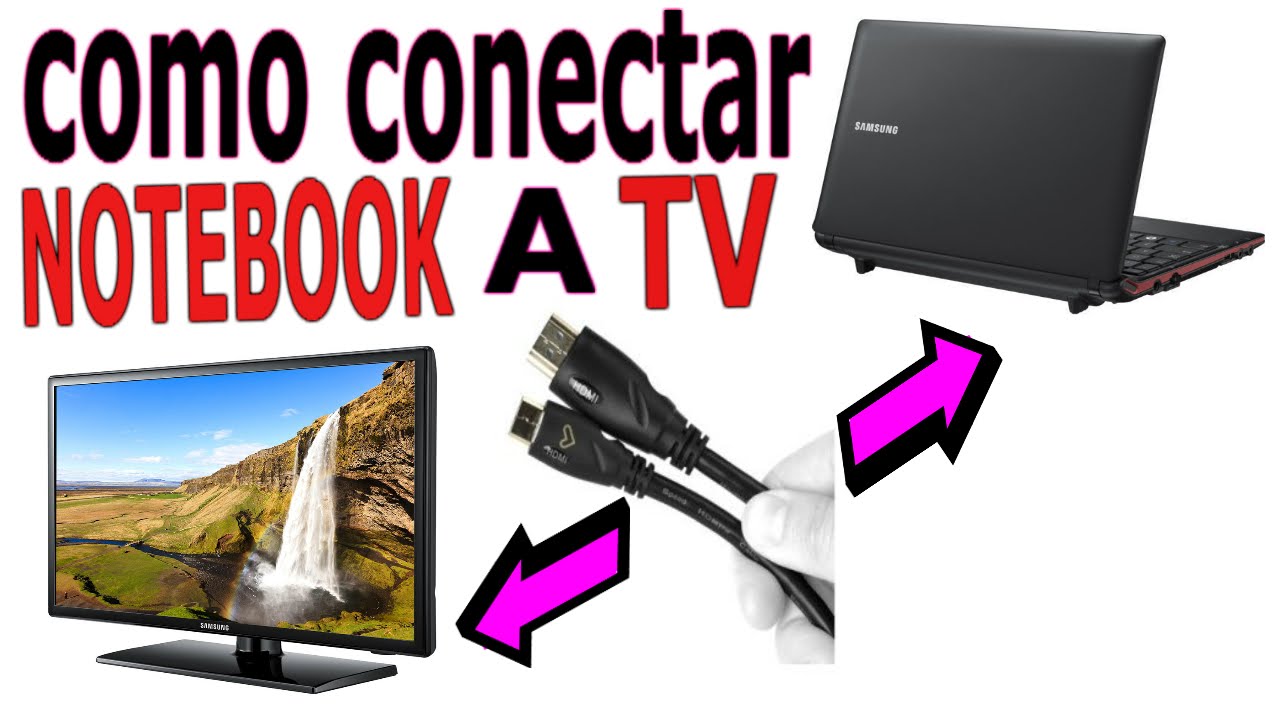
Principais métodos para conectar o notebook na tv
Antes de colocar a mão na massa, é importante conhecer as principais formas de conectar o notebook na tv, pois cada uma delas exige cabos ou adaptadores diferentes dependendo das portas disponíveis em cada dispositivo.
- HDMI: A solução mais comum e direta, que transmite vídeo e áudio simultaneamente.
- Cabos USB-C ou Type-C com adaptador: Ideal para notebooks mais modernos que não têm HDMI tradicional.
- Wireless Casting como Miracast, AirPlay ou Chromecast: Uma opção sem fio para quem não quer correr cabos pela sala.
Passo a passo para conexão com cabo HDMI
A ligação via cabo HDMI costuma ser a mais indicada para quem quer uma conexão estável e com boa qualidade de imagem e som, pois ela une tudo em um único plug.
O processo é bem direto: basta inserir uma ponta do cabo HDMI na saída do notebook e a outra na entrada correspondente da tv, ligar a televisão na fonte correta e, em poucos instantes, o notebook já deve ser reconhecido.

Ajustes no notebook e na tv após conectar o cabo HDMI
Após ligar o cabo, pode ser necessário ajustar algumas configurações no seu notebook para garantir que a tela seja exibida corretamente.
No Windows, você pode pressionar Windows + P e escolher entre estender, duplicar ou apenas tela da tv; no macOS, o sistema geralmente detecta a tv automaticamente nas configurações de exibição, permitindo ajustar a resolução e a escala conforme desejado.
Conectar notebook na tv sem fio usando Miracast, AirPlay e Chromecast
Se você quer evitar cabos, conectar o notebook na tv sem fio é uma excelente alternativa, embora a compatibilidade dependa do sistema operacional e do modelo da televisão.

Com Miracast, presente em muitos computadores com Windows 10 ou superior, é possível fazer o espelhamento de tela diretamente pela rede sem precisar de adaptadores adicionais, desde que a tv ou um dispositivo como o Chromecast esteja preparado para receber esse tipo de conexão.
Vantagens e desvantagens do wireless
Uma conexão sem fio é conveniente porque elimina a bagunça de cabos, mas pode ser mais suscetível a pequenas lentidões ou interferência, especialmente em ambientes com muitos dispositivos na mesma rede.
- Vantagens: praticidade, limpeza visual e mobilidade.
- Desvantagens: dependência de conexão estável e, às vezes, configuração mais demorada.
Verifique a compatibilidade e qualidade antes de usar
Para garantir uma boa experiência ao conectar o notebook na tv, é essencial prestar atenção à resolução suportada e aos recursos de som das duas partes.

Alguns cabos HDMI mais simples podem não transmitir áudio, exigindo uma conexão separada para som, enquanto versões mais recentes como o HDMI 2.1 permitem resoluções 4K e taxas de atualização mais altas, ideais para jogos e filmes.
Dicas extras para melhorar a conexão entre notebook e tv
Um pouco de planejamento faz toda a diferença na hora de exibir o conteúdo do notebook na tv, desde a escolha do cabo até a organização da sala.
Invista em um cabo de boa qualidade, teste as opções de espelhamento antes de apresentações importantes e, se for usar wireless, mantenha o notebook e o receptor na mesma rede Wi‑Fi para reduzir possíveis problemas de sincronia.

Conectar o notebook na tv hoje em dia é uma tarefa acessível e cheia de possibilidades, seja para trabalho, entretenimento ou lazer, e com as opções certas você pode transformar qualquer sala em um espaço multimídia sem complicações.
COMO CONECTAR O NOTEBOOK NA TV SEM CABO (Fácil)
Nesse vídeo eu vou te mostrar como conectar o notebook na tv sem cabo, vamos conectar o pc na tv pelo wifi assim será possível ...
